Резервное копирование сайта на WordPress – это не формальность, а обязательная мера защиты данных. Каждый плагин, обновление ядра или неудачная правка кода может привести к потере информации. Чтобы восстановление не заняло часы или дни, необходимо регулярно создавать бэкапы. Один из простейших способов – использование специализированных плагинов, таких как UpdraftPlus, Duplicator или BackWPup. Они позволяют настроить автоматическое копирование файлов и базы данных по расписанию.
Ключевое – не только создать резервную копию, но и хранить её вне сервера сайта. Идеальное решение – загрузка архивов на облако (Google Drive, Dropbox) или отдельный FTP-сервер. Это исключит риск потери данных в случае взлома или сбоя хостинга. Настройка экспорта на внешнее хранилище доступна во всех современных плагинах через OAuth или FTP-конфигурацию.
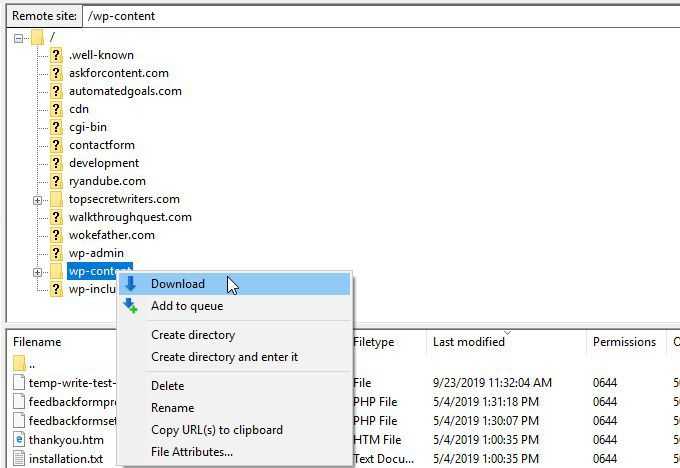
Ручной способ тоже актуален. Для этого необходимо скачать через FTP клиент (например, FileZilla) все файлы сайта, включая директорию wp-content. После этого – экспортировать базу данных через phpMyAdmin. Это делается в несколько кликов: выбрать базу, нажать «Экспорт», формат – SQL. Такой метод требует больше внимания, но обеспечивает полный контроль над процессом.
Важно протестировать резервную копию на работоспособность. Для этого можно развернуть её на локальном сервере (например, через LocalWP или XAMPP) и убедиться, что сайт запускается корректно. Без этой проверки копия может оказаться бесполезной в критический момент.
Выбор метода резервного копирования: плагин или вручную
Резервное копирование сайта WordPress можно организовать двумя основными способами: с помощью плагинов или вручную через хостинг и FTP-доступ. Оба метода имеют особенности, которые важно учитывать при выборе.
- Плагины обеспечивают автоматизацию и гибкость. Популярные решения – UpdraftPlus, BackWPup, Duplicator.
- Ручной способ требует доступа к файловой системе и базе данных, но исключает зависимость от стороннего кода.
Когда использовать плагин:
- Нет навыков работы с FTP или phpMyAdmin.
- Нужен автоматический график копирования (ежедневно, еженедельно).
- Важно отправлять копии на облачные сервисы (Google Drive, Dropbox, S3).
- Нужен быстрый способ восстановления в пару кликов.
Когда предпочтителен ручной метод:
- Сайт нестандартной структуры, нестабильная работа плагинов.
- Необходимо создать точную копию для миграции или клонирования.
- Требуется полный контроль за содержимым архива и безопасностью данных.
Что включает ручное резервное копирование:
- Скачивание всех файлов сайта через FTP (wp-content, wp-config.php и др.).
- Экспорт базы данных через phpMyAdmin или команду
mysqldump. - Хранение архивов в зашифрованном виде вне сервера.
Для повышения надежности можно комбинировать методы: настроить плагин для регулярных копий, а вручную создавать резервную копию перед масштабными изменениями.
Установка и настройка плагина UpdraftPlus для WordPress
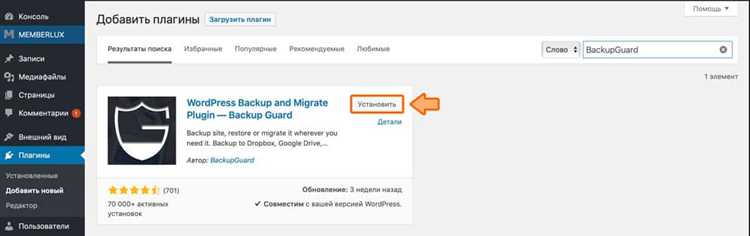
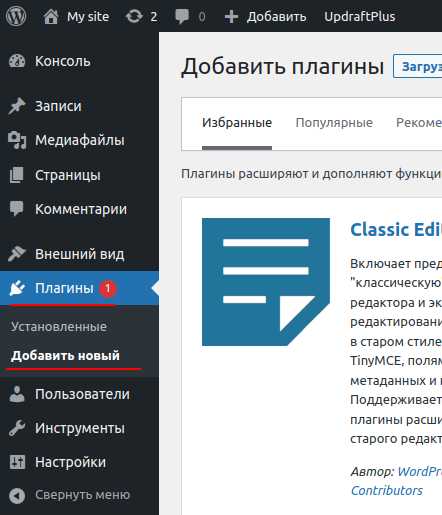
Перейдите в админ-панель WordPress и откройте раздел «Плагины» → «Добавить новый». В строке поиска введите “UpdraftPlus” и установите плагин с полным названием «UpdraftPlus WordPress Backup Plugin». После установки нажмите «Активировать».
Для первичной настройки перейдите в «Настройки» → «Резервные копии UpdraftPlus». В блоке «Резервное копирование по расписанию» задайте частоту создания резервных копий файлов и базы данных. Рекомендуется: ежедневно для базы данных и еженедельно для файлов, если сайт обновляется нечасто.
Ниже выберите облачное хранилище. UpdraftPlus поддерживает Google Drive, Dropbox, Amazon S3, Microsoft OneDrive и другие. Например, для Google Drive выберите соответствующий пункт, нажмите «Сохранить изменения» и следуйте инструкции для авторизации через Google. После подтверждения вернитесь в настройки и повторно сохраните изменения.
Убедитесь, что активирована опция «Включить шифрование базы данных» при наличии конфиденциальной информации. Установите лимит количества хранимых копий, например: 5 – для автоматического удаления старых резервов.
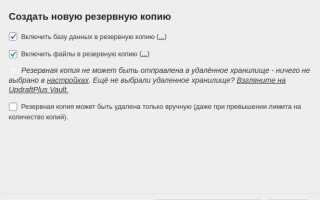
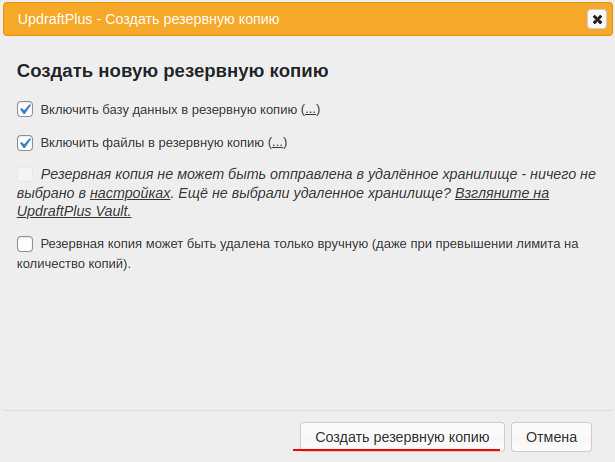
Создайте пробную резервную копию, нажав «Сделать резервную копию сейчас». В открывшемся окне отметьте опции «Резервное копирование базы данных» и «Файлов веб-сайта», затем подтвердите действие. После завершения убедитесь, что копия отображается в списке с указанием времени создания и возможностью восстановления.
Создание резервной копии вручную через FTP и phpMyAdmin
Подключитесь к серверу через FTP-клиент (например, FileZilla), используя учетные данные хостинга. Перейдите в корневую директорию сайта, обычно это папка public_html или www. Скопируйте все файлы WordPress на локальный диск. Убедитесь, что загружены файлы .htaccess и wp-config.php, поскольку они могут быть скрыты по умолчанию. Проверьте настройки отображения скрытых файлов в клиенте.
Для резервного копирования базы данных войдите в phpMyAdmin через панель управления хостингом. Выберите нужную базу данных из списка слева. Нажмите вкладку «Экспорт». Выберите метод «Быстрый» и формат «SQL». Нажмите «Ок» для загрузки дампа на компьютер. При необходимости полную копию создавайте с методом «Пользовательский», включив опции «Добавить DROP TABLE», «Добавить IF NOT EXISTS» и «Сохранить как файл».
Проверьте, чтобы экспорт и файлы FTP были сохранены в одной папке. Рекомендуется дополнительно архивировать их и хранить копию в облачном хранилище или на внешнем носителе. Это обеспечивает быстрый доступ и восстановление в случае сбоя.
Автоматическое расписание резервных копий в WordPress
Для автоматизации резервного копирования в WordPress используйте плагины, поддерживающие гибкую настройку расписания. Наиболее надёжные: UpdraftPlus, BackWPup, WPvivid Backup.
Пример настройки с UpdraftPlus:
- Установите и активируйте плагин через админ-панель.
- Перейдите в «Настройки» → «UpdraftPlus резервные копии».
- В разделе «Распорядок» выберите интервал для файлов и базы данных (например, ежедневно и еженедельно).
- Настройте количество хранимых копий (рекомендуется 7 для базы данных и 3 для файлов).
- Выберите облачное хранилище (Google Drive, Dropbox, Amazon S3 и др.). Подключите аккаунт, следуя инструкциям плагина.
- Сохраните изменения. Плагин будет автоматически создавать копии по заданному расписанию и отправлять их в облако.
Рекомендации:
- Не используйте ежедневное копирование файлов, если контент меняется редко – это увеличит нагрузку на сервер.
- Убедитесь, что выбранный облачный сервис предоставляет достаточно места для хранения копий.
- Периодически проверяйте логи резервных копий – наличие ошибок может указывать на проблемы с доступом к облаку или перегрузку сервера.
Хранение резервных копий на облачных сервисах: Google Drive, Dropbox и другие
Передача резервных копий WordPress-сайта в облачные хранилища позволяет автоматизировать хранение и снизить риски потери данных. Наиболее популярны Google Drive, Dropbox, OneDrive и Amazon S3. Каждый из них предлагает различные лимиты и возможности интеграции с плагинами WordPress.
Для автоматизации процесса рекомендуется использовать плагины, такие как UpdraftPlus, WPvivid Backup или BackWPup. Они поддерживают прямую интеграцию с облачными сервисами и позволяют настроить автоматическое копирование в несколько кликов.
Пример настройки в UpdraftPlus для Google Drive:
- В разделе «Настройки» выберите Google Drive как целевой пункт хранения.
- Авторизуйтесь через аккаунт Google и предоставьте необходимые разрешения.
- Установите расписание автоматического бэкапа и количество хранимых копий.
Dropbox также поддерживается большинством плагинов. Однако учтите, что бесплатный тариф ограничен 2 ГБ, поэтому для сайтов с большим объемом данных лучше использовать Google Drive (15 ГБ) или Amazon S3 с оплатой за фактическое использование.
Обратите внимание на шифрование архива перед отправкой в облако. Некоторые плагины, например, WPvivid, позволяют включить AES-шифрование, что особенно важно при работе с персональными данными пользователей.
Рекомендуется дублировать резервные копии в два разных облачных хранилища. Это минимизирует риск потери информации в случае блокировки или сбоя одного из сервисов.
При использовании облака важно регулярно проверять целостность архивов и свободное место на аккаунте. Автоматические уведомления о неудачных копиях помогут своевременно устранять ошибки.
Проверка целостности и доступности резервной копии
После создания резервной копии необходимо убедиться в её корректности. Для проверки целостности архива используйте утилиты, такие как sha256sum или md5sum, чтобы сгенерировать контрольную сумму. Сравните полученное значение с исходным, если оно доступно, или сохраните для последующих проверок.
Архивы форматов ZIP или TAR проверяйте с помощью встроенных инструментов: zip -T для ZIP и tar -tf для TAR. Ошибки при распаковке сигнализируют о повреждении данных.
Для проверки доступности резервной копии храните её в местах с регулярным мониторингом: локальный сервер с автоматическим бэкапом и облачное хранилище с версионированием. Проверяйте, что файлы доступны по протоколам передачи данных (FTP, SFTP, WebDAV) и корректно открываются без ошибок.
Рекомендуется проводить тестовое восстановление на отдельной среде хотя бы раз в квартал. Это позволит убедиться в целостности базы данных и медиафайлов, а также выявить возможные несовместимости или повреждения.
Используйте специализированные плагины для WordPress, которые поддерживают проверку целостности резервных копий и автоматический мониторинг их состояния с уведомлениями о проблемах.
Восстановление сайта WordPress из резервной копии
Для восстановления сайта WordPress из резервной копии потребуется архив с файлами сайта и экспорт базы данных. Начните с загрузки этих данных на сервер через FTP или панель хостинга. Разархивируйте файлы в корневую директорию сайта, заменяя существующие.
Далее восстановите базу данных. Войдите в phpMyAdmin, удалите все текущие таблицы, затем импортируйте SQL-файл из резервной копии. Убедитесь, что параметры подключения к базе данных (файл wp-config.php) соответствуют текущим настройкам хостинга.
Если копия создавалась с помощью плагина, используйте встроенный механизм восстановления, следуя инструкциям плагина. Это часто автоматизирует процесс и предотвращает ошибки при импорте базы и файлов.
После загрузки файлов и базы проверьте работоспособность сайта, очистите кэш браузера и плагинов кеширования. При проблемах с подключением базы проверьте правильность имени базы, пользователя и пароля в wp-config.php.
Рекомендуется сразу обновить пароли доступа к админке и базе данных, чтобы исключить угрозы безопасности после восстановления.
Удаление старых резервных копий и управление хранилищем

Регулярное удаление устаревших резервных копий обеспечивает эффективное использование дискового пространства и снижает риск переполнения хранилища. Рекомендуется хранить не более 3–5 последних резервных копий, чтобы сохранить достаточный запас для восстановления без лишних затрат ресурсов.
Автоматизация процесса: Многие плагины для резервного копирования (например, UpdraftPlus, BackWPup) позволяют настроить автоматическое удаление копий старше определённого срока или превышающих заданное количество. Используйте эти функции, чтобы исключить ручное управление и снизить риск накопления ненужных файлов.
Ручное удаление следует выполнять через панель управления хостингом или FTP, внимательно проверяя дату создания файлов. Перед удалением убедитесь, что последние копии корректны и пригодны для восстановления.
Если резервные копии хранятся на облачных сервисах (Google Drive, Dropbox), контролируйте квоты хранения и настройте уведомления о превышении лимитов. Оптимальная стратегия – переносить старые архивы в архивные папки с последующей очисткой через определённый период (например, раз в квартал).
Для сайтов с интенсивным обновлением контента рекомендуется использовать инкрементные или дифференциальные бэкапы. Они занимают меньше места и облегчают управление хранилищем, так как для восстановления достаточно последних изменений и полной копии за более ранний срок.
Вопрос-ответ:
Какие способы создания резервной копии сайта на WordPress существуют?
Для создания копии сайта можно использовать несколько методов: автоматические плагины, которые сохраняют все данные и файлы; ручное копирование через FTP и экспорт базы данных через phpMyAdmin; а также сервисы хостинга, предлагающие резервное копирование. Каждый способ имеет свои преимущества, например, плагины удобны для регулярного создания копий без особых усилий, а ручной метод позволяет больше контролировать процесс.
Можно ли сделать резервную копию сайта без установки дополнительных плагинов?
Да, это возможно. Для этого нужно зайти в панель управления хостингом, используя доступ к файловому менеджеру и базе данных. Сначала копируются все файлы сайта через FTP или файловый менеджер, затем экспортируется база данных через phpMyAdmin. Этот метод требует базовых знаний о структуре сайта и доступах, но позволяет сохранить копию без сторонних расширений.
Как часто нужно создавать резервные копии сайта WordPress?
Частота резервного копирования зависит от активности обновлений на сайте. Если контент добавляется или меняется ежедневно, рекомендуется делать копии хотя бы раз в день. Для менее активных проектов достаточно еженедельного или ежемесячного копирования. Главное — регулярно сохранять данные, чтобы избежать потери информации при сбоях или атаках.
Какие ошибки часто встречаются при создании резервных копий сайта?
Одной из распространённых ошибок является сохранение только файлов без базы данных, из-за чего восстановить работу сайта невозможно. Ещё часто забывают проверять корректность сохранённых данных или не делают копии регулярно. Также бывает, что копии хранятся на том же сервере, что снижает их надёжность при поломках сервера или взломах.
Как восстановить сайт WordPress из резервной копии?
Для восстановления сначала нужно загрузить сохранённые файлы обратно на сервер, используя FTP или файловый менеджер хостинга. Затем следует импортировать базу данных через phpMyAdmin или аналогичный инструмент. После этого обычно достаточно проверить корректность подключения к базе в файле конфигурации сайта. При правильном выполнении этих шагов сайт будет полностью восстановлен в том состоянии, в котором была сделана копия.
Какие способы резервного копирования сайта WordPress считаются наиболее надежными для начинающих пользователей?
Для тех, кто только начинает работать с WordPress, удобнее всего использовать плагины для автоматического создания копий. Например, популярны UpdraftPlus, BackWPup или Duplicator. Эти инструменты позволяют сохранять данные сайта и базу данных на удалённые хранилища — Google Drive, Dropbox или сервер по FTP. Такой подход снижает риск потери информации и не требует глубоких технических знаний. Кроме того, некоторые хостинг-провайдеры предлагают встроенные опции для создания резервных копий, что ещё больше упрощает процесс.
Как часто рекомендуется создавать резервные копии сайта WordPress и какие данные обязательно нужно сохранять?
Частота создания копий зависит от частоты обновления сайта. Если вы регулярно публикуете новые материалы или вносите изменения, стоит делать резервные копии хотя бы раз в неделю, а при активной работе — и ежедневно. Обязательно сохраняйте файлы сайта (темы, плагины, медиа) и базу данных, где хранятся записи, настройки и контент. Только вместе эти элементы обеспечат восстановление сайта в полном объёме после сбоев или атак. Некоторые плагины дают возможность настроить автоматический график создания копий, что помогает не забывать об этой процедуре.

 Загрузка...