Автоматизация формирования счетов с QR-кодом в 1С позволяет ускорить оплату и снизить количество ошибок при ручном вводе реквизитов. QR-коды соответствуют стандарту СБП (Система быстрых платежей) и включают данные о получателе, сумме, назначении платежа и уникальном идентификаторе счета.
В конфигурациях 1С, таких как «Бухгалтерия предприятия» (ред. 3.0) или «Управление торговлей» (ред. 11), реализовать такую функцию можно с помощью внешней печатной формы или доработки стандартного документа «Счет на оплату». Необходимо подключить модуль генерации QR-кодов, например, через встроенную библиотеку обработки изображений или стороннюю обработку на языке 1С.
Рекомендация: храните шаблон строки для QR-кода в регистре сведений, чтобы обеспечить централизованное управление данными получателя. Это упростит поддержку и сократит риск ошибок при изменении реквизитов организации.
Сформированный QR-код можно вывести на печатную форму счета с помощью стандартного механизма вставки изображений в макет формы. При необходимости – автоматизировать выгрузку PDF-файлов с уже встроенным кодом для отправки клиенту по электронной почте напрямую из 1С.
Настройка шаблона печатной формы счета с QR кодом
Откройте конфигуратор 1С и перейдите в раздел «Печатные формы, отчеты и обработки». Найдите используемый шаблон счета и выполните его копирование для последующей модификации, чтобы избежать изменений в стандартной конфигурации.
В открытом макете формы найдите область, где должен размещаться QR код – обычно это блок с платежными реквизитами. Добавьте элемент типа «Картинка» и укажите имя переменной, в которую будет передаваться изображение QR кода, например, КартинкаQRCode.
Перейдите в модуль объекта, отвечающий за формирование счета. В процедуре формирования печатной формы создайте экземпляр обработчика генерации QR кода. Используйте внешний компонент или встроенную библиотеку, например, через вызов метода СгенерироватьQRCode(Строка), где Строка – это платежные данные в формате СБП (по ГОСТ Р ИСО/МЭК 18004-2020).
Полученное изображение сохраните в переменную КартинкаQRCode и передайте в макет при формировании печатной формы. Убедитесь, что изображение формируется в формате, совместимом с типом поля «Картинка» в макете (чаще всего PNG).
Добавление параметров QR кода в реквизиты организации
Для формирования счета с QR кодом в 1С необходимо заранее внести обязательные параметры в реквизиты организации. Это обеспечит корректную генерацию QR по стандарту СПБ QR или ГОСТ Р ИСО/МЭК 18004.
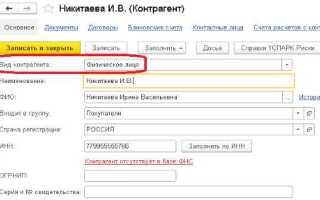
Откройте справочник Организации в конфигурации и выберите нужную запись. Перейдите в режим редактирования. В разделе Банковские реквизиты укажите следующие значения:
ИНН – строго 10 или 12 цифр.
КПП – 9 цифр, обязательное поле для юридических лиц.
Наименование получателя – полное юридическое наименование без сокращений.
Расчетный счет – 20-значный номер счета в банке.
БИК – 9-значный банковский идентификационный код.
Наименование банка – в точности как указано в договоре с банком.
Дополнительно создайте пользовательские реквизиты для хранения специфичных параметров QR кода, если они не предусмотрены типовой конфигурацией:
Назначение платежа – например, «Оплата по счету №… от …».
Код вида платежа – например, «01» для стандартных платежей.
Сумма – если QR код формируется на фиксированную сумму.
После сохранения реквизитов данные будут автоматически использоваться при формировании счета с QR кодом через печатную форму или внешнюю обработку.
Формирование QR кода по стандарту СБП или ГОСТ
Для генерации QR кода, соответствующего требованиям Системы Быстрых Платежей (СБП) или ГОСТ Р ИСО/МЭК 18004-2015, необходимо строго соблюдать структуру закодированных данных. В 1С это реализуется через использование обработки или внешней компоненты, поддерживающей генерацию QR кода с заданным содержимым.
Стандарт СБП требует следующей структуры строки:
| Payload Format Indicator | 01 |
| Point of Initiation Method | 12 (для статического QR) |
| Merchant Account Information (ID 29) |
00: «RU» 01: «SBP» 02: ИНН получателя 03: БИК банка 04: Номер счета |
| Transaction Currency | 643 (рубли) |
| Transaction Amount | сумма счета |
| CRC | контрольная сумма (CRC-16/CCITT-FALSE) |
Для ГОСТ-совместимых кодов используется формат, описывающий платежные реквизиты в виде строки, содержащей значения следующих ключей: «Name», «PersonalAcc», «BankName», «BIC», «CorrespAcc», «PayeeINN», «Purpose».
Пример строки по ГОСТ:
ST00012|Name=ООО «Поставщик»|PersonalAcc=40702810900000000001|BankName=ПАО «Банк»|BIC=044525225|CorrespAcc=30101810400000000225|PayeeINN=7701234567|Purpose=Оплата по счету №123 от 01.05.2025
В 1С для формирования строки ГОСТ используется метод СтрСоединить() или шаблон на основе Формат(). QR код формируется через внешнюю компоненту или библиотеку, например, ZXing или QrCoder, вызываемую через COM-соединение или HTTP-сервис.
Контроль корректности данных обязателен: некорректный формат приведёт к невозможности сканирования или отклонению платежа. Проверка контрольной суммы и структуры обязательна до генерации изображения QR кода.
Вставка QR кода в макет печатной формы счета
Для вставки QR кода в печатную форму счета откройте конфигурацию в режиме редактирования и перейдите к нужному макету. Обычно это объект «Документ.СчетНаОплату.Печать».
Добавьте новый реквизит типа «Картинка» в табличную часть или в область переменных макета. Назовите его, например, «QRCodeImage».
В модуле объекта документа создайте процедуру формирования QR кода. Используйте встроенный механизм «Графика.ПреобразоватьВКартинку», применяя к предварительно сгенерированной строке QR кода, полученной через внешний компонент или библиотеку, поддерживающую кодировку по стандарту EMVCo или СБП.
Пример генерации:
СтрокаКода = "000201010211..."; // строка в формате EMV QR
QRCode = ГенераторQR.Создать(СтрокаКода);
ИзображениеQR = Графика.ПреобразоватьВКартинку(QRCode);
Этот.QRCodeImage = ИзображениеQR;
Откройте макет, вставьте поле рисунка и свяжите его с реквизитом «QRCodeImage». Установите фиксированные размеры изображения – 150×150 пикселей для корректного отображения при печати.
При вызове печатной формы убедитесь, что процедура формирования QR кода вызывается до открытия макета. Например, в процедуре «ПередПечатью» присвойте значение полю изображения.
Тестируйте печатную форму на бумаге и в PDF, чтобы убедиться в читаемости QR кода и его соответствии требованиям банка или системы быстрых платежей.
Автоматическое заполнение QR кода при создании счета
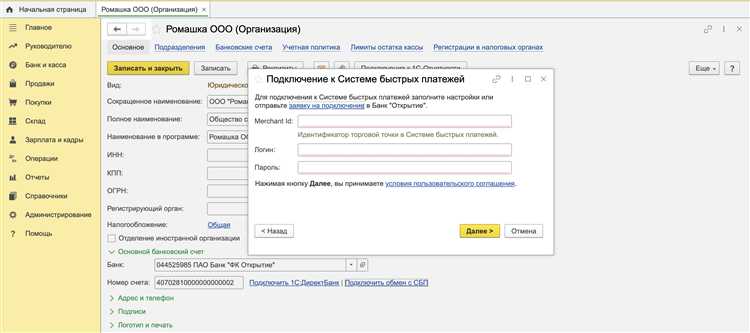
Для генерации QR кода при создании счета в 1С используется механизм обработки параметров документа и реквизитов организации. Реализация возможна через встроенные средства конфигурации без привлечения внешних библиотек.
- Используйте событие «ПриЗаписи» объекта «Счет на оплату» для вызова процедуры генерации строки QR кода.
- Получите необходимые данные из реквизитов документа: сумма, назначение платежа, номер и дата счета, ИНН и расчетный счет получателя.
- Строка формируется по стандарту СПБРФ (ГОСТ Р 56042-2014) и должна содержать поля:
- Сервисный тег: `ST00012`
- Получатель: `Name=ООО «Компания»`
- ИНН: `PersonalAcc=40702810900000000000`
- Банк: `BankName=ПАО Банк`, `BIC=044525225`
- Назначение: `Purpose=Оплата счета №123 от 01.01.2025`
- Сумма: `Sum=100000` (в копейках, без десятичной точки)
- Полученную строку передайте в модуль обработки, где создается QR изображение через встроенную функцию «Графика.СоздатьQRКод()».
- Сохраняйте QR код как бинарные данные и отображайте в печатной форме счета через реквизит типа «Картинка».
Инициализацию запускайте только при изменении суммы или даты счета, чтобы избежать лишней генерации. Для оптимизации храните шаблон строки и обновляйте только изменяемые параметры.
Проверка корректности QR кода на готовом счете
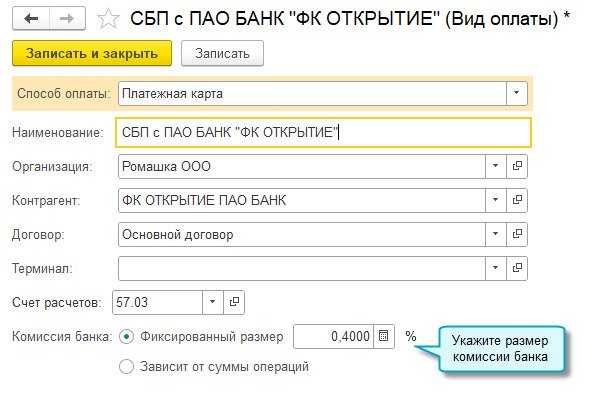
Для проверки QR кода на готовом счете необходимо убедиться в соответствии его содержимого требованиям законодательства и формата, установленного ФНС. Первым шагом сканируйте QR код с помощью специализированного приложения или банковского ПО, поддерживающего стандарты 54-ФЗ. При этом проверяйте, чтобы считанные данные включали:
ИНН плательщика и получателя, номер счета, сумму к оплате, валюту и дату выставления счета. Отсутствие хотя бы одного из этих элементов указывает на ошибку генерации QR кода.
Особое внимание уделяйте корректности формата числовых данных. Например, сумма должна быть указана с двумя знаками после запятой, дата – в формате ГГГГ-ММ-ДД. Несоответствие форматов вызывает сбои при автоматической обработке счета в банке.
Далее сравните данные из QR кода с реквизитами, напечатанными на счете. Любое расхождение, например, в ИНН или сумме, свидетельствует о сбое при формировании кода и требует повторной генерации.
Рекомендуется использовать онлайн-валидаторы, которые анализируют структуру QR кода и проверяют цифровую подпись (если она предусмотрена). Это позволяет выявить скрытые ошибки или нарушения стандарта кодирования.
В случае регулярных несоответствий проверьте настройки формирования QR кода в 1С, убедитесь, что используете актуальную версию конфигурации с поддержкой требований ФНС и корректно передаете все обязательные параметры.
Решение проблем при отображении QR кода в 1С
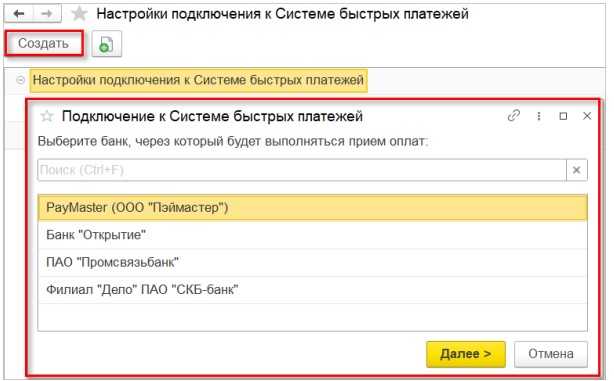
Основные причины некорректного отображения QR кода в 1С связаны с неправильной генерацией изображения, ошибками кодировки и настройками печати. Первым шагом проверьте корректность входных данных для генератора QR: все поля должны быть в формате UTF-8, особенно если содержат кириллицу или спецсимволы. Использование стандартных библиотек 1С для формирования QR часто требует явного указания кодировки.
Проверка параметров генератора QR кода: в настройках объекта QR убедитесь, что установлен правильный размер модуля (pixel size), минимальное рекомендуемое значение – 4, чтобы избежать смазывания при печати. Если QR код слишком мелкий, сканеры не распознают его. Также настройте уровень коррекции ошибок (Error Correction Level) на средний (M) или высокий (Q), чтобы обеспечить устойчивость к повреждениям при печати.
Проблемы с отображением в отчётах: если QR код не показывается в отчёте или формах, проверьте, что изображение формируется в формате PNG или BMP, а не в формате, требующем внешних компонентов. Использование встроенных средств 1С (например, объект «QRКод») предпочтительнее сторонних библиотек, так как они лучше интегрируются с платформой.
Рекомендуется обновить платформу 1С до версии не ниже 8.3.18, где улучшена поддержка графических объектов и исправлены ошибки при обработке QR кодов.
Если QR код отображается правильно на экране, но при печати искажается или пропадает, проверьте настройки драйвера принтера и используйте растровую печать. В 1С включите опцию «Печать растрового изображения» для объектов QR, так как векторная печать на некоторых устройствах приводит к искажениям.
Для диагностики используйте встроенную функцию сохранения QR кода в файл, а затем откройте его в стандартном просмотрщике изображений. Если файл корректен, проблема в 1С или настройках печати. Если изображение повреждено – исправьте параметры генерации и кодировку данных.
Вопрос-ответ:
Как создать счет с QR кодом в 1С для упрощения оплаты клиентом?
В 1С можно сформировать счет с QR кодом, который содержит все данные для быстрой оплаты — сумму, реквизиты получателя и назначение платежа. Для этого в типовой конфигурации или с помощью дополнительного модуля нужно включить генерацию QR кода при создании счета. Затем QR код автоматически добавляется в печатную форму документа, что позволяет клиенту быстро считать его мобильным приложением банка и произвести оплату без ошибок.
Какие настройки необходимо проверить в 1С перед формированием счета с QR кодом?
Важно убедиться, что в системе правильно заполнены банковские реквизиты организации, включая ИНН, КПП, номер счета и БИК банка. Также следует проверить настройки печатных форм — в них должен быть предусмотрен блок для вставки QR кода. В некоторых конфигурациях требуется подключение и обновление специального расширения или обработки, которые отвечают за создание кода.
Можно ли автоматически добавлять QR код ко всем счетам в 1С или нужно делать это вручную?
Автоматическое добавление QR кода возможно, если в конфигурации включена соответствующая функция или установлено дополнительное расширение. Обычно достаточно один раз настроить шаблон печатной формы счета, чтобы при каждом его создании QR код формировался и вставлялся автоматически. Если такой опции нет, можно доработать обработку документа для генерации кода без ручного вмешательства.
Какие форматы QR кода поддерживаются при создании счетов в 1С, и соответствует ли они требованиям банков?
Обычно 1С формирует QR код в формате, который соответствует стандартам платежных систем и требованиям российского Центробанка для быстрых платежей — это, как правило, формат, включающий структуру данных по протоколу «Платежка». Такой QR код содержит всю необходимую информацию для банковских приложений и подходит для оплаты через большинство популярных банковских мобильных приложений.
Какие преимущества получает компания, используя счета с QR кодами, созданные в 1С?
Использование счетов с QR кодами ускоряет процесс оплаты и снижает риск ошибок при вводе платежных данных клиентом. Это повышает удобство для контрагентов и помогает избежать задержек с поступлением средств. Кроме того, внедрение таких счетов демонстрирует современный подход к документообороту и упрощает контроль оплат в системе, поскольку автоматически фиксируется факт передачи корректных реквизитов.

 Загрузка...