По умолчанию WordPress отображает список последних записей на главной странице. Это поведение подходит для блогов, но не для сайтов компаний, портфолио или лендингов. Чтобы задать статическую главную страницу, необходимо изменить соответствующие настройки в панели администратора.
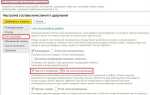
Перейдите в раздел «Настройки» → «Чтение» в админке. В блоке «На главной странице отображать» выберите пункт «Статическую страницу». В выпадающем списке «Главная страница» укажите нужную страницу, которая будет использоваться в качестве основной. Если нужной страницы ещё нет, создайте её заранее через «Страницы» → «Добавить новую».
Если сайт использует отдельную страницу для блога, задайте её во втором выпадающем списке «Страница записей». Это необходимо для корректной маршрутизации и отображения списка постов на выделенной странице. После выбора сохраните изменения, нажав «Сохранить изменения».
Для некоторых тем WordPress настройка главной страницы также осуществляется через встроенный кастомайзер. Перейдите в «Внешний вид» → «Настроить», выберите пункт «Главная страница» или аналогичный, если он доступен, и выполните те же действия по выбору статической страницы.
Где в админке WordPress настраивается главная страница
Чтобы назначить отдельную страницу, выберите «Статическую страницу». В выпадающем списке «Главная страница» выберите нужную из уже созданных страниц. Если её ещё нет, создайте страницу в разделе Страницы → Добавить новую.
Обратите внимание: если используется отдельная страница для записей (например, блог), в том же разделе укажите её в поле «Страница записей». Это позволит WordPress корректно разделять контент между статической главной и архивом записей.
После выбора нужных страниц нажмите «Сохранить изменения», чтобы зафиксировать настройку. Изменения вступают в силу немедленно.
Чем отличается отображение последних записей от статической страницы
Статическая страница позволяет выбрать любую созданную страницу в качестве главной. Это даёт полный контроль над содержимым, включая использование Gutenberg или других редакторов. Такой вариант оптимален для корпоративных сайтов, лендингов и портфолио, где приоритет – постоянный контент, а не обновляемые публикации.
Как создать новую страницу для использования в качестве главной
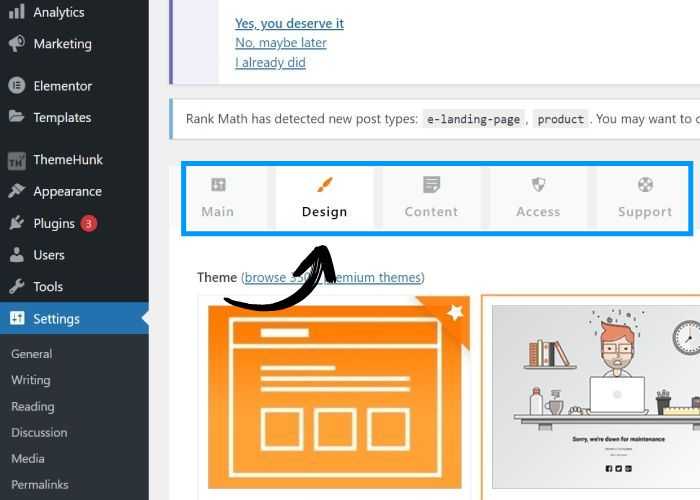
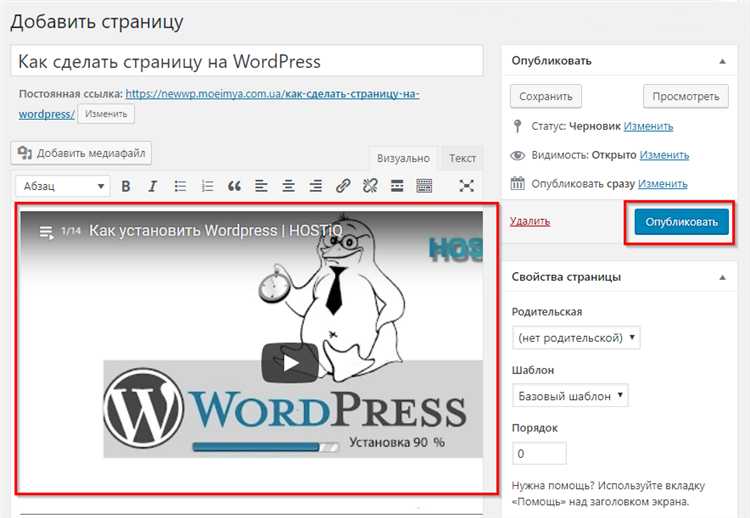
Перейдите в административную панель WordPress. В меню слева выберите «Страницы» → «Добавить новую».
Введите заголовок страницы, например, «Главная». Оставьте поле для содержимого пустым или добавьте необходимый контент, если вы планируете вручную наполнять страницу. Если используется визуальный редактор (например, Gutenberg или Elementor), сразу приступайте к настройке структуры и блоков.
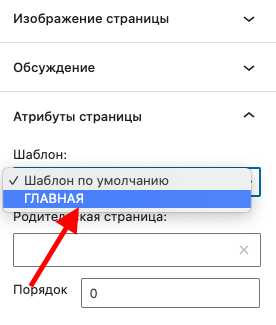
В правой колонке найдите раздел «Атрибуты страницы». Убедитесь, что шаблон установлен корректно – для большинства тем подойдёт «Полная ширина» или аналогичный макет без боковой колонки.
Нажмите «Опубликовать». После этого откройте «Настройки» → «Чтение». В пункте «На главной странице отображать» выберите «Статическую страницу» и установите созданную страницу в качестве главной.
Сохраните изменения. При необходимости отключите отображение названия страницы в шаблоне, используя настройки темы или пользовательский CSS.
Как назначить страницу главным экраном через настройки Чтения
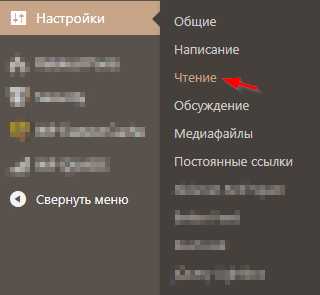
Перейдите в админ-панель WordPress. В левой колонке выберите «Настройки» → «Чтение».
В разделе «На главной странице отображать» активируйте опцию «Статическую страницу».
В выпадающем списке «Главная страница» выберите нужную страницу, которую вы ранее создали. Если страницы нет в списке, создайте её через «Страницы» → «Добавить новую», затем вернитесь к настройкам.
Нажмите «Сохранить изменения». Теперь выбранная страница будет отображаться первой при переходе на сайт.
Важно: если вы используете кастомную тему, убедитесь, что шаблон главной страницы поддерживается темой. Некоторые темы используют собственные шаблоны с дополнительными настройками в разделе «Внешний вид» → «Настроить».
Что делать, если пункт «Главная страница» отсутствует в настройках
Если в разделе «Настройки» → «Чтение» отсутствует опция выбора статической главной страницы, это указывает на отсутствие опубликованных страниц в системе. Перейдите в «Страницы» → «Добавить новую» и создайте минимум одну страницу, например, с названием «Главная». После публикации пункт появится автоматически.
Если страницы уже созданы, но настройка всё ещё недоступна, активируйте стандартную тему WordPress, например, Twenty Twenty-One. Некоторые кастомные темы или конструкторы могут скрывать или заменять стандартные настройки отображения.
Если проблема сохраняется, временно отключите все плагины. Часто конфликт вызывается расширениями, вмешивающимися в рендеринг настроек. Включайте плагины по одному, проверяя появление нужного пункта после каждого активационного шага.
Для многоязычных сайтов убедитесь, что выбран основной язык, и страницы присутствуют хотя бы в одной языковой версии. Некоторые плагины, такие как WPML, скрывают настройки, если нет переведённых версий страниц.
Наконец, проверьте наличие доступа администратора. Ограниченные роли могут не видеть полный набор настроек.
Как изменить шаблон отображения главной страницы
Чтобы назначить собственный шаблон для главной страницы, необходимо отредактировать или создать файл front-page.php в активной теме. WordPress автоматически использует этот файл для отображения главной, если он существует.
- Откройте каталог вашей темы в
wp-content/themes/название_темы. - Создайте файл
front-page.php, если он отсутствует. - Добавьте в файл базовую структуру шаблона WordPress:
<?php get_header(); ?> <main> <!-- Контент главной страницы --> </main> <?php get_footer(); ?> - Для индивидуального шаблона создайте файл с префиксом
template-, напримерtemplate-home.php, и добавьте в начало:<?php /* Template Name: Главная страница */ ?> - Создайте новую страницу в админке WordPress и выберите созданный шаблон в метабоксе «Атрибуты страницы».
- Перейдите в раздел «Настройки» → «Чтение» и укажите эту страницу как «Статическую главную страницу».
Для полного контроля используйте условные теги (is_front_page(), is_home()) и хуки template_include или frontpage_template для программной замены шаблона через functions.php.
Как подключить произвольный шаблон к главной странице через файл page-home.php
Чтобы использовать собственный шаблон для главной страницы сайта на WordPress, необходимо создать файл page-home.php и связать его со страницей, установленной как главная.
- В корне активной темы создайте файл с именем
page-home.php. - В начале файла укажите шаблон WordPress, добавив строку:
<?php /* Template Name: Home */ ?> - Добавьте PHP-код для подключения заголовка, подвала и основного контента. Пример базовой структуры:
<?php /* Template Name: Home */ get_header(); ?> <main> <h1>Добро пожаловать на главную</h1> </main> <?php get_footer(); ?> - В админке WordPress создайте новую страницу (например, «Главная») и опубликуйте её.
- В разделе «Настройки» → «Чтение» установите опцию «На главной странице отображать» → «Статическую страницу» и выберите созданную страницу «Главная».
- В редакторе страницы выберите шаблон «Home» в выпадающем списке «Атрибуты страницы» (если используется классическая тема).
Теперь WordPress будет использовать page-home.php для отображения главной страницы. Все правки и компоненты, добавленные в этот файл, будут применяться исключительно к ней, не затрагивая другие страницы.
Как проверить, что главная страница отображается корректно
Откройте главную страницу сайта в режиме инкогнито, чтобы исключить влияние кэшированных данных и авторизованных сессий. В адресной строке должен отображаться основной домен без дополнительных параметров, например: https://вашдомен.ru.
Убедитесь, что контент соответствует выбранной в настройках странице. Перейдите в админку WordPress: «Настройки» → «Чтение» и проверьте, что в разделе «Главная страница отображает» установлено значение «Статическую страницу», а ниже выбрана нужная страница.
Проверьте корректность отображения на разных устройствах: откройте сайт на компьютере, планшете и смартфоне. Используйте инструменты разработчика в браузере (F12 → вкладка «Адаптивный дизайн») для тестирования разных разрешений экрана.
Проверьте работоспособность всех интерактивных элементов: меню, кнопки, формы. Все ссылки должны вести на корректные страницы, не вызывая ошибок 404.
Запустите проверку скорости загрузки страницы через Google PageSpeed Insights. Обратите внимание на показатели для мобильных и десктопных версий, а также на возможные ошибки и рекомендации.
Убедитесь, что сайт корректно индексируется: откройте код страницы (Ctrl+U) и найдите мета-тег <meta name="robots">. Отсутствие значения noindex означает, что страница доступна для поисковых систем.
Проверьте наличие дубликатов и редиректов. Введите адрес с www и без, с http и https – все варианты должны перенаправляться на единственный канонический URL без ошибок.

 Загрузка...