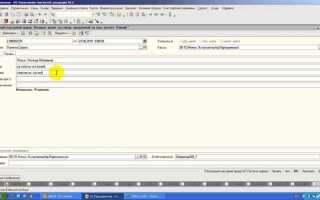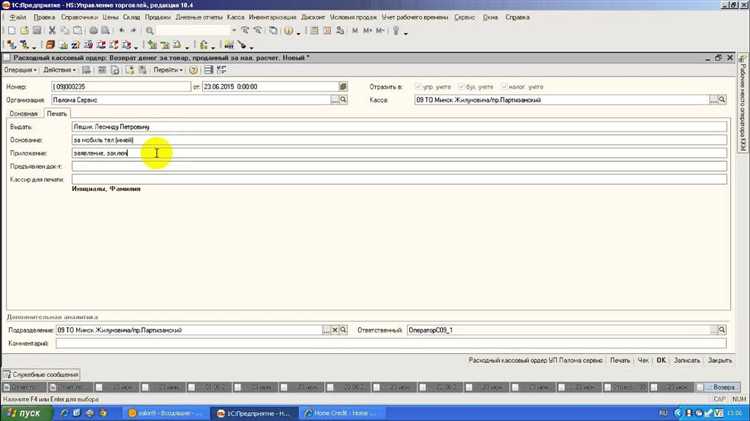
Процесс возврата товара в 1С требует точного соблюдения последовательности действий для корректного отражения операции в учете. Важно начать с выбора нужного документа: «Возврат товара от покупателя» в разделе продажи или «Возврат товара поставщику» в разделе закупок, в зависимости от ситуации.
Далее необходимо указать основание возврата – договор, рекламацию или акт брака. Следующий шаг – выбор конкретного документа реализации или поступления, по которому оформляется возврат. Это обеспечивает корректное списание товара и правильное отражение финансовых операций.
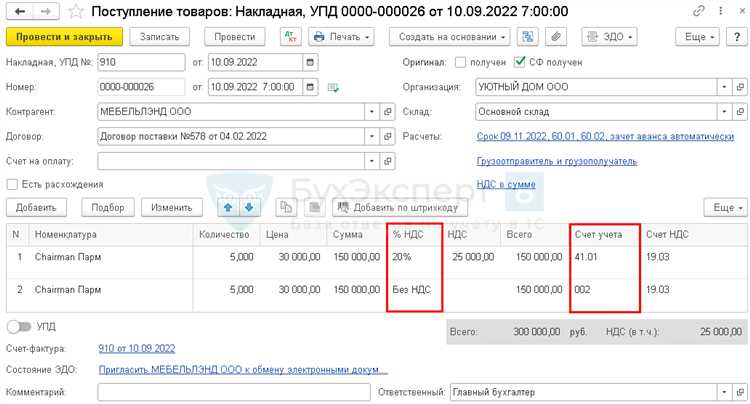
После заполнения таблицы с номенклатурой, количеством и ценой, следует проверить правильность налоговых ставок и сумм, чтобы избежать ошибок при формировании бухгалтерских и налоговых отчетов. Заключительный этап – проведение документа, что инициирует обновление данных в регистры и складской учет.
Как выбрать правильный документ для возврата в 1С
В 1С выбор документа возврата зависит от направления операции и типа учета. Если нужно оформить возврат от покупателя, используется документ «Возврат товаров от покупателя». Он позволяет корректно списать товар с реализации и оформить возврат денежных средств при необходимости.
Для возврата поставщику применяют документ «Возврат товаров поставщику». Этот документ предназначен для списания товара со склада и создания обязательств по возврату средств или корректировке взаиморасчетов.
При возврате внутреннего перемещения или между складами следует использовать «Акт на возврат товара» или документ «Перемещение товаров» с указанием отрицательного количества, если это предусмотрено настройками учета.
Важно проверять настройки учета, поскольку в конфигурациях, например, «Управление торговлей» и «Розница», могут быть различия в доступных документах возврата и их функциональности.
Если возврат связан с браком, лучше использовать специализированный документ «Возврат брака», который учитывает особенности учета брака и позволяет корректно оформить списание с соответствующим видом движения.
Для точного выбора документа ориентируйтесь на назначение операции: откуда поступил товар, куда он возвращается, и какой учет ведется (товарный, бухгалтерский, налоговый). Правильный выбор документа гарантирует корректное отражение в отчетах и избежание ошибок при проведении инвентаризации и взаиморасчетах.
Как оформить возврат от покупателя в 1С:Розница
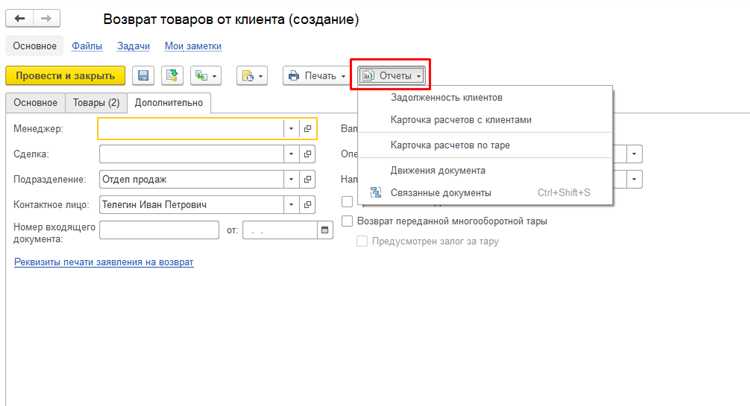
Для оформления возврата товара от покупателя в 1С:Розница выполните следующие действия.
1. Откройте раздел «Продажи» и выберите пункт «Возврат товаров от покупателей».
2. Нажмите кнопку «Создать» для формирования нового документа возврата.
3. В поле «Контрагент» выберите покупателя, возвращающего товар. Если покупатель не найден, добавьте его вручную.
4. В разделе «Товары» нажмите «Добавить» и укажите позиции, которые покупатель возвращает. Количество возвращаемого товара должно совпадать с фактическим.
5. Проверьте цены и суммы возврата, они должны соответствовать изначальной продаже или актуальным условиям возврата.
6. Укажите причину возврата, это поможет вести учет и анализ возвратов.
7. При необходимости внесите данные по способу возврата денежных средств (наличные, безналичный расчет).
8. Проверьте корректность заполнения документа и нажмите «Провести» для регистрации возврата в системе.
9. Распечатайте документ возврата для передачи покупателю, если это требуется по процедуре.
Возврат будет автоматически учтен в учетных регистрах, обновятся остатки на складах и корректно отражены финансовые операции.
Как провести возврат товара поставщику в 1С:УТ
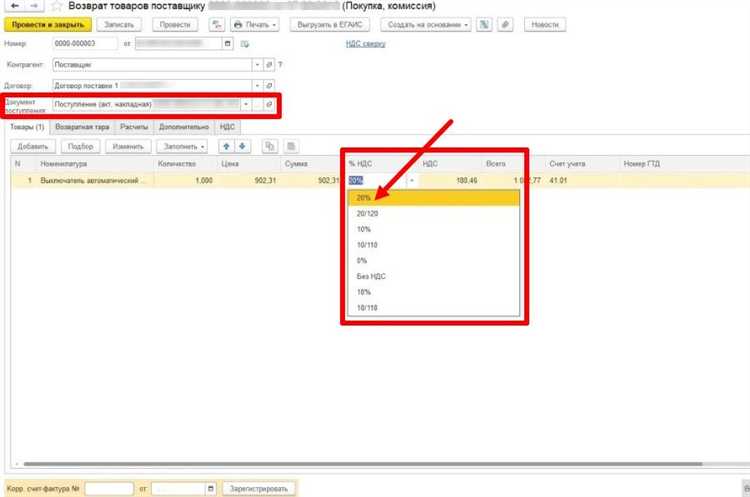
Для оформления возврата товара поставщику в 1С:Управление торговлей выполните следующие шаги:
- Перейдите в раздел «Покупки» – «Возвраты поставщикам».
- Нажмите кнопку «Создать» и выберите тип документа «Возврат товаров поставщику».
- В шапке документа укажите поставщика, дату возврата и склад, с которого будет списан товар.
- Добавьте в табличную часть позиции товаров, которые подлежат возврату, указав количество и цену по договору с поставщиком.
- Если возврат связан с конкретной закупочной накладной, укажите ее в поле «Основание» для правильного списания и учета.
- Проверьте корректность данных: номенклатуру, цены, остатки на складе. Отсутствие товара на складе приведет к ошибке проведения документа.
- При необходимости внесите информацию о причинах возврата в соответствующее поле или в комментарий к документу.
- После заполнения всех обязательных реквизитов нажмите «Провести» для отражения возврата в учете.
- Для передачи информации поставщику сформируйте и распечатайте счет-фактуру или товарную накладную на возврат, если это требуется договором.
После проведения возврата в 1С автоматически обновляются остатки на складе и корректируется бухгалтерский и налоговый учет. Рекомендуется регулярно сверять данные возвратов с поставщиками для исключения расхождений.
Настройка счетов учета при возврате товаров
Для корректного отражения операций по возврату товаров в 1С необходимо заранее настроить счета учета в учетной политике и плане счетов.
- Откройте раздел «Главное» → «Настройки» → «Учетная политика». Убедитесь, что в настройках учета ведется раздельный учет по операциям возврата.
- Перейдите в «План счетов» и проверьте наличие счетов для возвратов товаров. Обычно используются счета 41 (Товары на складах), 62 (Расчеты с покупателями) и 90 (Продажи).
- Для возврата товаров от покупателя в настройках субсчетов счета 62 должен быть настроен с учетом «Расчетов по возвратам» или выделенного субсчета, чтобы отделять стандартные расчеты от возвратных.
- Счет 90 должен содержать субсчет «Возвраты от покупателей», где отражаются суммы возвратов с НДС. Если такой субсчет отсутствует, создайте его вручную.
- В настройках счетов затрат и доходов укажите отдельные статьи, если возврат влияет на прибыль и убытки. Это позволит получить корректную отчетность по возвратам.
- При необходимости настройте автоматическое формирование проводок для операций возврата в «Настройках учета» → «Автоматические операции» с указанием счетов дебета и кредита для возврата товаров и денежных средств.
Без правильной настройки счетов возврат будет отражаться некорректно, что приведет к ошибкам в бухгалтерском и налоговом учете. Регулярно проверяйте актуальность счетов и субсчетов после обновлений конфигурации 1С.
Как отразить возврат с НДС в 1С
Для правильного отражения возврата товара с НДС в 1С используйте документ «Возврат товара от покупателя». Введите номер и дату возврата, выберите контрагента и склад. В табличной части укажите позиции возврата, обязательно проверьте корректность цены и количества.
Важно, чтобы в карточке товара был установлен правильный налоговый статус и ставка НДС. 1С автоматически рассчитает сумму НДС по возвращаемым позициям. В разделе «НДС» проверьте правильность заполнения реквизитов: ставка налога, сумма, код операции.
После заполнения документа выберите пункт «Провести и закрыть». В бухгалтерском учете сформируются проводки по возврату с корректировкой налогового учета, включая корректное отражение НДС. Для контроля перейдите в регистр налогового учета по НДС – там должна отразиться операция возврата с правильным кодом операции.
Если возврат связан с ранее оформленной реализацией, создайте на его основе счет-фактуру на возврат. 1С автоматически заполнит ее с указанием отрицательных значений по количеству и сумме, что позволит корректно уменьшить налоговую базу по НДС.
При возврате аванса отдельно оформите документ «Возврат аванса», чтобы правильно учесть НДС на сумму возврата предоплаты.
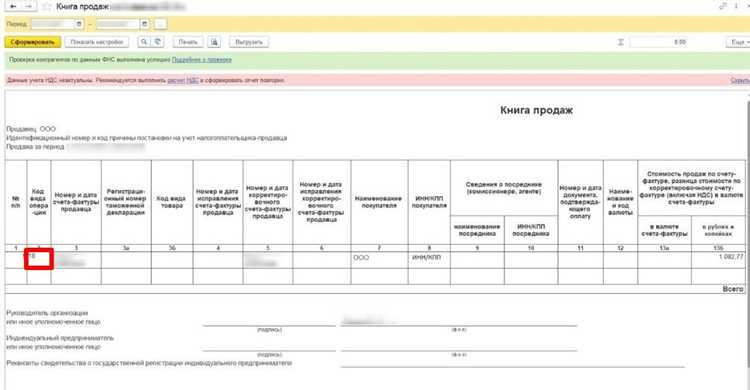
Проверяйте, чтобы в настройках учета включена поддержка НДС по операциям возврата, иначе сумма налога может не скорректироваться автоматически. Рекомендуется сверять итоговые данные с отчетом «Книга продаж» после проведения возврата.
Как откорректировать возврат после проведения документа
Для внесения изменений в уже проведённый документ возврата товара в 1С необходимо выполнить отмену проведения. В разделе «Документы» найдите нужный возврат, откройте его и нажмите кнопку «Отменить проведение». Это разблокирует редактирование документа.
После отмены проведения внесите необходимые правки: измените количество возвращаемого товара, корректируйте цены или измените причины возврата в соответствующих полях. Обязательно проверьте корректность данных, чтобы избежать ошибок при дальнейшем учёте.
Если отмена проведения невозможна из-за связанных документов, сначала удалите или скорректируйте эти связи. Например, проверьте наличие платежных документов или списаний, связанных с данным возвратом.
После внесения изменений повторно проведите документ, нажав «Провести» или «Записать и провести». Рекомендуется сразу проверить обновлённые данные в регистрах учета и отчётах, чтобы убедиться в корректности изменений.
Если возврат уже учтён в бухгалтерии, дополнительно создайте корректирующую проводку через документ «Корректировка реализации» или «Корректировка прихода», чтобы правильно отразить изменения в учёте.
Как провести возврат по кассе в 1С
Для возврата товара через кассовый аппарат в 1С откройте раздел «Продажи» и выберите пункт «Возврат товаров от покупателя». Укажите дату операции и выберите кассу, с которой будет проводиться возврат.
В документе возврата добавьте позиции, которые клиент возвращает. Количество и цены автоматически подтягиваются из оригинального чека, что исключает ошибки. При необходимости скорректируйте суммы вручную, но только в рамках допустимых правил возврата.
Обязательно укажите причину возврата, это поможет при анализе операций и отчетности. В поле «Клиент» выберите покупателя, если возврат оформляется по безналичному расчету или с применением бонусов.
После заполнения всех данных нажмите кнопку «Провести и закрыть». Система сформирует документ возврата, который автоматически создаст операцию в кассе и скорректирует остатки товаров на складе.
Для печати кассового чека возврата воспользуйтесь функцией «Печать чека ККМ» в том же документе. Чек должен содержать номер возврата, дату, наименование товаров, суммы и реквизиты кассового аппарата.
Если возврат сопровождается денежным расчетом, убедитесь, что касса имеет необходимый остаток наличности. При безналичном возврате операция отражается в бухгалтерских регистрах без движения наличных.
В случае ошибки при вводе данных возврата воспользуйтесь функцией «Отменить проведение» в документе и повторите операцию, корректно заполнив все поля.
Формирование печатных форм при возврате товара
В 1С после регистрации возврата товара необходимо сформировать соответствующие печатные формы для документального оформления операции. Основной документ – «Возврат товаров от покупателя». После проведения документа в интерфейсе 1С автоматически активируется кнопка Печать.
Рекомендуется использовать стандартные шаблоны печатных форм: Акт возврата товара и Товарная накладная на возврат. Первый документ подтверждает факт возврата, второй – оформляет перемещение товара в учетной системе.
Для формирования печатной формы выберите в меню кнопку Печать и кликните по нужному шаблону. Если стандартные формы не соответствуют требованиям компании, их можно изменить через встроенный редактор шаблонов или подключить пользовательские шаблоны с помощью обработки «Конструктор печатных форм».
Обратите внимание, что при печати акта и накладной автоматически подтягиваются данные о товарах, количестве, причинах возврата и контрагенте, что снижает вероятность ошибок и ускоряет процесс документооборота.
После печати рекомендуется сохранить электронные копии документов в формате PDF для архивации и передачи контрагентам. В случае интеграции с 1С:Документооборот можно автоматически отправлять эти формы напрямую из системы.
Вопрос-ответ:
Какие документы нужны для оформления возврата товара в 1С?
Для возврата товара в 1С необходимо оформить несколько документов. В первую очередь — это документ «Возврат товаров от покупателя», в котором фиксируется информация о возвращаемом товаре, причина возврата и количество. Также могут потребоваться документы, подтверждающие факт возврата, например, накладная или акт сверки. В некоторых случаях оформляют возвратную накладную или корректировочный счет-фактуру, если речь идет о возврате с изменением суммы сделки.
Как в 1С правильно указать причины возврата товара?
Причины возврата товара в 1С указываются в поле, которое предназначено для комментариев или причины возврата в документе «Возврат товаров от покупателя». Важно, чтобы причина была четкой и понятной — например, «брак», «не соответствует заказу» или «повреждение при транспортировке». Это поможет правильно обработать возврат и избежать ошибок при бухгалтерском учете.
Можно ли оформить возврат товара, если он был оплачен наличными, через 1С?
Да, возврат товара, оплаченного наличными, можно оформить в 1С. Процесс не отличается от стандартного возврата. В документе «Возврат товаров от покупателя» указывают необходимые данные по товару и сумму возврата. При этом важно правильно отразить движение денежных средств, чтобы кассовые операции соответствовали фактическому возврату денег покупателю.
Какие шаги нужно выполнить для завершения возврата товара в 1С после создания документа?
После создания документа возврата товара в 1С необходимо проверить правильность заполнения всех полей: корректность номенклатуры, количества и причины возврата. Затем документ следует провести, чтобы отразить операцию в учете. Если требуется, оформляют дополнительную документацию, например, корректировочные счета или акты. После этого система обновляет остатки на складах и бухгалтерские записи.
Как отследить статус возврата товара в 1С после оформления?
Статус возврата товара можно отследить с помощью отчетов и регистраций в системе 1С. Обычно информация отображается в списке документов «Возврат товаров от покупателя» с указанием даты создания и проведения. Также можно проверить состояние остатков и движения денежных средств, связанные с возвратом. В некоторых конфигурациях доступна возможность просматривать комментарии и историю изменений документа.

 Загрузка...