Для корректного отражения банковских операций в 1С важно регулярно загружать выписки с расчетного счета. Сбербанк предоставляет файл формата 1C:Enterprise (txt или .1C), который можно импортировать напрямую в конфигурации 1С:Бухгалтерия, 1С:УПП, 1С:ERP и другие типовые решения.
Чтобы получить файл выписки, необходимо авторизоваться в системе Сбербанк Бизнес Онлайн, перейти в раздел «Выписки и справки», выбрать нужный расчетный счет и указать период. При сохранении файла важно установить формат «для 1С», иначе файл может быть нераспознан платформой.
В 1С загрузка производится через раздел «Банк и касса» – пункт «Загрузка банковской выписки». Пользователю нужно указать путь к файлу, выбрать соответствующий банковский счет и, при необходимости, задать настройки сопоставления корреспондентов. После загрузки следует проверить автоматическое распределение платежей и при необходимости вручную скорректировать документы-основания.
Игнорирование параметров выгрузки и ошибок формата файла часто приводит к некорректной загрузке, дублированию операций и сбоям в учете. Рекомендуется проверять соответствие кодировки и структуры файла требованиям конкретной конфигурации 1С перед загрузкой.
Подключение сервиса Сбербанк-Бизнес Онлайн к 1С
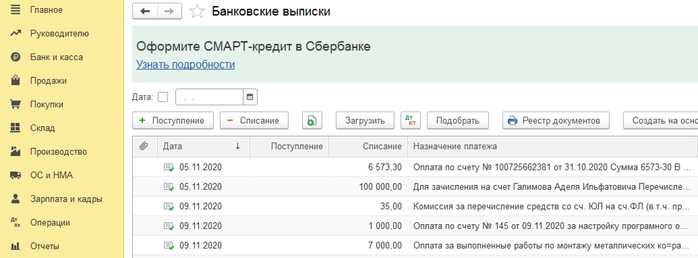
Для интеграции Сбербанк-Бизнес Онлайн с 1С необходим действующий договор на обслуживание в системе «Сбербанк Бизнес Онлайн» и наличие ключей электронной подписи, выпущенных для организации. Также требуется актуальная версия 1С с поддержкой обработки обмена с банком.
В 1С откройте раздел «Банк и касса» и выберите пункт «Настройки банковского обслуживания». Нажмите «Создать» и выберите «Сбербанк» из списка поддерживаемых банков. При отсутствии Сбербанка в списке загрузите соответствующий модуль обмена с сайта ИТС 1С или через интерфейс обновлений программы.
После выбора Сбербанка укажите параметры подключения: ИНН, КПП организации и учетную запись, используемую в системе Сбербанк-Бизнес Онлайн. Укажите путь к сертификату электронной подписи в формате .pfx и введите пароль к нему.
На вкладке «Обмен с банком» активируйте автоматическую загрузку выписок и отправку платежных поручений. Установите расписание синхронизации, например, ежедневно в 9:00 и 17:00. Проверьте, чтобы в списке обмена был выбран протокол СББОЛ (API), а не обмен через файл.
Для проверки соединения нажмите «Тест подключения». При успешной проверке сохраните настройки и выполните первичный обмен – выгрузите тестовое платежное поручение и загрузите выписку за предыдущий день. Убедитесь, что данные корректно отображаются в 1С.
При возникновении ошибок проверьте правильность пути к ключу, срок действия сертификата и актуальность модуля интеграции. Для решения сложных случаев используйте журнал регистрации 1С и лог обмена СББОЛ в личном кабинете банка.
Настройка обмена с банком через 1С:Предприятие
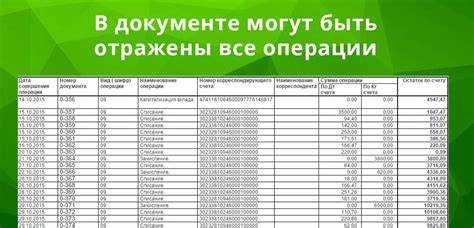
Для корректного получения выписки из Сбербанка в 1С необходимо настроить автоматический обмен данными через систему «1С:Предприятие» с использованием формата обмена 1С-Банк-Клиент.
- Откройте конфигурацию 1С в режиме «1С:Предприятие» с правами администратора.
- Перейдите в раздел «Банк и касса» → «Обслуживание банковских счетов» → «Обмен с банком».
- Нажмите «Создать» и выберите тип обмена – «Через файл (формат 1С)».
- Укажите наименование обмена, например: «Сбербанк». Активируйте флаг «Загружать выписки».
- В поле «Формат» выберите «1C v8.3 (ГОСТ)» – это формат, поддерживаемый Сбербанком.
- Укажите путь к папке, из которой 1С будет забирать файлы выписок (обычно это папка, синхронизированная с Сбербанк-Бизнес Онлайн).
- Задайте организацию, банковский счет и банк, с которым производится обмен.
- Сохраните настройки и выполните тестовую загрузку выписки, используя кнопку «Загрузить файлы».
- Путь к папке можно указывать как локальный (например, C:\Bank\Sber), так и сетевой (\\Server\Exchange\Sber).
- Файлы выписок от Сбербанка должны иметь расширение .txt или .1C depending от формата, согласованного с банком.
- Для автоматизации рекомендуется настроить расписание обмена в «Регламентных заданиях».
После успешной загрузки выписок проверьте журнал регистрации, чтобы убедиться в отсутствии ошибок. При возникновении сообщений о несоответствии формата, убедитесь, что версия конфигурации и формат экспорта выписок в Сбербанк-Бизнес Онлайн синхронизированы.
Создание профиля организации для загрузки выписки
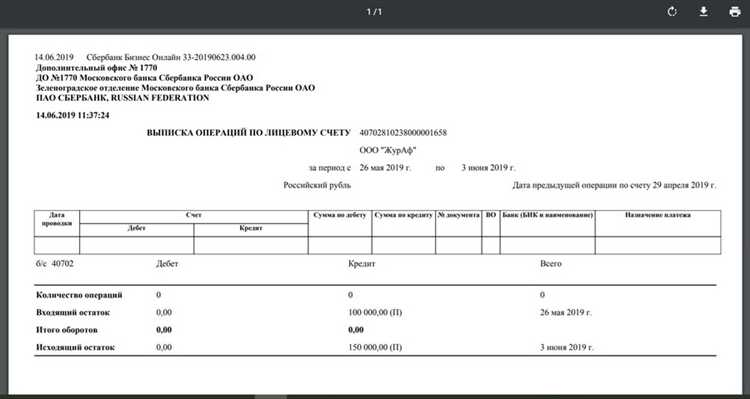
Откройте 1С:Бухгалтерия и перейдите в раздел «Банк и касса» – «Загрузка и выгрузка выписок». Нажмите «Настройки обмена с банками».
В открывшемся списке выберите «Создать» для добавления нового профиля. Укажите наименование профиля, соответствующее названию организации, чью выписку планируется загружать.
В поле «Организация» выберите нужную организацию из справочника. Если её нет – предварительно добавьте в справочник организаций, заполнив ИНН, КПП и наименование точно так же, как указано в банковских реквизитах.
В блоке «Банк» нажмите «Создать» и укажите БИК банка, расчетный счёт, корреспондентский счёт. Проверьте, чтобы все данные соответствовали информации из договора с банком.
Выберите тип обмена «Файл формата 1С» или «Формат ISO» в зависимости от требований Сбербанка. Для большинства организаций используется формат 1С:Предприятие (*.txt).
Укажите путь к папке, где будут храниться загружаемые выписки. Лучше использовать локальный или сетевой диск с правами доступа только для ответственных пользователей.
Сохраните профиль. Вернитесь в «Загрузка выписки» и убедитесь, что созданный профиль доступен в списке при выборе файла выписки. Только после корректной настройки профиль позволит загружать данные без ошибок форматирования.
Загрузка банковской выписки через встроенный модуль
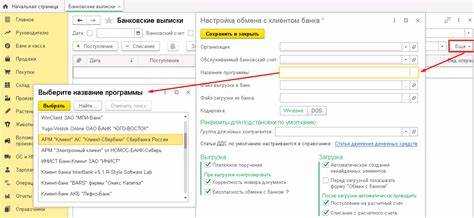
Для загрузки выписки Сбербанка в 1С через встроенный модуль необходимо использовать механизм «Обмен с банком» в разделе «Банк и касса». Перед началом убедитесь, что у вас настроен регламент обмена с банком и подключён профиль Сбербанк Бизнес Онлайн.
Откройте раздел «Банк и касса» → «Банковские выписки». Нажмите кнопку «Загрузить», затем выберите «Загрузить из файла». Поддерживаются форматы 1C:Enterprise (1CClientBank) и txt-выгрузка, полученная из Сбербанк Бизнес Онлайн.
Укажите путь к файлу, полученному из интернет-банка, и нажмите «Открыть». Программа автоматически определит банк, валюту счёта и сопоставит данные по реквизитам контрагентов.
После загрузки проверьте вкладки:
- Платежные документы – создаются на основании данных выписки;
- Неопознанные движения – при отсутствии совпадений в справочниках;
- Ошибки импорта – указываются несоответствия формата или структуры.
Для автоматического создания документов по операциям включите опцию «Автоматическое создание документов по выписке» в настройках обмена. Это ускоряет обработку и исключает ручной ввод.
После проверки нажмите «Провести» для загрузки данных в учётную систему. Выписка попадёт в журнал банковских операций и будет доступна для сверки и анализа движения денежных средств.
Проверка корректности загруженной информации
Откройте раздел «Банк и касса» в 1С, перейдите в подраздел «Банковские выписки» и выберите последнюю загруженную выписку. Убедитесь, что дата документа совпадает с датой выгрузки из Сбербанк Онлайн. Несоответствие может указывать на ошибку в формате или дублирование загрузки.
Сравните сумму входящего остатка с фактическим остатком на счёте на начало дня по данным банка. При расхождении перепроверьте предыдущую выписку и убедитесь в правильности последовательности загрузки.
Проверьте каждую строку выписки: назначения платежей должны полностью соответствовать текстам в банковских документах. При обнаружении обрезанных или некорректно отображённых назначений – возможна ошибка кодировки при экспорте, требуется пересохранение файла в кодировке Windows-1251.
Проверьте корректность распределения платежей по счетам учёта. В проводках должна автоматически подставляться нужная статья ДДС и контрагенты. Если поля остались пустыми – настройте правила обработки банковских выписок или выполните ручное заполнение.
Особое внимание уделите входящим платежам: проверьте, что 1С правильно определила контрагента по ИНН и наименование. Если ИНН отсутствует – программа не сможет установить соответствие, потребуется ручная привязка.
Завершите проверку, сформировав оборотно-сальдовую ведомость по счёту 51 за день загрузки. Убедитесь, что остатки и обороты совпадают с выпиской из банка. Несовпадения требуют перепроверки всех шагов загрузки и соответствия формата файла.
Решение частых ошибок при скачивании выписки
Ошибка авторизации возникает при неправильном вводе логина или пароля. Проверьте актуальность данных, убедитесь в отсутствии лишних пробелов и переключения раскладки клавиатуры. При двухфакторной аутентификации проверьте корректность кода из SMS или приложения.
Сбой подключения к серверу Сбербанка часто связан с нестабильным интернетом или блокировкой доступа по IP. Проверьте интернет-соединение и отключите VPN или прокси, если они используются. Для корпоративных сетей уточните у администратора, не блокируются ли адреса банковских сервисов.
Ошибка формата файла выписки появляется при несовпадении настроек выгрузки в 1С и требованиями банка. Проверьте, что выбран правильный формат (например, MT940, XML или CSV), и что версия шаблона в 1С соответствует последним требованиям Сбербанка.
Задержка в загрузке файла связана с большими объемами данных. Ограничьте период выгрузки до месяца или используйте фильтры по счетам, чтобы уменьшить размер запроса и ускорить процесс.
Если выписка загружается с пустым содержимым, проверьте, что на стороне банка за выбранный период есть операции. Иногда нужно обновить настройки интеграции и повторно запросить ключ доступа.
При системных ошибках 1С обновите конфигурацию до последней версии, совместимой с банковским модулем, и перезапустите программу. Очистка кэша и временных файлов помогает устранить конфликтные данные.
Вопрос-ответ:
Как подключить Сбербанк к 1С для автоматического скачивания выписки?
Для подключения нужно сначала убедиться, что у вас есть доступ к интернет-банку Сбербанк Бизнес Онлайн и настроен обмен данными в вашей конфигурации 1С. В программе 1С зайдите в раздел «Банк и касса», выберите пункт «Обмен с банком», затем добавьте новую связь с банком, указав параметры подключения (логин, пароль, адрес сервиса). После этого можно запустить загрузку выписки прямо из 1С.
Какие форматы выписки Сбербанка поддерживает 1С для импорта?
В 1С обычно используется формат CAMT.053 (xml), который предоставляет полный отчет по движениям на счете. Кроме того, возможна работа с форматом 1С-Банка, а также с другими вариантами, если они предусмотрены в вашей конфигурации. Для корректного импорта важно, чтобы формат выписки совпадал с требованиями вашей версии 1С.
Что делать, если при скачивании выписки из Сбербанка в 1С появляется ошибка соединения?
Первым делом проверьте правильность введенных данных доступа к сервису банка: логин, пароль, адрес веб-сервиса. Также важно удостовериться, что у компьютера есть стабильное интернет-соединение и что настройки брандмауэра или антивируса не блокируют работу 1С. Иногда помогает обновление платформы 1С и подключаемых модулей. Если проблема сохраняется, стоит обратиться в техническую поддержку банка или 1С.
Можно ли автоматизировать регулярное скачивание выписки из Сбербанка в 1С?
Да, в 1С предусмотрена возможность настроить автоматический обмен данными с банком по расписанию. Для этого нужно создать задачу в планировщике заданий 1С, указав периодичность обновления данных, например, ежедневно или еженедельно. После настройки система будет самостоятельно загружать свежие выписки без вашего вмешательства.
Как проверить корректность загруженной выписки из Сбербанка в 1С?
После импорта выписки в 1С рекомендуется сверить данные с информацией в интернет-банке. Проверьте сумму остатков на начало и конец периода, а также операции, чтобы убедиться, что все записи загрузились без ошибок. В 1С можно использовать отчеты по банковским операциям для анализа и выявления расхождений. Если обнаружены несоответствия, лучше повторить загрузку или проверить настройки обмена.
Как скачать выписку из Сбербанка в 1С по шагам?
Для загрузки выписки из Сбербанка в 1С нужно зайти в интернет-банк, выбрать нужный счёт, затем перейти в раздел выписок и экспортировать их в формате, поддерживаемом 1С (чаще всего XML или CSV). После этого в программе 1С откройте соответствующий раздел для загрузки банковских выписок и выберите скачанный файл. Программа автоматически обработает данные и добавит операции в бухгалтерию.

 Загрузка...