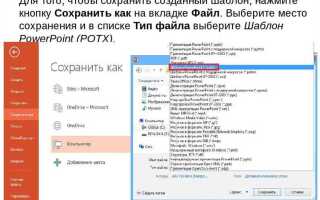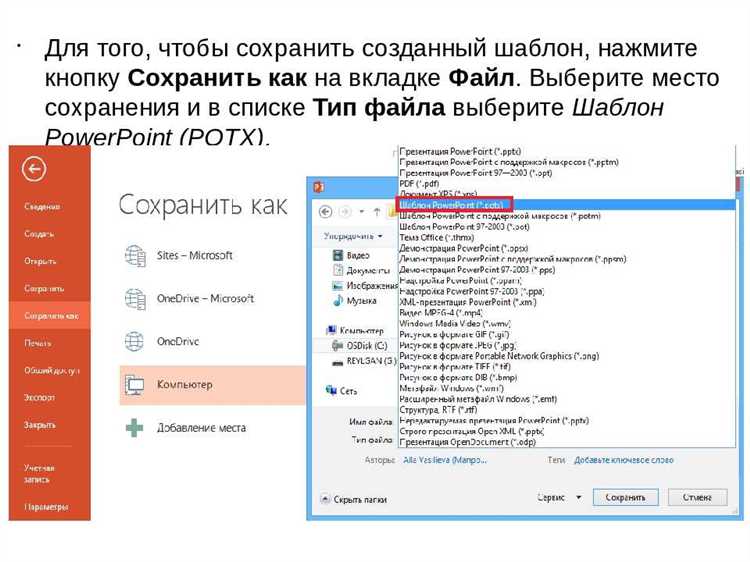
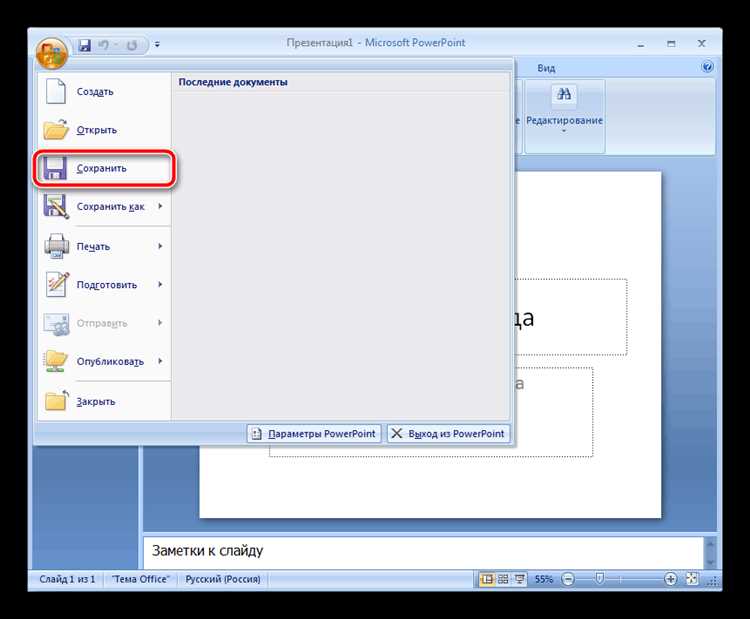
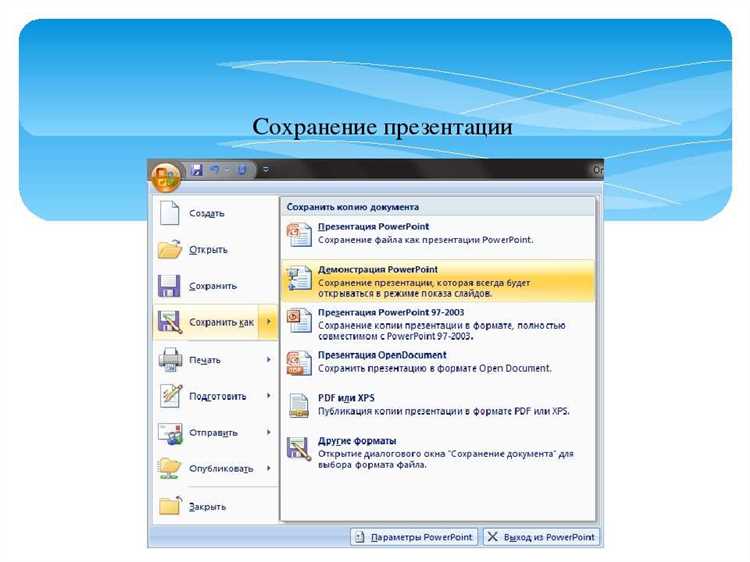
PowerPoint предоставляет инструменты для сохранения дизайна слайда в формате шаблона (.potx), что позволяет повторно использовать оформление без потери качества. Для сохранения текущего оформления нужно выбрать вкладку Файл, затем Сохранить как и указать тип файла Шаблон PowerPoint. Такой шаблон сохраняет все элементы дизайна: шрифты, цвета, расположение объектов.
Если требуется перенести дизайн только одного слайда, можно применить функцию Сохранить как рисунок – экспортировать слайд в формате .png или .jpeg. Это сохраняет внешний вид без возможности редактирования элементов, но подходит для быстрого использования в других документах.
Для быстрого повторного применения дизайна удобно создавать пользовательские темы оформления через вкладку Дизайн → Сохранить текущую тему. Такие темы можно использовать во всех презентациях, что экономит время на настройку каждого слайда.
Как сохранить текущий дизайн слайда как шаблон
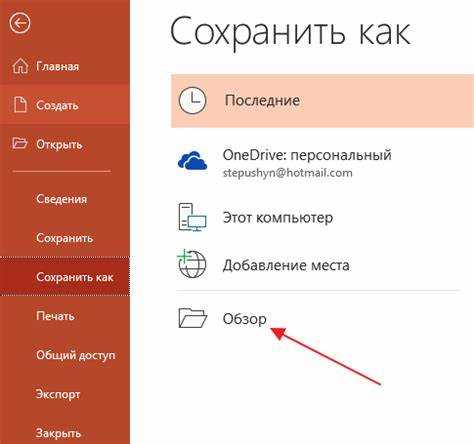
Откройте презентацию и выберите слайд с нужным дизайном. Перейдите во вкладку Файл и выберите Сохранить как. В поле Тип файла выберите Шаблон PowerPoint (*.potx). Укажите имя и папку для сохранения. Нажмите Сохранить.
Этот шаблон можно использовать для новых презентаций, открывая его через меню Файл – Создать – Личные шаблоны. Такой подход позволяет сохранить все элементы оформления: шрифты, цвета, фоны и расположение объектов.
Для автоматического применения шаблона к существующим презентациям используйте вкладку Дизайн – Обзор тем – Найти темы и выберите созданный файл .potx.
Способы дублирования слайда с сохранением стиля
Для точного копирования слайда с сохранением всех визуальных элементов и оформления применяются несколько надежных методов:
- Копирование и вставка в пределах презентации:
- Выделите нужный слайд в левой панели.
- Нажмите Ctrl+C (Cmd+C на Mac) для копирования.
- Вставьте копию через Ctrl+V (Cmd+V), дубликат появится сразу после оригинала с сохранением всех шрифтов, цветов и макета.
- Дублирование через контекстное меню:
- Кликните правой кнопкой по слайду.
- Выберите «Дублировать слайд» – PowerPoint создаст точную копию с тем же оформлением и элементами.
- Перетаскивание с удержанием Ctrl:
- Зажмите Ctrl и перетащите слайд в нужное место на панели слайдов.
- Этот способ мгновенно создает дубликат без потери стиля.
- Использование функции «Вставить с исходным форматированием»:
- При копировании слайда из одной презентации в другую используйте вставку с опцией «Сохранить исходное форматирование» в меню вставки.
- Это гарантирует, что дизайн не изменится при переносе.
Все перечисленные методы сохраняют макеты, стили шрифтов, цветовые схемы, анимации и размещение объектов без изменений.
Использование функции «Сохранить тему» для повторного применения
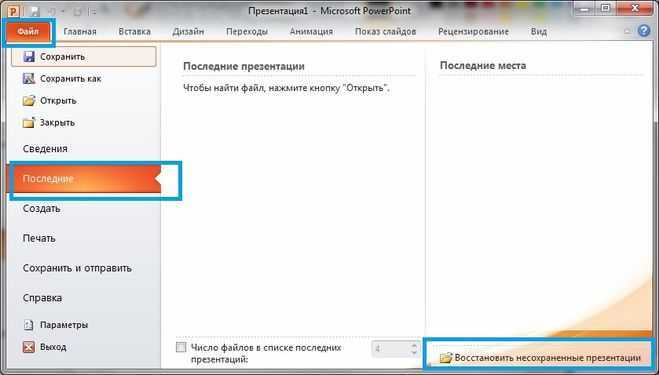
Функция «Сохранить тему» позволяет сохранить текущий дизайн слайда в виде отдельного файла с расширением .thmx. Это упрощает повторное использование оформления в других презентациях без необходимости вручную настраивать каждый элемент.
Для сохранения темы откройте вкладку «Дизайн», нажмите на кнопку «Темы», затем выберите «Сохранить текущую тему». В появившемся окне укажите имя и путь сохранения файла. Рекомендуется сохранять темы в папке с презентациями для удобного доступа.
Для применения сохранённой темы в новой презентации откройте «Дизайн», нажмите «Темы», выберите пункт «Обзор тем» и укажите путь к файлу .thmx. После загрузки все настройки стилей, цветов и шрифтов применятся автоматически ко всем слайдам.
Этот метод сохраняет не только цвета и шрифты, но и фоновые изображения, эффекты и макеты, что гарантирует идентичное оформление без дополнительных действий. Поддержка формата .thmx позволяет использовать тему в PowerPoint на разных устройствах и версиях программы.
Импорт и экспорт оформления слайдов между презентациями
Для переноса оформления слайдов из одной презентации в другую в PowerPoint воспользуйтесь функцией «Слайды из других презентаций». Откройте целевую презентацию, перейдите на вкладку «Главная» и выберите «Создать слайд» → «Повторно использовать слайды». В появившейся панели укажите файл с исходной презентацией. После загрузки миниатюр выберите нужные слайды с сохранением оформления, отметив опцию «Сохранить исходное форматирование».
Чтобы экспортировать оформление в виде темы, откройте презентацию, содержащую нужный дизайн. На вкладке «Дизайн» нажмите «Сохранить текущую тему». Сохраненный файл с расширением .thmx можно применять в других презентациях через меню «Дизайн» → «Темы» → «Обзор». Этот способ переносит шрифты, цвета и эффекты, обеспечивая единый стиль.
При импорте оформления через тему учитывайте совместимость шрифтов и цвета с новой презентацией. Для корректного отображения проверьте наличие используемых шрифтов в системе. Если требуется изменить только фон или цветовую схему, используйте раздел «Варианты» на вкладке «Дизайн» и загрузите сохранённую тему с нужными параметрами.
Для сохранения быстрого доступа к часто используемым темам создайте отдельную папку в каталоге Themes. После добавления темы в эту папку она появится в списке пользовательских тем PowerPoint и станет доступна в любом проекте без повторного импорта.
Автоматическое применение стиля к новым слайдам
Для автоматизации оформления новых слайдов в PowerPoint используйте мастер-слайды. Вкладка «Вид» → «Образец слайдов» позволяет задать шаблон оформления, включающий фон, шрифты и расположение элементов. Все новые слайды будут наследовать заданные параметры без дополнительной настройки.
Создайте несколько вариантов мастер-слайдов для разных типов контента, чтобы быстро переключаться между стилями в рамках одной презентации. Изменения в образце автоматически обновят все соответствующие слайды.
Сохраняйте собственные шаблоны с расширением .potx для повторного использования в других проектах. При создании новой презентации выберите нужный шаблон – оформление применится к каждому добавляемому слайду.
Используйте функцию «Применить макет» для быстрого изменения стиля конкретного слайда, основываясь на подготовленных шаблонах. Это исключит необходимость ручного форматирования и ускорит процесс работы.
Обход ошибок при сохранении и повторном использовании дизайна
Частая проблема – потеря шрифтов и смещение элементов при переносе дизайна между файлами. Для сохранения шрифтов используйте функцию встроенных шрифтов: в настройках сохранения выберите «Встроить шрифты в файл». Это гарантирует одинаковый вид текста на любом устройстве.
Избегайте сохранения дизайна в формате .pptx с нестандартными темами и макетами. Лучше экспортировать слайды как шаблон (.potx), чтобы при повторном использовании дизайн не искажался. При работе с шаблонами проверьте совместимость версий PowerPoint, поскольку формат шаблонов может отличаться и приводить к ошибкам.
Для сохранения цветовой палитры используйте встроенные темы PowerPoint. При создании собственного шаблона зафиксируйте палитру через «Цвета темы» и сохраните её вместе с шаблоном. Это предотвратит автоматическую замену цветов при открытии на другом устройстве.
Если возникают ошибки при импорте дизайна в другой файл, попробуйте сначала скопировать содержимое слайда без фона, а фон и графику добавить вручную из сохранённого шаблона. Это исключит конфликты объектов и слоёв.
Регулярно проверяйте шаблон на наличие скрытых объектов и слоёв, которые могут вызывать сбои при сохранении. Используйте режим «Область выделения», чтобы быстро найти и удалить лишние элементы.
При использовании внешних изображений сохраняйте их в одной папке с презентацией и вставляйте через функцию «Вставить и связать», а не «Вставить». Это сохраняет связи и исключает потерю графики при переносе.
Вопрос-ответ:
Как быстро сохранить дизайн одного слайда для использования в других презентациях PowerPoint?
Чтобы сохранить дизайн слайда, можно воспользоваться функцией «Сохранить как шаблон». Для этого откройте вкладку «Файл», выберите «Сохранить как», укажите тип файла «Шаблон PowerPoint» (*.potx). Такой шаблон можно применять в других презентациях, сохраняя оформление и стили слайда.
Можно ли сохранить только оформление конкретного слайда, не затрагивая весь шаблон презентации?
Да, в PowerPoint можно сохранить отдельный слайд с его дизайном, скопировав его в новую презентацию и затем сохранив эту презентацию как шаблон. Другой способ — использовать функцию «Формат по образцу», чтобы быстро перенести стили с одного слайда на другой внутри текущей или другой презентации.
Какие инструменты PowerPoint помогут сохранить цветовую схему и шрифты слайда при повторном использовании?
Для сохранения цветовой схемы и шрифтов используйте мастер слайдов. В разделе «Вид» выберите «Образец слайдов», настройте цвета и шрифты, затем сохраните как шаблон. При повторном применении этого шаблона оформление будет сохранено, а новые слайды получат нужный стиль.
Как избежать потери оформления при копировании слайда в другую презентацию?
При копировании слайда из одной презентации в другую, выберите вставку с опцией «Сохранить исходное форматирование». Это позволит сохранить дизайн слайда без изменений, включая фон, шрифты и цветовую палитру, даже если в целевой презентации используется другой шаблон.

 Загрузка...