Для корректного сохранения презентации в PowerPoint важно выбрать подходящий формат файла. По умолчанию используется расширение .pptx, которое поддерживает все современные функции программы и обеспечивает совместимость с последними версиями Office. Если презентация предназначена для просмотра на устаревших системах, стоит сохранить её в формате .ppt.
Процесс сохранения начинается с меню «Файл» и пункта «Сохранить как». Рекомендуется сохранять файл не только на локальном диске, но и создавать резервные копии на внешних носителях или в облачных сервисах для предотвращения потери данных. Использование облачных платформ, таких как OneDrive или Google Drive, позволяет автоматически сохранять изменения и работать с презентацией на разных устройствах.
При сохранении файла важно указать понятное имя, отражающее содержание презентации и дату создания. Это облегчает поиск и систематизацию документов. Кроме того, рекомендуется периодически сохранять презентацию во время работы с помощью горячих клавиш Ctrl + S, чтобы минимизировать риск потери данных из-за сбоев программы или питания.
Как открыть меню сохранения презентации в PowerPoint
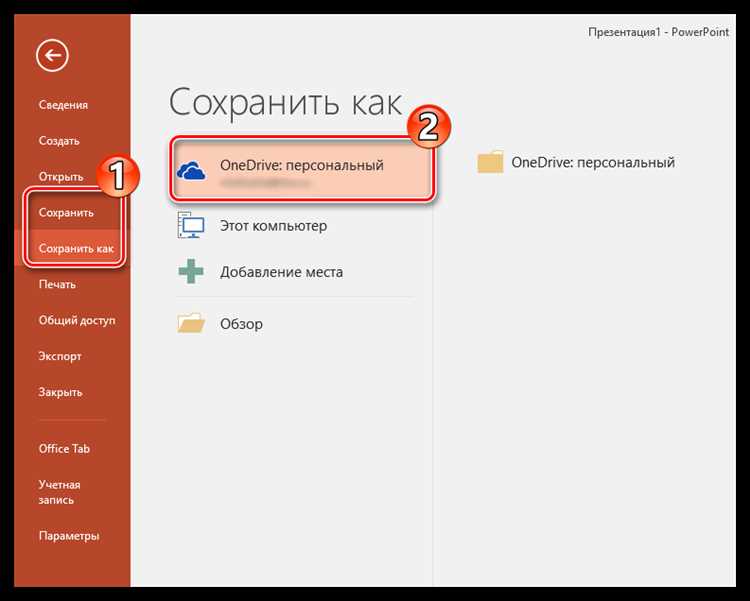
Для открытия меню сохранения презентации в PowerPoint выполните следующие действия. В верхнем левом углу окна программы нажмите на кнопку «Файл». В появившемся боковом меню выберите пункт «Сохранить» или «Сохранить как». Если презентация создаётся впервые, сразу откроется окно выбора папки и имени файла. При повторном сохранении «Сохранить» сохраняет изменения без дополнительного диалога.
Для сохранения в другом формате или в новом месте используйте «Сохранить как». После выбора этого пункта откроется диалоговое окно, в котором можно указать путь, имя файла и формат (например, PPTX, PDF, или шаблон). Также доступна возможность сохранения на облачные сервисы, такие как OneDrive, при условии авторизации.
Для быстрого доступа к сохранению используйте сочетание клавиш Ctrl+S. Это действие сразу сохранит текущие изменения без открытия дополнительных меню, если файл уже сохранён ранее.
Выбор формата файла для сохранения презентации
PowerPoint поддерживает несколько форматов для сохранения презентаций. Основной и рекомендуемый – .pptx. Этот формат использует сжатие данных, обеспечивает совместимость с большинством версий PowerPoint начиная с 2007 года и поддерживает все современные функции: анимации, переходы, мультимедиа.
Если требуется совместимость с более старыми версиями PowerPoint (до 2007), выбирайте формат .ppt. Он не поддерживает некоторые новые функции и имеет больший размер файла.
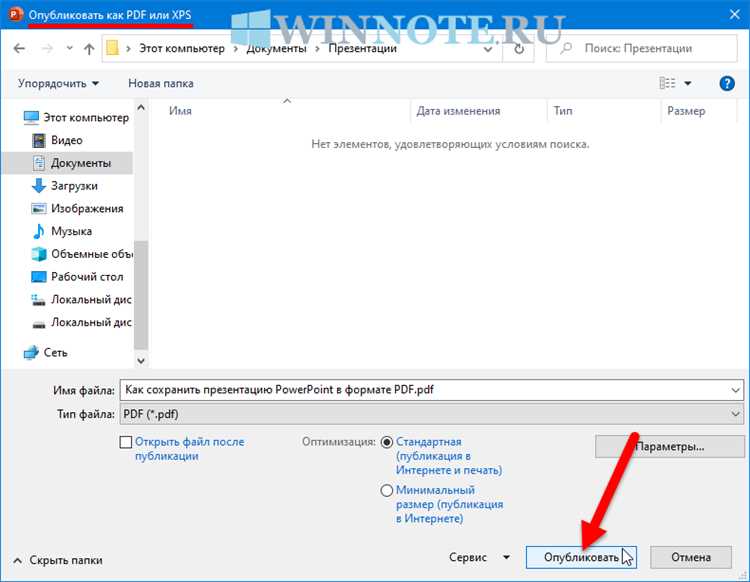
Для создания презентации с ограничением редактирования удобен формат .pdf. Он сохраняет внешний вид слайдов, но исключает возможность изменения и проигрывания анимаций.
Чтобы использовать презентацию как шаблон, сохраните файл в формате .potx. Он хранит структуру и стили без содержимого слайдов, что удобно для повторного использования оформления.
Для экспорта слайдов в виде изображений подходят форматы .png и .jpg. Каждый слайд сохраняется как отдельное изображение, что полезно для вставки в другие документы или публикации в интернете.
Формат .ppsx открывает презентацию сразу в режиме показа слайдов, минуя режим редактирования. Подходит для демонстраций и рассылки готовых презентаций.
Выбор формата зависит от цели: для редактируемых файлов – .pptx или .ppt, для демонстрации – .ppsx, для обмена с ограничением прав – .pdf, для шаблонов – .potx. Учитывайте поддержку форматов на устройствах получателей и необходимость сохранения интерактивных элементов.
Указание папки и имени файла при сохранении
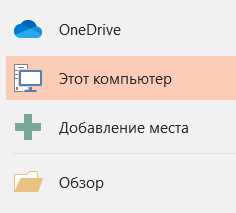
После выбора команды «Сохранить как» в PowerPoint откроется окно для указания расположения и имени файла. Чтобы выбрать папку, используйте левое меню или поле адреса вверху окна. Навигация возможна через список доступных дисков и папок, также можно создать новую папку кнопкой «Создать папку».
Имя файла вводится в поле «Имя файла» внизу окна. Рекомендуется использовать короткие, информативные названия без пробелов и специальных символов (например, дефисы вместо пробелов). Это упростит поиск и защитит от ошибок при работе с файлами на разных системах.
При сохранении презентации важно проверить расширение файла. Для стандартного формата PowerPoint используется .pptx. В выпадающем списке «Тип файла» следует убедиться, что выбран именно этот формат, если не требуется другой.
Чтобы сохранить изменения в уже существующем файле с новым именем или в другой папке, укажите нужное расположение и введите новое имя. Оригинальный файл останется без изменений.
Как сохранить презентацию с сохранением предыдущих версий
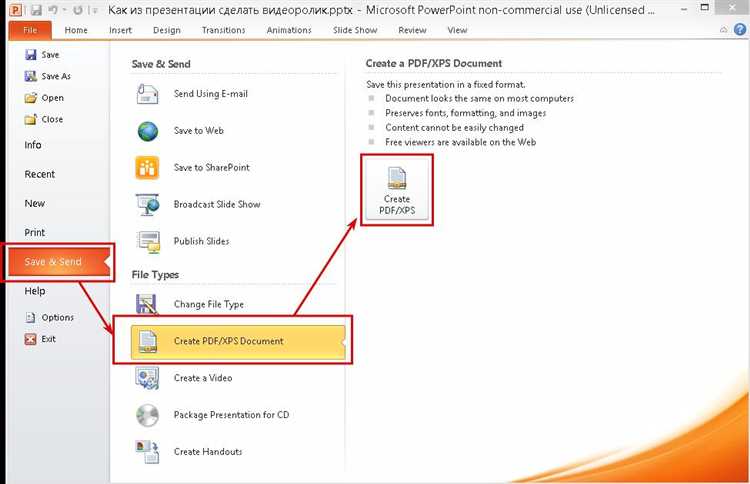
Для сохранения презентации PowerPoint с возможностью доступа к предыдущим версиям воспользуйтесь встроенной функцией истории версий.
- Откройте презентацию и нажмите Файл.
- Выберите Сохранить как и сохраните файл в облачном хранилище OneDrive или SharePoint. Локальное сохранение не поддерживает историю версий.
- После сохранения перейдите в Файл > Информация.
- Нажмите Версии документа или История версий (название может отличаться в разных версиях PowerPoint).
- Откроется панель с перечнем сохранённых версий файла. Можно открыть любую версию для просмотра или восстановления.
- Для создания новой версии просто сохраните изменения через Файл > Сохранить или нажмите Ctrl+S. Каждый такой сохранённый вариант будет доступен в истории.
Важно: функция истории версий работает только с файлами, расположенными в OneDrive или SharePoint. Для локальных файлов используйте резервное копирование или сторонние системы контроля версий.
Также можно вручную сохранять копии презентации с разными именами, добавляя дату или номер версии в название файла для упрощённого поиска.
Использование функции «Сохранить как» для создания копии
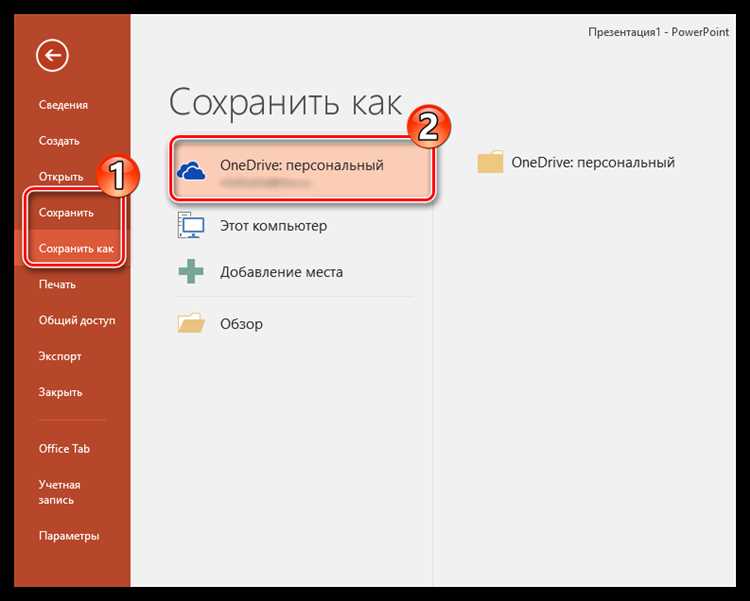
Для создания копии презентации в PowerPoint откройте меню «Файл» и выберите пункт «Сохранить как». В появившемся окне укажите папку для сохранения новой версии документа.
В поле «Имя файла» задайте уникальное название, чтобы не переписать исходный файл. Можно добавить дату или версию, например, Презентация_Отчет_2025_05_15.pptx.
Обратите внимание на формат файла в выпадающем списке. По умолчанию используется .pptx, но при необходимости можно выбрать другой тип, например, .pdf или .odp.
Нажмите «Сохранить». Новая копия откроется для редактирования, а исходный файл останется без изменений.
Использование «Сохранить как» помогает сохранить промежуточные версии презентации и избежать потери данных при ошибках.
Автоматическое сохранение: включение и настройка в PowerPoint
Автоматическое сохранение в PowerPoint доступно начиная с версии 2016 и работает при сохранении файлов в OneDrive или SharePoint. Чтобы включить эту функцию, откройте любой файл презентации и в левом верхнем углу рядом с кнопкой «Сохранить» активируйте переключатель «Автосохранение».
Если переключатель неактивен, убедитесь, что презентация сохранена в облаке. Для этого нажмите «Файл» → «Сохранить как» и выберите папку OneDrive или SharePoint. Автосохранение будет работать только для файлов, расположенных в облачном хранилище.
Для настройки параметров автосохранения перейдите в «Файл» → «Параметры» → «Сохранение». В разделе «Автоматическое сохранение» задайте интервал создания резервных копий. По умолчанию PowerPoint сохраняет изменения каждые 10 минут. Рекомендуется уменьшить этот интервал до 1–5 минут, чтобы минимизировать потерю данных при сбое.
Также в параметрах можно указать отдельную папку для временных файлов и настроить уведомления о сохранении. Автоматическое сохранение не заменяет привычное «Сохранить», но обеспечивает регулярное обновление документа без участия пользователя.
Автоматическое сохранение не включено для локальных файлов. Для защиты данных в таких случаях активируйте функцию «Восстановление информации при сбое» в тех же настройках. Она создаст резервные копии с заданным интервалом, доступные при повторном открытии презентации после сбоя.

 Загрузка...