Пользователи MacBook, работающие с Microsoft PowerPoint, сталкиваются с рядом особенностей, отличающих macOS от Windows. Сохранение презентации здесь требует понимания форматов, путей и нюансов интеграции с облачными сервисами. Стандартный формат .pptx поддерживается полноценно, однако при выборе формата .pdf, .mov или .jpeg возможны ограничения в анимации и переходах.
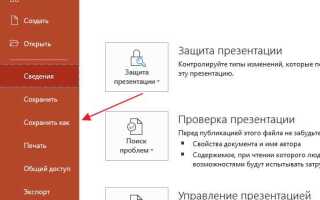
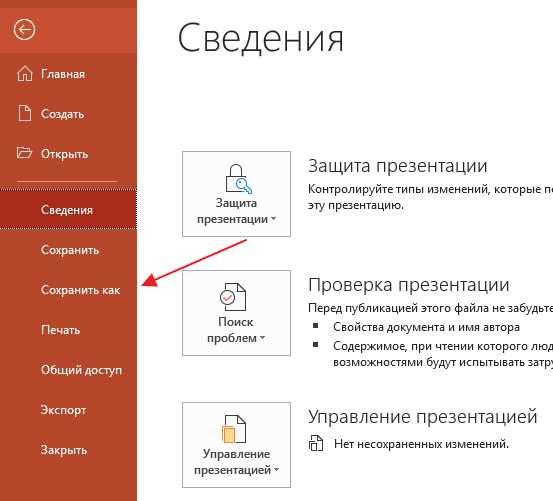
На Mac сохранение файла осуществляется через меню Файл → Сохранить как или сочетание клавиш Command + Shift + S. Важно выбрать папку назначения вручную – по умолчанию PowerPoint может сохранять файлы в iCloud Drive. Чтобы избежать путаницы, рекомендуется использовать локальные директории, такие как Документы или Рабочий стол.
Для совместной работы целесообразно сохранять копии презентаций не только в .pptx, но и в формате .pdf. Это исключает искажения при открытии на устройствах с разными версиями PowerPoint или в браузере через веб-версии Office. При экспорте в PDF следует проверить, что включены все слайды, а фоновая графика и шрифты отображаются корректно.
Если требуется автоматическое резервное копирование, в PowerPoint для macOS можно включить опцию Автосохранение, доступную только при работе с файлами, размещёнными в OneDrive. В других случаях полезно настроить системное резервное копирование через Time Machine для исключения потери данных.
Как сохранить презентацию в формате .pptx на MacBook
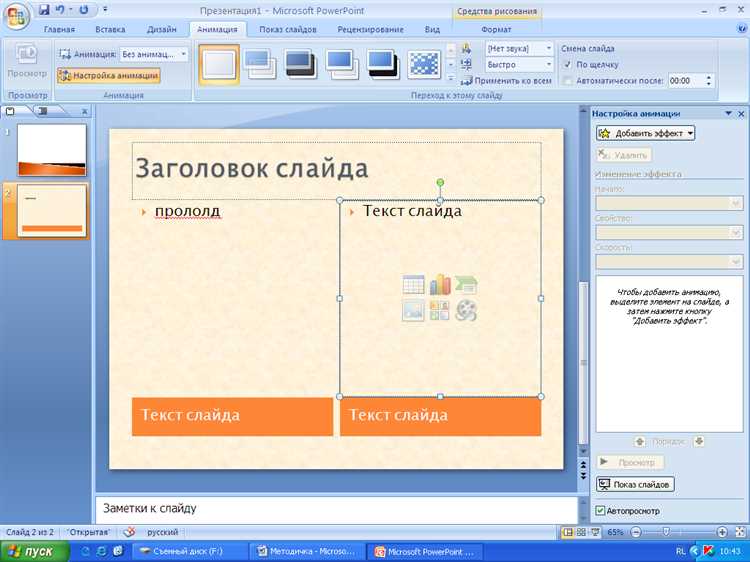
Откройте файл в приложении Microsoft PowerPoint для macOS. Убедитесь, что все слайды и элементы отображаются корректно, особенно если использовались шрифты или медиаконтент сторонних источников.
Перейдите в меню «Файл» в верхней панели и выберите пункт «Сохранить как». В открывшемся окне укажите имя файла и выберите место сохранения – например, папку «Документы» или iCloud Drive, если требуется синхронизация с другими устройствами.
Обязательно проверьте, чтобы в выпадающем списке форматов был выбран пункт «Презентация PowerPoint (.pptx)». Это расширение поддерживается всеми актуальными версиями PowerPoint и другими совместимыми программами, такими как Keynote или Google Презентации.
Нажмите кнопку «Сохранить». При необходимости сохранения копии с другим именем используйте команду «Сохранить копию» вместо «Сохранить», чтобы не перезаписать исходный файл.
Для быстрой проверки откройте сохранённый .pptx-файл через Finder и убедитесь, что файл отображается с иконкой PowerPoint и открывается без ошибок. Это гарантирует совместимость и сохранность форматирования.
Сохранение файла на iCloud Drive из PowerPoint
Для сохранения презентации PowerPoint напрямую на iCloud Drive выполните следующие шаги:
- Откройте презентацию в PowerPoint на MacBook.
- Нажмите Файл в верхнем меню, затем выберите Сохранить как.
- В появившемся окне нажмите кнопку со стрелкой вниз рядом с именем файла, чтобы отобразить структуру папок.
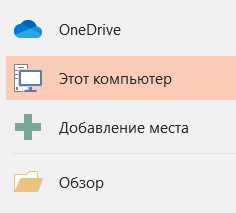
- В левой колонке выберите iCloud Drive. Если он не отображается, включите его в настройках Finder: Finder → Настройки → Боковое меню → iCloud Drive.
- Перейдите в нужную папку iCloud Drive или создайте новую, нажав Новая папка.
- Убедитесь, что формат файла установлен как .pptx для полной совместимости.
- Нажмите Сохранить. Презентация загрузится на сервер Apple при активном подключении к интернету.
После сохранения вы можете получить доступ к файлу через любое устройство с включённой функцией iCloud и авторизацией под тем же Apple ID:
- Через приложение Файлы на iPhone или iPad;
- В Finder на другом Mac;
- Через браузер по адресу icloud.com.
Чтобы гарантировать автоматическую синхронизацию в будущем, убедитесь, что PowerPoint имеет доступ к iCloud в Системных настройках: Apple меню → Системные настройки → Apple ID → iCloud → iCloud Drive → Параметры → PowerPoint – установлен флажок.
Сохранение презентации в формате PDF с помощью PowerPoint для Mac
Откройте презентацию в PowerPoint. Перейдите в меню Файл и выберите пункт Экспортировать. В появившемся окне задайте имя файла, выберите расположение для сохранения и в поле Формат файла установите значение PDF.
Нажмите Параметры, если нужно указать диапазон слайдов или включить комментарии. Для сохранения всех слайдов убедитесь, что выбран параметр Все. При необходимости активируйте опцию Сохранять каждую страницу как слайд.
Подтвердите выбор кнопкой Экспорт. Файл будет преобразован в PDF без потери структуры и графических элементов. Если в презентации используются нестандартные шрифты, рекомендуется предварительно включить их в файл через Настройки PowerPoint → Сохранение → Встраивать шрифты.
Проверяйте итоговый PDF-документ в Просмотре на корректность форматирования и отображение мультимедийных элементов, так как анимации и видео не сохраняются в формате PDF.
Настройка автосохранения при работе с презентациями
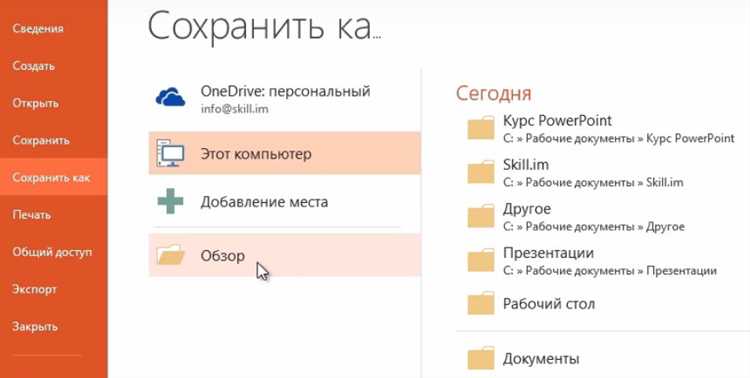
На MacBook автосохранение презентаций в PowerPoint возможно только при использовании облачного хранилища OneDrive или SharePoint. Локальные файлы не поддерживают эту функцию. Чтобы включить автосохранение, необходимо предварительно выполнить вход в учетную запись Microsoft и сохранить файл в облаке.
Пошаговая настройка:
- Откройте PowerPoint и создайте или откройте презентацию.
- В правом верхнем углу окна нажмите на переключатель Автосохранение (AutoSave).
- Если документ еще не сохранён в OneDrive, выберите «Сохранить в OneDrive» в появившемся окне.
- Укажите имя файла и выберите папку в облачном хранилище.
- Подтвердите сохранение – автосохранение будет активно автоматически.
При активной функции изменения сохраняются каждые несколько секунд. Это снижает риск потери данных при сбоях системы или случайном закрытии приложения.
Проверка работоспособности автосохранения:
- Измените слайд и закройте программу без ручного сохранения.
- Откройте файл снова – изменения должны быть сохранены автоматически.
Дополнительные рекомендации:
- Убедитесь, что OneDrive синхронизирован и подключён к интернету.
- Не отключайте автосохранение вручную, если работаете над важным проектом.
- Регулярно проверяйте наличие свободного места в облачном хранилище.
Как сохранить презентацию PowerPoint на внешний накопитель
Для переноса презентации PowerPoint на внешний накопитель (USB-накопитель, внешний SSD или HDD) с MacBook выполните следующие действия:
- Подключите накопитель к MacBook через доступный USB-порт (USB-A или USB-C). При необходимости используйте переходник.
- Убедитесь, что накопитель отображается в Finder в разделе «Устройства». Если устройство не отображается, проверьте формат накопителя (рекомендуется exFAT для совместимости с Windows и macOS).
- Откройте PowerPoint и перейдите в меню Файл → Сохранить как.
- В открывшемся окне выберите накопитель в левой панели Finder как место сохранения.
- Задайте имя файла, проверьте выбранный формат (обычно .pptx), нажмите Сохранить.
Если презентация уже сохранена на MacBook, перенесите её вручную:
- Откройте Finder и найдите файл презентации.
- Откройте новое окно Finder и выберите в нём внешний накопитель.
- Перетащите файл из одного окна в другое. Убедитесь, что копирование завершилось без ошибок.
Не отключайте накопитель во время копирования. Для безопасного извлечения после завершения переноса нажмите правой кнопкой мыши на иконке накопителя в Finder и выберите «Извлечь».
Рекомендуется проверить файл на другом устройстве для уверенности в корректности копирования, особенно перед презентацией.
Экспорт презентации в формате изображения на MacBook
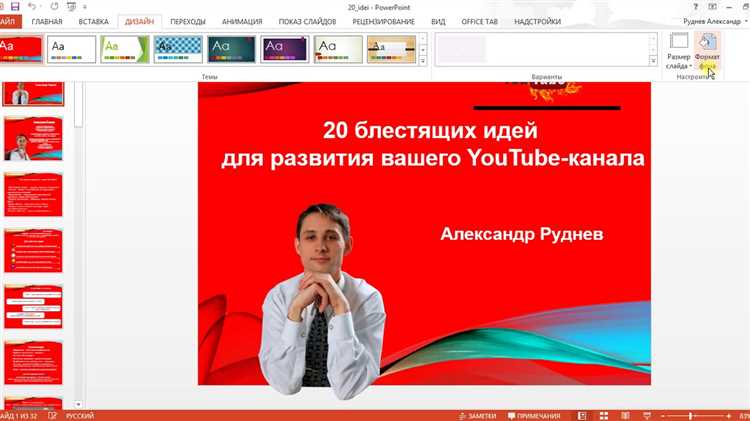
Для сохранения слайдов презентации PowerPoint в виде изображений на MacBook используйте функцию экспорта через меню «Файл» → «Экспорт». В открывшемся окне выберите формат изображения: PNG, JPEG, GIF или TIFF. Рекомендуется использовать PNG для сохранения высокого качества с прозрачным фоном, если это необходимо.
При экспорте можно указать диапазон слайдов: весь файл или отдельные слайды. Для оптимального разрешения установите параметр «Размер изображения» на максимум, обычно это 1920×1080 пикселей или выше, если требуется. Это обеспечит четкость при дальнейшей работе с графикой.
Файлы сохраняются в выбранную папку по умолчанию с именами, содержащими номера слайдов, что облегчает их сортировку и последующее использование.
Экспорт изображений напрямую из PowerPoint на MacBook значительно удобнее, чем скриншоты, поскольку сохраняется исходное качество и пропорции слайда без искажений.
Сохранение презентации с паролем для ограничения доступа
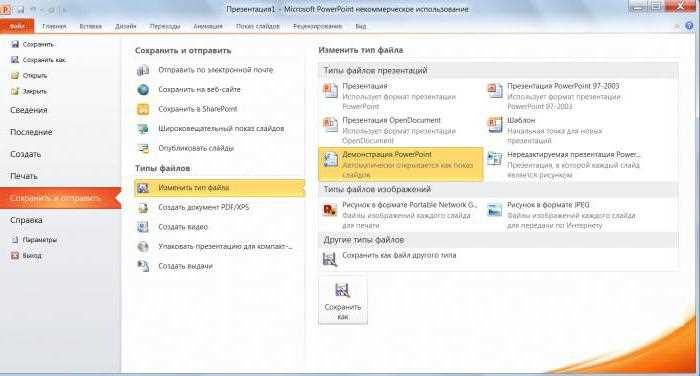
Для установки пароля на презентацию PowerPoint на MacBook откройте файл и перейдите в меню «Файл» → «Сохранить как». В появившемся окне выберите пункт «Параметры» (Options). В разделе безопасности установите пароль для открытия файла, введя сложный набор символов длиной не менее 8 знаков с использованием букв, цифр и специальных символов.
Пароль ограничит доступ к файлу, предотвращая его открытие без ввода ключа. Для защиты от изменений используйте отдельный пароль на запись, который позволит просматривать файл, но блокирует редактирование. После установки паролей сохраните файл в формате .pptx, поскольку формат .ppt не поддерживает расширенную защиту.
Рекомендуется сохранить пароль в надежном менеджере паролей, так как восстановить доступ к защищённой презентации без него невозможно. Проверяйте корректность пароля сразу после сохранения, закрыв и повторно открыв файл. Использование пароля повышает безопасность конфиденциальных данных и предотвращает несанкционированное распространение информации.
Решение проблем с невозможностью сохранить презентацию на MacBook
Если PowerPoint не позволяет сохранить файл на MacBook, первым шагом проверьте доступные права на папку назначения. Откройте Finder, выберите папку и через «Свойства» убедитесь, что у вас есть права на запись. При отсутствии доступа измените разрешения или выберите другую директорию.
Проблемы могут возникать из-за несовместимости формата файла. Сохраняйте презентацию в формате .pptx, избегая устаревших .ppt или форматов с ограничениями. При ошибках попробуйте экспортировать файл через «Файл» → «Экспорт» с выбором нужного формата.
Перегрузка оперативной памяти и кэш приложения может привести к сбоям при сохранении. Перезапустите PowerPoint и MacBook, чтобы освободить ресурсы. Также очистите временные файлы через «Утилиту дисков» или вручную, удалив содержимое папок ~/Library/Containers/com.microsoft.Powerpoint/Data/Library/Caches.
При сохранении на внешние устройства проверьте форматирование диска. Mac поддерживает APFS и Mac OS Extended. Форматы NTFS или FAT32 могут вызвать ограничения. Используйте Disk Utility для проверки и переформатирования накопителя, если это возможно.
В некоторых случаях блокировка файла антивирусом или системой защиты может препятствовать сохранению. Временно отключите сторонние антивирусные программы и проверьте результат. Обновите Microsoft Office до последней версии через App Store или официальный сайт, так как баги сохранялись в старых сборках.
Если ошибка связана с именем файла, избегайте специальных символов (например, / \ ? % * : | » < >) и слишком длинных названий. Оптимальная длина – до 50 символов, без пробелов в начале и конце.
Для диагностики используйте консоль macOS: откройте «Программы» → «Утилиты» → «Консоль» и отслеживайте системные сообщения при попытке сохранить файл. Это позволит выявить конкретные ошибки и корректно их устранить.
Вопрос-ответ:
Как сохранить презентацию PowerPoint на MacBook в формате, совместимом с Windows?
Чтобы сохранить файл PowerPoint на MacBook так, чтобы его можно было открыть на компьютере с Windows, нужно выбрать в меню «Файл» пункт «Сохранить как», затем в списке форматов выбрать «PowerPoint Presentation (*.pptx)». Этот формат является универсальным и поддерживается как на Mac, так и на Windows.
Можно ли автоматически сохранять презентацию PowerPoint на MacBook, чтобы не потерять данные при сбое?
Да, PowerPoint на MacBook поддерживает функцию автосохранения. Она включается через настройки приложения в разделе «Сохранение». При включенной функции программа сохраняет изменения через заданный интервал времени, что помогает избежать потери информации при неожиданном закрытии программы или сбое системы.
Какие способы существуют для сохранения презентации с анимацией и мультимедийными элементами на MacBook?
Для сохранения презентации с анимацией и мультимедийными элементами лучше использовать формат .pptx, поскольку он сохраняет все встроенные эффекты и медиафайлы. Также можно сохранить презентацию как видео (например, MP4), если необходимо показать анимации и переходы в виде ролика без возможности редактирования.
Как сохранить презентацию PowerPoint на MacBook в формате PDF и сохранить при этом качество оформления?
Чтобы сохранить презентацию в PDF, нужно выбрать «Файл» → «Экспорт» → «Создать PDF». При этом рекомендуется проверить настройки качества и выбрать максимально возможное разрешение, чтобы сохранить четкость текста и изображений. Однако стоит помнить, что PDF не поддерживает анимацию и звуки.
Почему презентация после сохранения на MacBook может открываться с ошибками на другом устройстве?
Часто причина в используемых шрифтах или версиях программы. Если на другом устройстве нет тех же шрифтов, текст может отображаться некорректно. Также разные версии PowerPoint могут по-разному воспринимать некоторые эффекты и форматы файлов. Для минимизации проблем рекомендуется использовать стандартные шрифты и проверять совместимость формата перед передачей.
Как сохранить презентацию PowerPoint на MacBook в формате PDF?
Чтобы сохранить презентацию PowerPoint на MacBook в формате PDF, откройте файл презентации, затем выберите в меню пункт «Файл» и нажмите «Экспорт». В открывшемся окне выберите формат PDF, укажите желаемое место для сохранения и нажмите «Экспорт». Это создаст копию вашей презентации в PDF, которую удобно отправлять или просматривать без установки PowerPoint.

 Загрузка...