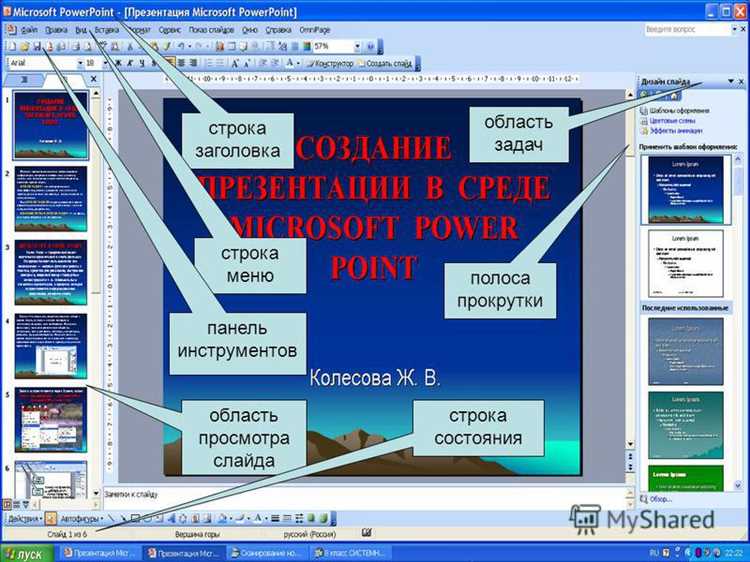
PowerPoint предоставляет широкий набор инструментов для организации и визуализации библиографической информации в формате интерактивного плаката. Для эффективного представления источников рекомендуется использовать гиперссылки, позволяющие мгновенно переходить к полным текстам или аннотациям, что значительно повышает удобство восприятия материала.
Оптимальный размер слайда для такого плаката – формат A2 или A3, что обеспечивает достаточное пространство для размещения текста и графических элементов без перегрузки. Используйте структурированные блоки с четкими заголовками, чтобы классифицировать источники по тематике или типу публикаций, что упрощает навигацию.
Рекомендуется применять встроенные функции PowerPoint для добавления интерактивных элементов: кнопки для навигации, всплывающие подсказки и анимации, позволяющие выделять ключевые моменты. Это делает плакат не только информативным, но и удобным для работы в презентациях и на выставках.
Для сохранения качества при печати и распространении лучше экспортировать готовый плакат в PDF с сохранением всех активных ссылок. Такой подход обеспечивает универсальность использования и совместимость с различными устройствами.
Выбор и подготовка шаблона для библиографического плаката

Для создания интерактивного библиографического плаката в PowerPoint важен шаблон с продуманной структурой, обеспечивающей четкое распределение информации и навигацию. Оптимальный размер слайда – 56 х 36 см (16:9), что обеспечивает достаточное пространство для размещения текста и интерактивных элементов без перегрузки.
Выбирайте шаблоны с несколькими четко разделёнными зонами: заголовок, список источников, интерактивные кнопки и дополнительная информация. Для библиографического плаката удобны макеты с колонками, позволяющие организовать источники по категориям или авторам.
Используйте стандартные шрифты PowerPoint – Arial, Calibri или Segoe UI, размером не менее 18 пунктов для текста и 24–30 для заголовков. Это гарантирует читаемость при демонстрации на экране и печати.
Перед началом работы оптимизируйте шаблон, удалив лишние слайды и элементы, чтобы избежать отвлекающих факторов. Настройте сетку и направляющие для выравнивания текстовых блоков и интерактивных объектов, что обеспечит визуальный порядок и удобство восприятия.
Для интерактивности создайте на шаблоне кнопки с гиперссылками на отдельные разделы или внешние ресурсы, используя PowerPoint Action Settings. Расположение элементов должно быть интуитивным – кнопки навигации размещайте внизу или сбоку, чтобы не перекрывать основной текст.
Подготовленный шаблон необходимо протестировать в режиме презентации, проверяя работоспособность всех интерактивных ссылок и удобство чтения. Корректировка шрифтов, отступов и цветовой гаммы на этом этапе улучшит восприятие и функциональность плаката.
Добавление и форматирование текстовых блоков с источниками
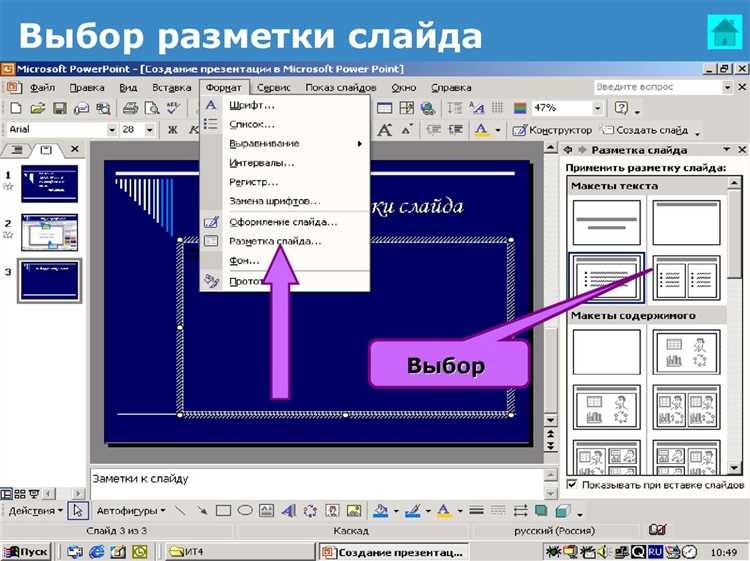
Для вставки текстового блока с библиографическим источником в PowerPoint выберите вкладку «Вставка» и нажмите «Текстовое поле». Рекомендуется использовать отдельные текстовые блоки для каждого источника для удобства перемещения и редактирования.
Оптимальный размер текстового поля – ширина от 8 до 12 см, что обеспечивает читаемость без чрезмерного растягивания по слайду. Высота зависит от объёма текста, но лучше не превышать 5 строк, чтобы сохранить компактность и визуальную структуру плаката.
Для оформления шрифта используйте «Calibri» или «Arial» с размером 10–12 pt, что является оптимальным для восприятия на экране и при печати. Цвет текста лучше выбирать тёмно-серый (#333333) для снижения нагрузки на глаза при длительном чтении.
Выравнивание текста – по левому краю. Это облегчает восприятие и поддерживает стандартный стиль оформления библиографий. Межстрочный интервал стоит установить на 1,15 для увеличения читаемости без лишнего разброса строк.
Включайте в текст только обязательные элементы: фамилию и инициалы автора, название работы курсивом, год издания и источник публикации. Используйте сокращения, общепринятые в библиографиях, чтобы сократить длину, например, «и др.» вместо полного списка соавторов.
Для улучшения навигации добавьте гиперссылки на электронные версии источников, выделив URL синим цветом и подчёркиванием. В PowerPoint это делается через контекстное меню «Вставить гиперссылку».
При необходимости группировки нескольких текстовых блоков с источниками используйте функцию «Группировка» для удобства перемещения и масштабирования.
Вставка и настройка интерактивных ссылок на литературу
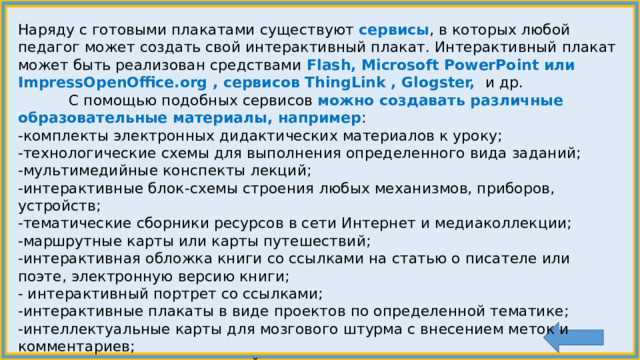
Для создания интерактивных ссылок в PowerPoint необходимо использовать функцию гиперссылок, обеспечивающую быстрый переход к источникам или дополнительным материалам.
- Выделение текста для ссылки: выберите точное название или библиографическую запись, которая будет ссылкой. Это повышает удобство навигации и читабельность.
- Добавление гиперссылки: через меню Вставка > Гиперссылка или комбинацию клавиш Ctrl+K задайте ссылку:
- на внешний источник – вставьте URL на сайт с публикацией;
- на локальный файл – укажите путь к PDF, презентации или документу;
- на слайд внутри презентации – выберите конкретный слайд с подробной информацией.
- Настройка отображения ссылки: отключите стандартное подчеркивание, если оно мешает дизайну, через параметры шрифта, но сохраните цвет, отличающийся от основного текста (например, синий).
- Проверка работоспособности: в режиме показа слайдов проверьте переходы по всем ссылкам, чтобы избежать ошибок навигации.
- Использование всплывающих подсказок: при добавлении гиперссылки можно задать текст подсказки – краткое описание источника. Это повышает информативность без перегруженности слайда.
- Оптимизация для интерактивности: разместите ссылки на логичных местах, например, рядом с цитатой или названием источника, чтобы обеспечить интуитивное взаимодействие.
Соблюдение этих рекомендаций позволит сделать библиографический плакат удобным для навигации и более функциональным при демонстрации научной информации.
Использование гиперссылок для перехода между разделами плаката
Гиперссылки в PowerPoint позволяют организовать навигацию по интерактивному плакату, обеспечивая быстрый переход между ключевыми разделами. Для создания гиперссылки выделите объект (текст, фигуру или изображение), затем выберите «Вставка» → «Гиперссылка» и в диалоговом окне укажите «Место в документе». Здесь следует выбрать слайд, соответствующий нужному разделу плаката.
Рекомендуется использовать короткие и понятные подписи гиперссылок, чтобы пользователь сразу понимал, куда он перейдет. Оптимально оформить ссылки с помощью выделения цветом или подчеркивания, чтобы они явно отличались от основного текста.
Для обратной навигации создайте гиперссылки на главную страницу или оглавление, что повысит удобство и позволит избежать циклических переходов. В больших плакатах стоит добавить кнопки «Вперед» и «Назад» с ссылками на соседние разделы, чтобы упростить последовательный просмотр.
Перед публикацией интерактивного плаката обязательно протестируйте все гиперссылки на предмет корректности переходов и отсутствия «мертвых» ссылок. Использование гиперссылок в PowerPoint значительно повышает удобство восприятия материала, делая навигацию логичной и интуитивной.
Добавление мультимедийных элементов для наглядности
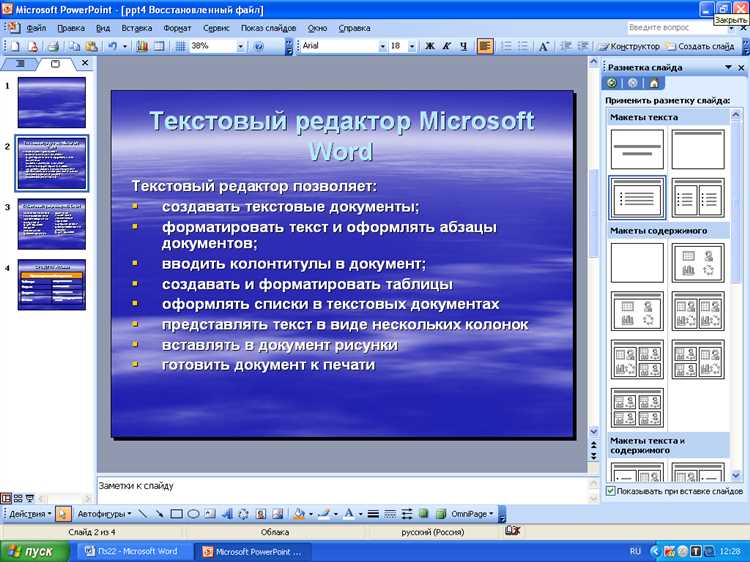
В PowerPoint мультимедийные элементы усиливают восприятие библиографического плаката и делают информацию более доступной. Для внедрения аудио и видео используйте вкладку «Вставка» → «Мультимедиа», выбирая «Видео» или «Аудио». Оптимальный формат видео – MP4 с кодеком H.264, обеспечивающий плавное воспроизведение и совместимость с большинством устройств.
Для аудио рекомендуется использовать форматы MP3 или WAV. Чтобы избежать перегрузки слайдов, ограничьте количество мультимедийных файлов на одном слайде – не более двух. Убедитесь, что файлы имеют небольшой размер, не превышающий 20 МБ, чтобы избежать замедления работы презентации.
Используйте автоматическое воспроизведение или настройте запуск по клику, исходя из сценария демонстрации. Добавляйте к видео и аудио элементы управления, если предполагается интерактивное использование, чтобы пользователь мог поставить на паузу или перемотать материал.
Включайте анимацию появления мультимедийных элементов для плавного перехода и акцентирования внимания. При необходимости можно добавить субтитры или текстовые пояснения рядом с видео для лучшего понимания содержимого.
Для интеграции интерактивных ссылок к мультимедиа используйте гиперссылки или кнопки действий, что позволяет переходить к дополнительным ресурсам или воспроизводить связанные материалы без выхода из презентации.
Настройка анимаций для улучшения восприятия информации
Для навигационных элементов и ссылок к источникам лучше выбрать анимацию «Выделение» или «Подсветка» с небольшим смещением времени (около 0,2 секунды), чтобы визуально отделять интерактивные зоны от статичного текста. Избегайте сложных эффектов типа «Вращение» или «Прыжок», которые отвлекают и перегружают восприятие.
Синхронизация анимаций с действиями пользователя, например, запуск по клику, повышает интерактивность и удерживает внимание. Важно выстраивать логическую последовательность: сначала появляется заголовок раздела, затем основные тезисы, после чего – ссылки на источники или дополнительный контент.
Рекомендуется ограничить количество анимаций на одном слайде до 5-7, чтобы не перегружать визуальное восприятие. Проверяйте плавность переходов с помощью предварительного просмотра – анимация не должна казаться резкой или затянутой. При использовании анимаций группируйте связанные элементы, чтобы они появлялись одновременно, что помогает структурировать информацию и облегчает восприятие.
Для интерактивных элементов можно добавить эффекты наведения (hover), используя возможности PowerPoint через триггеры. Это позволяет подчеркнуть важные ссылки или графические объекты без постоянного визуального отвлечения. В итоге правильная настройка анимаций способствует четкому структурированию контента и улучшает понимание библиографических данных.
Экспорт и сохранение плаката с сохранением интерактивных функций
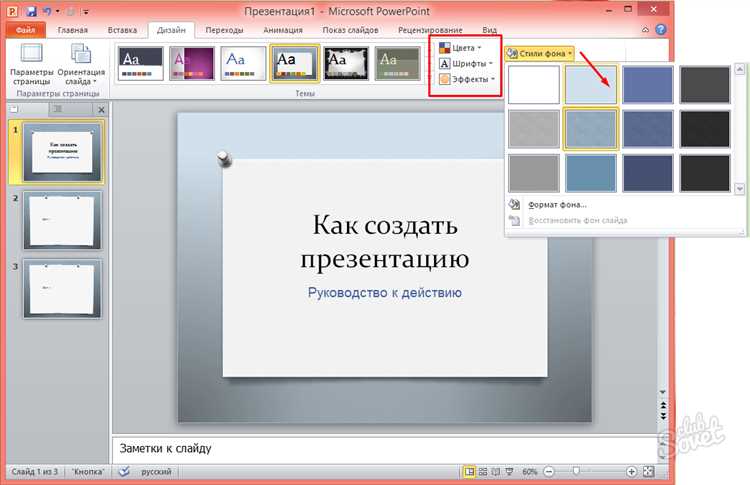
PowerPoint поддерживает несколько форматов экспорта, позволяющих сохранить интерактивность элементов плаката. Основная задача – сохранить гиперссылки, анимации и навигацию внутри файла.
- Сохранение в формате PPTX – оптимальный способ сохранить все интерактивные функции. Файл сохраняется с возможностью дальнейшего редактирования и запуска интерактивных элементов в PowerPoint.
- Экспорт в PDF с интерактивными ссылками возможен через встроенную функцию «Сохранить как» → PDF. При этом гиперссылки сохраняются, но анимации и переходы отключаются.
- Сохранение в формате PowerPoint Show (PPSX)
- Экспорт в HTML
Для сохранения максимальной интерактивности рекомендуется:
- Проверить все гиперссылки перед экспортом, чтобы исключить ошибки при клике.
- Использовать встроенную проверку PowerPoint для анимаций и переходов.
- Тестировать экспортированные файлы на целевых устройствах и программах для уверенности в корректной работе интерактивных функций.
- При необходимости распространять файл в формате PPSX для сохранения внешнего вида и интерактивности без риска случайного изменения содержимого.
Важно учитывать, что при использовании формата PDF теряется поддержка сложных анимаций и встроенных медиафайлов, поэтому для полноты интерактива предпочтителен оригинальный PPTX или PPSX.
Проверка работоспособности интерактивных элементов перед презентацией

Для обеспечения корректного функционирования интерактивных элементов в PowerPoint следует выполнить поэтапное тестирование. В первую очередь, переключитесь в режим показа слайдов и проверьте все гиперссылки, включая переходы к другим слайдам, внешним документам и веб-страницам. Убедитесь, что ссылки не содержат опечаток и ведут к актуальным ресурсам.
Тестирование триггеров анимаций требует последовательного запуска каждой анимации, чтобы подтвердить правильный порядок и своевременность срабатывания. Ошибки в триггерах часто проявляются в несвоевременном или отсутствующем запуске анимации, что снижает интерактивность плаката.
Обязательно проверьте элементы управления мультимедиа – видео и аудио должны воспроизводиться без задержек и с корректным звуком. Если файлы размещены вне презентации, убедитесь в доступности их путей или используйте функцию «Встраивание» для предотвращения ошибок при переносе файла.
Особое внимание уделите навигационным кнопкам. Они должны работать интуитивно и быстро, без задержек перехода между разделами. Рекомендуется проверить навигацию не только с помощью мыши, но и клавиатуры, если презентация предполагает такой способ управления.
После проверки на основном устройстве протестируйте презентацию на целевых платформах (например, разных версиях Windows, macOS) и в альтернативных программах для просмотра презентаций. Это выявит несовместимости или ошибки, связанные с окружением пользователя.
Заключительный этап – воспроизведение презентации в условиях, максимально приближенных к реальным: с использованием оборудования и программного обеспечения, доступных в месте проведения. Это позволит убедиться, что интерактивный плакат полностью готов к демонстрации без технических сбоев.
Вопрос-ответ:
Какие шаги необходимо выполнить для создания интерактивного библиографического плаката в PowerPoint?
Для начала стоит подготовить список источников и продумать структуру плаката. Далее создайте слайды с нужным содержанием и оформлением, используя текстовые блоки, изображения и ссылки. Чтобы сделать плакат интерактивным, добавьте гиперссылки на электронные версии источников или переходы между слайдами. Важно проверить корректность всех ссылок и удобство навигации для пользователей.
Какие инструменты PowerPoint помогут сделать библиографический плакат удобным для просмотра?
Для удобства просмотра можно использовать функции создания гиперссылок, кнопок действия и переходов между слайдами. Также полезно применять группировку объектов для удобного перемещения элементов и использовать панели навигации с оглавлением. Можно вставить всплывающие подсказки или анимации, чтобы привлечь внимание к важным частям. Все эти возможности позволяют пользователю легко ориентироваться по материалу.
Как можно оформить библиографический плакат, чтобы информация воспринималась лучше?
Следует придерживаться читабельного шрифта и контрастного цветового оформления. Разбейте список источников на тематические группы, чтобы визуально разгрузить материал. Используйте иконки или небольшие изображения, которые помогут ассоциировать каждый источник с определённой темой. Отступы и выравнивание текста сделают плакат аккуратным, а заголовки — выделенными. Важно избегать перегруженности и соблюдать единый стиль.
Какие преимущества даёт создание интерактивного библиографического плаката по сравнению с обычным списком литературы?
Интерактивный плакат позволяет быстро переходить к нужному источнику, что экономит время пользователя. Такая форма делает информацию более наглядной и привлекательной, облегчает запоминание благодаря визуальным связям и структуре. Кроме того, можно встроить дополнительные пояснения или ссылки на материалы, что расширяет возможности для изучения темы. Такой подход помогает сделать работу с библиографией более удобной и динамичной.
Какие ошибки стоит избегать при создании интерактивного библиографического плаката в PowerPoint?
Не рекомендуется перегружать плакат большим количеством текста и ссылок, это снижает его восприятие. Следует избегать неработающих гиперссылок и запутанной навигации между слайдами. Не стоит использовать слишком яркие цвета или мелкий шрифт, затрудняющий чтение. Также важно не забывать о согласованности оформления и проверять все элементы перед презентацией, чтобы избежать технических сбоев и недоразумений у пользователей.
Как можно добавить интерактивные ссылки на источники в библиографическом плакате, созданном в PowerPoint?
В PowerPoint можно сделать интерактивные ссылки, используя функцию гиперссылок. Для этого выделите текст или объект, который хотите превратить в ссылку, затем в меню выберите «Вставка» – «Гиперссылка». В открывшемся окне укажите адрес веб-страницы, документ или слайд, на который хотите перейти при нажатии. Такой подход позволяет пользователям быстро получить доступ к дополнительным материалам и сделать плакат более удобным и информативным.

 Загрузка...