PowerPoint давно перестал быть просто инструментом для презентаций. С помощью встроенных функций анимации, гиперссылок и триггеров можно создавать интерактивные мини игры, которые работают прямо в слайдшоу. Для успешного проекта важно чётко спланировать логику игры и понимать, какие элементы будут взаимодействовать друг с другом.
В этой инструкции рассмотрены ключевые этапы: от создания интерфейса и настройки анимаций до реализации механик выбора и переходов между слайдами. Особое внимание уделено использованию гиперссылок и триггеров, которые обеспечивают интерактивность без необходимости программирования. Каждый шаг сопровождается конкретными примерами и рекомендациями по оптимизации работы.
Кроме того, вы узнаете, как правильно структурировать слайды для удобства навигации и как минимизировать возможные ошибки при воспроизведении игры на разных устройствах. В результате вы получите не просто набор слайдов, а полноценный игровой опыт, который легко адаптируется под разные сценарии.
Выбор идеи и сюжета для мини игры в PowerPoint
Определите цель игры: обучающая, развлекательная или тестовая. Это поможет сфокусировать сюжет и механику на конкретном результате. Для обучающих игр выбирайте темы, связанные с предметом или навыком, которые хотите закрепить.
Ограничьте количество действий и вариантов развития сюжета. PowerPoint не поддерживает сложную логику, поэтому сюжет должен быть линейным или с минимальным числом ветвлений, чтобы избежать перегрузки слайдов и сохранить понятность.
Выбирайте простые механики, например, викторины, поиск предметов, лабиринты или пошаговые задания. Сюжет может строиться вокруг последовательного выполнения задач, что легко реализуется через гиперссылки и переходы между слайдами.
Используйте знакомые пользователям сценарии, которые легко визуализировать средствами PowerPoint: путешествие, расследование, соревновательная игра. Это облегчает создание графики и упрощает восприятие.
Подумайте о временных ограничениях. Для мини игры оптимально держать количество слайдов в пределах 10–15, чтобы избежать длительного ожидания и снизить риск технических ошибок.
Разработайте ключевые события сюжета, которые будут активировать интерактивные элементы – кнопки, переходы, анимации. Их должно быть не более 5–7 на каждый этап для удобства навигации.
Перед началом разработки составьте краткий план сюжета с основными этапами и интерактивными точками. Это позволит избежать переработок и обеспечит логичность повествования в рамках возможностей PowerPoint.
Подготовка слайдов и оформление игрового интерфейса
Для начала определите количество игровых экранов: стартовый, игровой процесс, экран результатов. Создайте отдельный слайд для каждого этапа. Формат слайдов рекомендуется оставить стандартным 16:9, чтобы избежать искажений элементов при показе.
Используйте простую цветовую палитру из 2–3 основных цветов, чтобы не перегружать визуал и сохранять внимание на игровых элементах. Фон должен быть нейтральным или с легким градиентом, без текстур и сложных рисунков, чтобы не отвлекать.
Для кнопок выбирайте прямоугольные или круглые формы с четкой границей и контрастным цветом, который выделяется на фоне. Размер кнопок не менее 2 см по ширине и 1 см по высоте, чтобы было удобно нажимать во время презентации.
Добавьте текстовые поля с краткими, однозначными надписями: «Старт», «Выбрать», «Повторить». Шрифты используйте без засечек (например, Arial, Calibri), размер текста не менее 18 pt для читаемости на любом экране.
Для анимаций игровых элементов используйте простые эффекты: появление, выделение цветом или изменение размера. Избегайте сложных переходов между слайдами, чтобы не замедлять игру и не сбивать пользователя с ритма.
Все интерактивные объекты оформляйте как отдельные фигуры или кнопки с присвоением им гиперссылок на другие слайды. Для визуальной обратной связи добавьте эффекты при наведении, например, изменение цвета заливки.
Обязательное условие – проверка работоспособности всех ссылок и анимаций в режиме презентации перед началом создания логики игры.
Добавление интерактивных кнопок и элементов управления
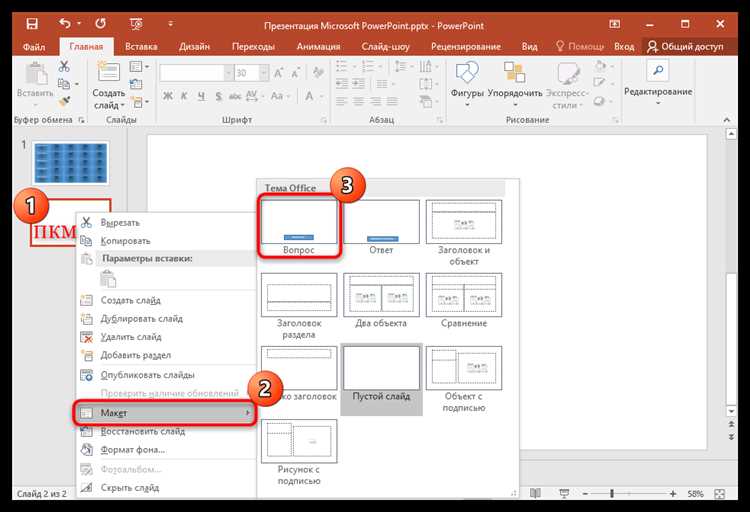
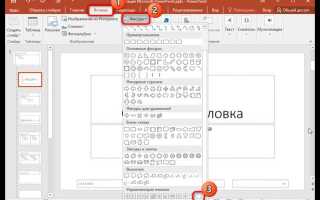
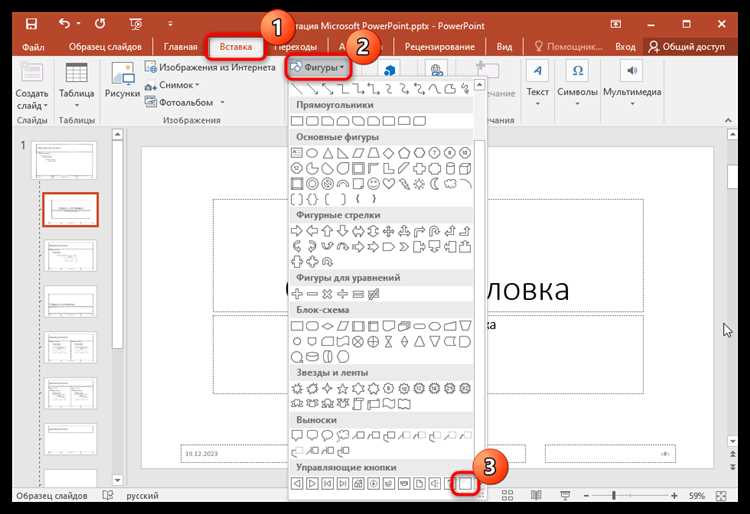
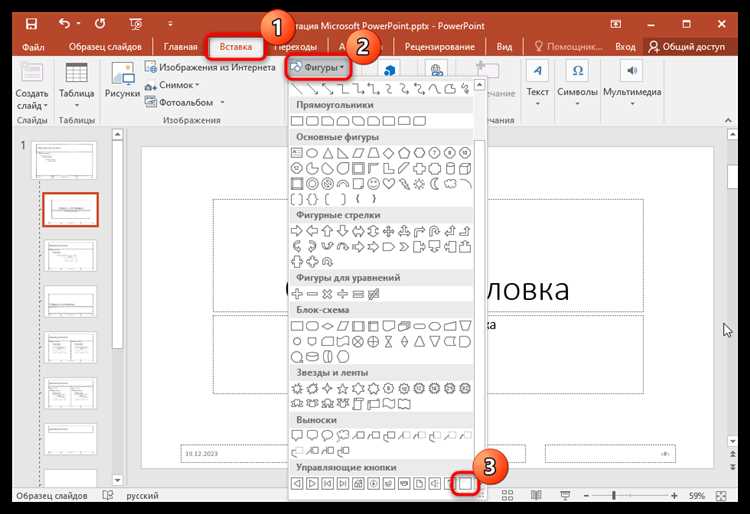
Для создания интерактивности в мини-игре используйте кнопки с назначенными действиями. Начните с вкладки Вставка → Фигуры. Выберите форму кнопки (прямоугольник, овал и т.п.) и разместите на слайде.
Чтобы задать действие, выделите кнопку, перейдите во вкладку Вставка → Действие. В диалоговом окне выберите:
- При щелчке мыши – выберите переход на нужный слайд с определённым этапом игры.
- При наведении – можно задать визуальный эффект или звук.
Для управления логикой игры используйте гиперссылки на слайды, имитируя переключение уровней, появление подсказок или результатов.
Добавьте элементы управления формы из вкладки Разработчик → Элементы управления. Например, кнопки переключения, флажки и текстовые поля пригодятся для ввода и выбора вариантов.
Для отображения динамических данных применяйте текстовые поля с формулами или макросами. В PowerPoint встроенных средств для сложной логики мало, поэтому ограничьтесь простыми переходами и визуальными изменениями.
Рекомендуется использовать одинаковые размеры и расположение кнопок для удобства управления и предотвращения ошибок при взаимодействии.
Чтобы избежать случайных кликов, включите функцию Запретить выделение объектов на основных слайдах, оставляя активными только интерактивные элементы.
Использование гиперссылок для переходов между слайдами
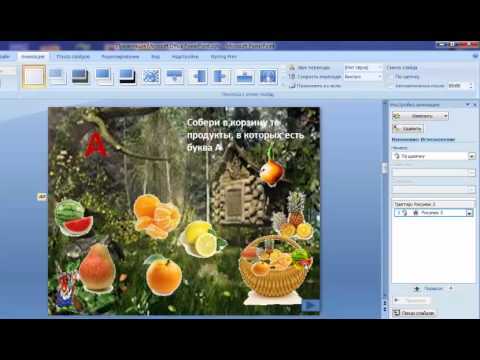
Гиперссылки в PowerPoint позволяют организовать интерактивное перемещение по слайдам, создавая эффект управления в мини игре. Для установки перехода:
- Выделите объект (текст, фигуру или изображение), который будет служить кнопкой перехода.
- На вкладке Вставка выберите Гиперссылка или нажмите
Ctrl+K. - В открывшемся окне выберите пункт Место в документе.
- Укажите номер или название слайда, на который должен осуществляться переход.
- Подтвердите выбор кнопкой ОК.
Рекомендуется давать гиперссылкам осмысленные имена и использовать объекты с визуальным выделением (цвет, обводка), чтобы игрок понимал, что элемент кликабельный.
Для возврата к предыдущему меню или повторного прохождения уровней используйте ссылки на конкретные слайды с соответствующей логикой игры.
Обратите внимание:
- Гиперссылки работают только в режиме показа презентации (Slide Show).
- Если используется анимация, убедитесь, что она не блокирует кликабельность объекта.
- При множественных переходах полезно создавать карту слайдов для удобства навигации и отладки.
При помощи гиперссылок можно реализовать разные сценарии игры: выбор ответов, переход к следующему уровню, возврат к стартовому экрану. Их гибкость позволяет создавать нелинейные сюжеты и интерактивные элементы без использования кода.
Настройка анимаций для игровых эффектов
Для создания динамичных игровых эффектов в PowerPoint применяйте последовательные анимации с четким временем запуска. Используйте режим «По щелчку» для пошагового управления ходом игры и «После предыдущего» для автоматических переходов между эффектами.
Выбирайте эффекты анимации из категории «Выделение» для обозначения выбора игрока, например, «Пульсация» или «Вспышка». Для движения объектов применяйте «Путь перемещения» с точной настройкой траектории через вкладку «Параметры эффектов».
Настраивайте продолжительность анимации в диапазоне 0,3–0,7 секунд для кратковременных визуальных сигналов и 1–2 секунды для переходных состояний. Используйте задержку анимации (Delay) для синхронизации нескольких эффектов, чтобы они запускались с нужным интервалом.
Используйте триггеры, чтобы анимации запускались при взаимодействии с конкретными объектами. Например, привяжите анимацию к кнопке выбора, чтобы эффект активировался только при нажатии на неё. Это увеличит интерактивность и контролируемость игрового процесса.
Для создания эффекта исчезновения или появления элементов применяйте анимации «Исчезновение» и «Появление» с настройкой прозрачности и масштаба. Комбинируйте их с эффектами «Поворот» или «Масштабирование» для более выразительной визуализации событий в игре.
Проверяйте порядок анимаций в панели «Область анимации», чтобы избежать наложения эффектов и случайных запусков. Оптимальный порядок упрощает отладку и улучшает восприятие игрового интерфейса.
Создание системы подсчёта очков и результатов
Для организации подсчёта очков в PowerPoint используется механизм переменных через функцию «Trigger» и отображение значений с помощью текстовых полей.
- Создание счётчика очков:
- Добавьте текстовое поле, в котором будет отображаться текущее количество очков. По умолчанию установите значение 0.
- Создайте невидимый объект (например, прямоугольник без заливки), который будет служить переменной для хранения очков.
- Настройка увеличения очков:
- Присвойте объекту с переменной действие «Изменить значение», увеличив счётчик на фиксированное число (например, +10) при выполнении условия (например, при клике на правильный ответ).
- Убедитесь, что действие срабатывает последовательно – сначала изменение переменной, затем обновление отображения.
- Обновление отображения результатов:
- Свяжите текстовое поле с переменной, используя механизм отображения переменных PowerPoint (например, через «Параметры анимации» и функцию «Отобразить значение»).
- Для плавного обновления создайте анимацию «Изменить текст» с триггером после увеличения очков.
- Сохранение и сброс очков:
- Для повторного прохождения добавьте кнопку «Сброс», которая устанавливает переменную в 0 и обновляет текстовое поле.
- Используйте триггеры с действиями «Установить значение» и «Обновить отображение» для корректного сброса.
- Подведение итогов:
- Создайте итоговый слайд, где отображается финальное количество очков.
Для контроля и отладки используйте предварительный просмотр с пошаговым выполнением триггеров. Это позволит выявить ошибки в логике подсчёта и своевременно их исправить.
Тестирование и отладка мини игры в презентации
Первый шаг – проверить корректность работы всех триггеров и гиперссылок. Запустите презентацию в режиме показа и поочерёдно активируйте каждый элемент управления, фиксируя, что действие выполняется ожидаемо. Обратите внимание на последовательность событий и переходов между слайдами.
Проверьте логику условий, если используются анимации с задержками или переменными. Для этого используйте функцию «Показ слайдов» с возможностью остановки на каждом шаге, чтобы оценить правильность срабатывания анимаций и реакции игры на выбор пользователя.
Если игра содержит счетчики очков или другие вычисления, протестируйте все возможные варианты ввода, включая граничные значения. Ошибки в формулах или неверные ссылки на объекты могут привести к сбоям или неправильному отображению результата.
Для обнаружения скрытых багов повторите тестирование с отключенными переходами, чтобы проверить стабильность и непрерывность логики без случайных прерываний. Обратите внимание на необходимость вручную сбрасывать параметры при повторном запуске игры.
Используйте функцию просмотра кода VBA (если применимо) для поиска синтаксических ошибок и логических несоответствий. Отладчик VBA позволяет пошагово проследить выполнение макросов и выявить проблемы в сценариях.
На завершающем этапе протестируйте игру на разных устройствах и версиях PowerPoint, учитывая возможные различия в поведении анимаций и макросов. Это обеспечит стабильность работы и корректное отображение интерфейса.
Сохранение и распространение готовой игры
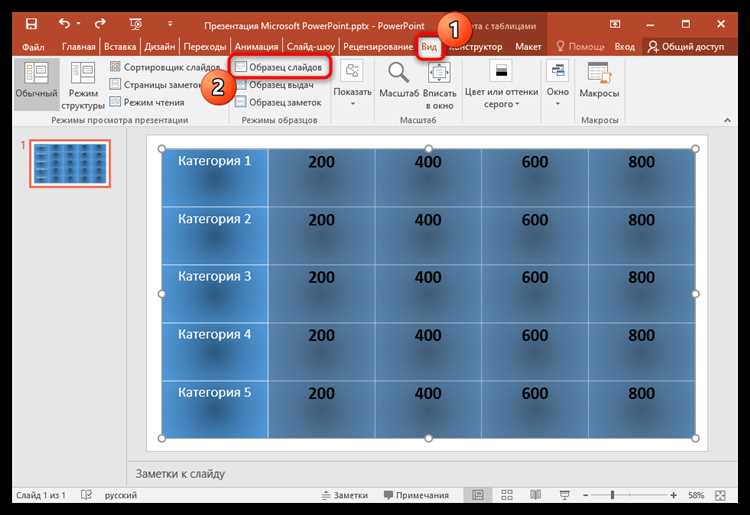
После завершения разработки мини игры в PowerPoint важно сохранить проект в формате, обеспечивающем корректное воспроизведение интерактивных элементов. Рекомендуется сохранять файл с расширением .pptx для возможности дальнейшего редактирования и .ppsx для запуска презентации сразу в полноэкранном режиме без интерфейса редактирования.
Для предотвращения случайного изменения структуры игры рекомендуется использовать функцию защиты с помощью пароля. В PowerPoint это делается через меню Файл → Сведения → Защитить презентацию → Зашифровать с помощью пароля. Устанавливайте сложный пароль, если планируется распространение файла в открытом доступе.
Чтобы минимизировать риск потери интерактивности при открытии игры на другом компьютере, проверяйте, что все используемые шрифты и мультимедийные файлы встроены или доступны. В разделе Файл → Сведения → Провести проверку → Проверка совместимости выявляются возможные проблемы с переносимостью.
Для распространения используйте облачные сервисы с поддержкой загрузки файлов (.pptx, .ppsx) и доступом без регистрации, например, Google Диск или OneDrive. Предоставляйте ссылку на скачивание с описанием минимальных системных требований – версии PowerPoint 2016 и выше, Windows или MacOS.
При отправке игры по электронной почте учитывайте ограничение на размер вложений (обычно до 25 МБ). Если презентация тяжелее, создавайте архив в формате .zip с разделением на части или используйте файлообменники (WeTransfer, Dropbox).
Для демонстрации игры на устройствах без установленного PowerPoint оптимальным вариантом будет экспорт презентации в видеоформат (.mp4). Это позволяет сохранить анимации и звуки, но исключает интерактивность.
При публикации на сайтах или в социальных сетях стоит использовать встроенные плееры для презентаций (например, SlideShare), которые сохраняют интерактивные элементы и позволяют пользователям запускать игру онлайн без скачивания.
Вопрос-ответ:
Какие инструменты PowerPoint используются для создания интерактивных элементов в мини-игре?
Для создания интерактивности в мини-игре применяются гиперссылки, триггеры и анимации. Гиперссылки позволяют переходить между слайдами, триггеры запускают анимацию при нажатии на объекты, а сами анимации помогают визуально выделить действия игрока и добавить динамики игровому процессу.
Как организовать структуру слайдов для логичной последовательности игровых событий?
Лучше всего разбить игру на несколько ключевых слайдов, каждый из которых соответствует этапу или уровню. На каждом слайде размещаются игровые элементы и варианты действий. При выборе игроком определенного варианта происходит переход на следующий слайд, соответствующий результату выбора. Таким образом формируется последовательность с помощью гиперссылок.
Можно ли использовать звуковые эффекты в мини-игре на PowerPoint и как их добавить?
Да, добавление звуковых эффектов в игру возможно и помогает повысить вовлечённость. В PowerPoint звуки вставляются через вкладку «Вставка» → «Аудио». Для запуска звука по клику можно настроить триггеры или анимации, чтобы звук сопровождал определённое действие или переход между слайдами.
Как сделать так, чтобы игрок мог вернуться на предыдущий слайд или начать игру заново?
Для этого нужно добавить кнопки с гиперссылками на нужные слайды. Кнопка «Назад» обычно ведёт на предыдущий слайд, а кнопка «Начать заново» — на стартовый слайд игры. Такие кнопки можно оформить с помощью фигур и закрепить за ними действия гиперссылок.
Какие ограничения существуют при создании мини-игры в PowerPoint, и как их обойти?
PowerPoint не предназначен для сложных игр, поэтому ограничены возможности логики и количества слайдов. Чтобы сделать игру более интересной, можно использовать максимальное количество триггеров и анимаций, а также тщательно продумать структуру переходов, чтобы минимизировать количество слайдов и упростить навигацию. Для сложных сценариев лучше разбить игру на несколько частей или использовать дополнительные инструменты.
Какие инструменты PowerPoint понадобятся для создания мини-игры, и как ими пользоваться?
Для создания мини-игры в PowerPoint понадобятся базовые элементы программы: слайды, гиперссылки, анимации и кнопки действия. Слайды служат для организации различных этапов игры. Гиперссылки позволяют переходить между слайдами по нажатию кнопок или элементов. Анимации помогают оживить объекты, например, показывать правильный или неправильный ответ. Кнопки действия создаются с помощью вставки фигур и настройки для них переходов на определённые слайды, что делает игру интерактивной. Для начала нужно научиться создавать эти кнопки и связывать их с нужными слайдами, а затем добавлять анимации для визуального отклика на действия игрока.
Как организовать логику игры, чтобы PowerPoint правильно реагировал на выбор пользователя?
Логика игры в PowerPoint строится на использовании гиперссылок и триггеров анимации. Каждый вариант ответа или действие пользователя связано с конкретным слайдом, который показывает результат выбора или следующий шаг. Чтобы PowerPoint реагировал корректно, нужно тщательно продумать структуру переходов между слайдами: правильные ответы ведут на слайды с положительной обратной связью или новым уровнем, а неправильные — на подсказки или повтор попытки. Кроме того, можно добавить элементы, которые меняют состояние объектов с помощью анимаций по триггеру — например, выделять правильный ответ. Важно проверять каждый переход, чтобы игра работала без сбоев и давала понятные подсказки игроку.

 Загрузка...