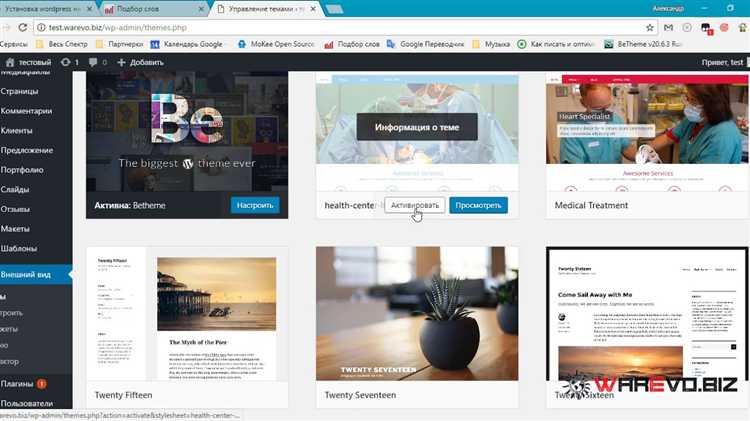
Разработка собственной темы для WordPress позволяет максимально адаптировать сайт под уникальные задачи и требования. Для начала важно понять структуру шаблона: обязательные файлы – style.css, index.php и functions.php. Именно с них начинается создание темы и обеспечивается ее базовая работоспособность.
Практическая рекомендация – начинать с минимального рабочего шаблона и постепенно добавлять сложные элементы. Это помогает избежать ошибок и облегчает отладку. Поддержка современных стандартов, таких как адаптивность и оптимизация загрузки, обеспечит комфорт пользователей и улучшит SEO-позиции.
Подготовка рабочей среды и инструментов для разработки темы
Для эффективной разработки темы WordPress необходимо заранее настроить среду и подобрать подходящие инструменты. Правильная подготовка значительно ускорит процесс и упростит тестирование.
- Локальный сервер: установите и настройте серверное ПО, например,
Local by Flywheel,XAMPPилиMAMP. Они обеспечивают запуск WordPress на вашем компьютере с поддержкой PHP и MySQL. - Скачивание WordPress: загрузите последнюю стабильную версию с официального сайта ru.wordpress.org и установите её на локальный сервер.
- Редактор кода: используйте редактор с поддержкой PHP, HTML, CSS и JavaScript. Рекомендуются
Visual Studio Code,PhpStormилиSublime Text. Настройте автодополнение и подсветку синтаксиса. - Отладка и логирование: включите WP_DEBUG в файле
wp-config.phpдля выявления ошибок. Рекомендуется использовать расширения для браузера, например,Query Monitorдля анализа запросов и производительности. - Система контроля версий: настройте Git для отслеживания изменений. Это позволит сохранять историю и работать с ветками при необходимости.
- Инструменты сборки: для оптимизации CSS и JS используйте
npmсwebpackилиGulp. Автоматизируйте компиляцию препроцессоров (Sass/LESS) и минимизацию файлов. - Документация и шаблоны: скачайте стандартные файлы темы (например,
_s– Underscores) для изучения структуры и ускорения старта.
В итоге, имея локальный сервер с установленным WordPress, мощный редактор кода и систему контроля версий, вы создадите основу для системной и эффективной работы над темой.
Структура файлов и обязательные компоненты темы WordPress
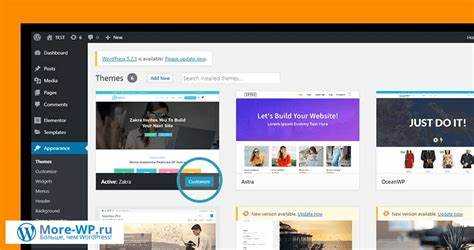
Минимально необходимый файл для любой темы – style.css. В нем указывается информация о теме (имя, автор, версия) в комментариях в начале файла и прописываются стили для оформления сайта.
functions.php используется для подключения скриптов, стилей и добавления функционала, недоступного в стандартных шаблонах. Этот файл не обязателен, но необходим для расширения возможностей темы.
Файлы шаблонов для отдельных частей сайта (например, header.php, footer.php, sidebar.php) структурируют код и позволяют повторно использовать элементы интерфейса. Без них тема будет работать, но их наличие упрощает поддержку и развитие.
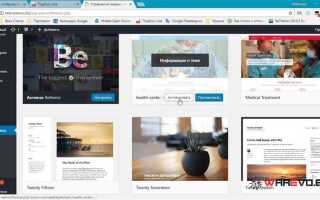
Файл screenshot.png не влияет на функциональность, но обеспечивает визуальное представление темы в админке WordPress. Рекомендуется использовать изображение размером 1200×900 пикселей.
Для корректной загрузки и работы темы обязательна структура с корневой папкой, в которой располагаются все перечисленные файлы. Поддержка локализации достигается через наличие каталога languages с файлами перевода.
Подводя итог, минимальный набор для запуска темы: style.css и index.php. Рекомендуется расширять структуру header.php, footer.php, functions.php для повышения гибкости и удобства обслуживания.
Создание и настройка файла style.css для стилизации темы
Файл style.css – ключевой элемент любой темы WordPress, отвечающий за визуальное оформление. Он обязательно должен находиться в корневой папке темы и содержать в начале обязательный комментарий с метаданными:
/*

Theme Name: Название темы

Theme URI: URL темы (опционально)

Author: Имя автора

Author URI: URL автора (опционально)

Description: Краткое описание темы

Version: Версия темы (например, 1.0)

License: Лицензия (например, GNU General Public License v2 or later)

Text Domain: уникальный идентификатор для локализации

*/
Без корректно оформленного заголовка WordPress не распознает тему. После метаданных начинается основное CSS-описание стилей.
Для организации кода рекомендуется использовать логическую структуру: сначала стили базовой сетки и общие элементы (body, headings, ссылки), затем компоненты интерфейса и конечные мелкие правки. Комментарии помогают навигации по файлу.
Соблюдайте каскадность и специфичность селекторов, чтобы избежать конфликтов с плагинами и ядром. Не используйте избыточные !important – они усложняют поддержку.
Подключайте файл style.css через функцию wp_enqueue_style в файле functions.php темы, что обеспечивает корректную загрузку и возможность кэширования.
Для ускорения загрузки можно минимизировать CSS и использовать современные методы организации, например, переменные CSS или препроцессоры (SASS/LESS), но итоговый файл должен оставаться совместимым с WordPress.
Не забывайте о поддержке адаптивности – задавайте медиазапросы для различных устройств и разрешений, что улучшит пользовательский опыт.
Регулярно проверяйте стили на кроссбраузерность, используя инструменты разработчика и тестовые среды.
Разметка шаблонов: работа с header.php и footer.php
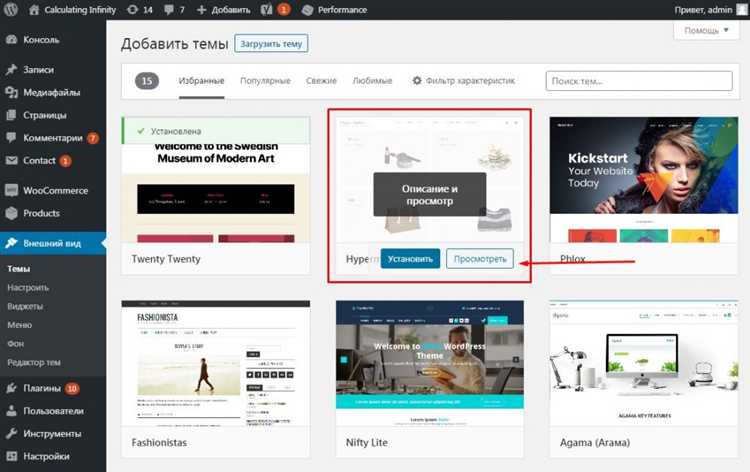
Файл header.php отвечает за верхнюю часть сайта, включая тег <head>, подключение стилей и скриптов, а также начало <body>. Важно включить вызовы функций wp_head() перед закрывающим тегом </head> для корректной работы плагинов и темы. Все глобальные элементы навигации, логотип, меню и метатеги располагаются именно здесь.
В footer.php размещается завершение разметки, вызов функции wp_footer() перед закрывающим тегом </body> обязателен для загрузки скриптов и корректного функционирования динамических элементов. Обычно сюда помещают копирайты, счетчики аналитики и дополнительные скрипты.
При создании этих файлов избегайте жесткого хардкода путей и используйте функции WordPress, например, get_template_directory_uri() для подключения ресурсов. Это обеспечит совместимость темы с будущими изменениями и упростит поддержку.
Важно тестировать header и footer в разных браузерах и устройствах, так как они влияют на базовую структуру страницы. Любые ошибки в этих файлах могут нарушить рендеринг всего сайта.
Подключение и использование функций в functions.php
Файл functions.php – ядро вашей темы для подключения кастомных функций и расширения возможностей WordPress без изменения ядра CMS. Размещайте этот файл в корне каталога темы.
Для добавления функции используйте строгий синтаксис PHP. Каждая новая функция должна иметь уникальное имя, чтобы избежать конфликтов с плагинами или ядром WordPress.
Пример базовой функции, регистрирующей пользовательский тип записи:
function register_custom_post_type() {

  register_post_type('product', [

    'labels' => ['name' => 'Товары'],

    'public' => true,

    'has_archive' => true,

  ]);

}

add_action('init', 'register_custom_post_type');
Для подключаемых файлов используйте require_once или include_once, чтобы избежать повторного подключения. Рекомендуется разделять функции по смыслу в отдельные PHP-файлы внутри папки, например, inc/, и подключать их в functions.php.
Для добавления стилей и скриптов применяйте функции wp_enqueue_style и wp_enqueue_script, привязывая их к нужным хукам, обычно wp_enqueue_scripts:
function theme_assets() {

  wp_enqueue_style('main-style', get_template_directory_uri() . '/style.css');

  wp_enqueue_script('main-script', get_template_directory_uri() . '/js/main.js', [], null, true);

}

add_action('wp_enqueue_scripts', 'theme_assets');
Регистрация виджетов и меню также производится через хуки, используя функции register_sidebar и register_nav_menus. Вызовы следует оборачивать в функции и прикреплять к действию widgets_init и after_setup_theme соответственно.
Используйте строгую типизацию и проверки наличия функций через function_exists, чтобы избежать фатальных ошибок при повторном объявлении.
Файл functions.php загружается автоматически при инициализации темы, его ошибки влияют на работу всего сайта. Проверяйте синтаксис и тестируйте изменения на локальной копии перед загрузкой на рабочий сервер.
Добавление поддержки меню и виджетов в тему
Для активации меню в вашей теме необходимо зарегистрировать области меню в файле functions.php. Используйте функцию register_nav_menus() с массивом, где ключ – уникальный идентификатор, а значение – описание. Например:
register_nav_menus(array('primary' => 'Основное меню'));
wp_nav_menu(array('theme_location' => 'primary'));
Пример регистрации области для боковой панели:
register_sidebar(array(

'name' => 'Боковая панель',

'id' => 'sidebar-1',

'before_widget' => '<section class="widget">',

'after_widget' => '</section>',

'before_title' => '<h3 class="widget-title">',

'after_title' => '</h3>'

));
Для отображения виджетов в шаблоне используйте функцию dynamic_sidebar() с передачей ID области:
if (is_active_sidebar('sidebar-1')) { dynamic_sidebar('sidebar-1'); }
Тестирование темы и отладка на локальном сервере
Локальный сервер позволяет ускорить процесс проверки темы и исправления ошибок без риска нарушить работу живого сайта. Для создания среды подойдет OpenServer, XAMPP или LocalWP. После установки и настройки сервера необходимо:
- Разместить папку с темой в директории
wp-content/themes. - Активировать тему через админ-панель WordPress.
- Настроить файл
wp-config.phpдля отображения ошибок, добавив:
define('WP_DEBUG', true);
define('WP_DEBUG_LOG', true);
define('WP_DEBUG_DISPLAY', false);
Для выявления проблем в верстке и функционале рекомендуются следующие действия:
- Проверить консоль браузера на наличие JavaScript-ошибок.
- Использовать инструменты разработчика для анализа CSS и DOM-структуры.
- Тестировать тему с разными наборами данных (записи, страницы, комментарии).
- Проверять работу адаптивного дизайна, изменяя размеры окна браузера или используя эмуляторы мобильных устройств.
Для отладки PHP-кода можно подключить расширения Xdebug, позволяющие пошагово отслеживать выполнение скриптов. Это помогает выявить причины фатальных ошибок и логических сбоев.
Особое внимание уделите проверке:
- Корректности подключаемых шаблонов и функций в файлах
functions.phpи шаблонах. - Совместимости с последней версией WordPress и используемыми плагинами.
- Производительности – анализируйте время загрузки страниц с помощью плагинов или браузерных инструментов.
Регулярно очищайте кеш браузера и кеш WordPress (если активны соответствующие плагины), чтобы изменения отображались актуально.
Заключительный этап – проверка валидности HTML и CSS кода через специализированные сервисы (например, validator.w3.org), что предотвращает проблемы с отображением в разных браузерах.
Вопрос-ответ:
С чего начать, если я хочу создать собственную тему для WordPress?
Первым шагом стоит изучить структуру темы WordPress: какие файлы она включает и какую роль выполняет каждый из них. Затем можно создать базовый шаблон с минимальным набором файлов — обычно это style.css, index.php и functions.php. После этого постепенно добавляйте необходимые шаблоны и функции, ориентируясь на потребности вашего сайта.
Какие инструменты и технологии понадобятся для создания темы с нуля?
Для работы потребуется базовое знание HTML, CSS и PHP, так как именно эти языки используются в разработке тем. Кроме того, полезно использовать редактор кода (например, VS Code или Sublime Text) и локальный сервер (например, XAMPP или Local by Flywheel), чтобы тестировать тему до публикации. Для удобства можно применять отладочные плагины и инструменты браузера.
Как сделать так, чтобы тема была адаптивной и хорошо отображалась на мобильных устройствах?
Для адаптивности необходимо использовать гибкие сетки и медиа-запросы CSS, которые позволяют изменять расположение элементов в зависимости от размера экрана. Важно проверять внешний вид темы на разных устройствах и использовать современные техники, например, Flexbox или CSS Grid. Также можно применять готовые фреймворки или подходы, упрощающие создание отзывчивого дизайна.
Как правильно подключить сторонние скрипты и стили в своей теме?
Подключение выполняется через функцию wp_enqueue_scripts в файле functions.php. Это позволяет WordPress контролировать загрузку ресурсов и предотвращает конфликты с другими плагинами или темами. Нужно регистрировать и подключать скрипты и стили с помощью функций wp_register_script, wp_enqueue_script, wp_register_style и wp_enqueue_style, указывая правильные зависимости и версии.
Какие ошибки чаще всего допускают начинающие разработчики при создании темы для WordPress?
Одна из распространённых ошибок — отсутствие разделения логики и представления, из-за чего PHP-код смешивается с HTML, что затрудняет поддержку. Также часто забывают про безопасность: правильную обработку пользовательских данных и защиту от уязвимостей. Нередко темы создают без учёта стандартов WordPress, что приводит к проблемам совместимости и обновлений.

 Загрузка...