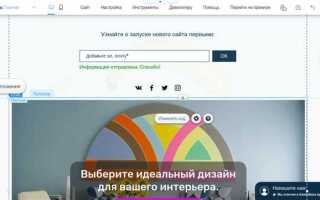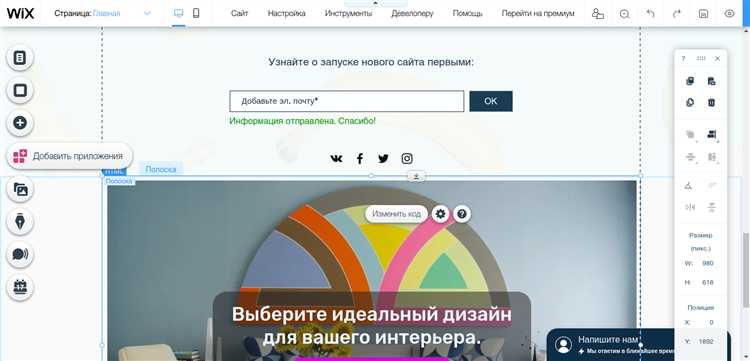
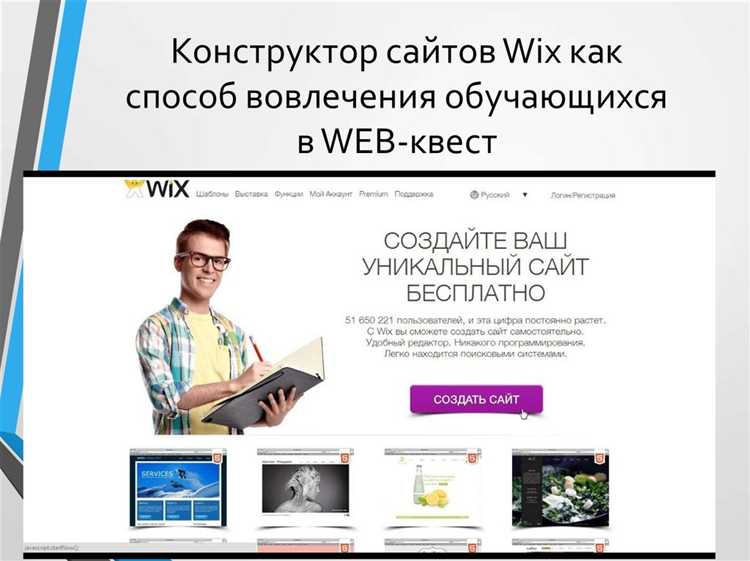
Wix предоставляет инструменты, позволяющие создать интерактивный веб-квест без навыков программирования. В отличие от других платформ, здесь можно быстро собрать структуру квеста с помощью визуального конструктора и настроить поведение элементов через встроенные функции.
Для запуска веб-квеста на Wix необходимо заранее подготовить сценарий: определить количество этапов, логические переходы, формы обратной связи. Затем выбрать шаблон, подходящий под сюжет – к примеру, одностраничник с якорями или мультистраничный сайт с последовательной навигацией.
Интерактивность реализуется через элементы Wix Editor или Wix Studio: добавление кнопок с переходами, всплывающих окон с заданиями, форм для ввода ответов. Для усложнения логики можно использовать Wix Velo – это инструмент для добавления JavaScript-кода прямо в редакторе, позволяющий управлять переменными, проверками и пользовательским прогрессом.
Важно учитывать структуру сайта: каждый этап квеста должен быть доступен через логически связанные действия. Избегайте перегруженности интерфейса – минимализм помогает сфокусироваться на заданиях. Оптимальная длина одного задания – не более 150 слов, с четкой формулировкой цели и ожидаемого действия пользователя.
Регистрация и выбор шаблона под формат веб-квеста
Перейдите на сайт wix.com и нажмите «Начать». Зарегистрируйтесь, указав адрес электронной почты, или воспользуйтесь входом через Google или Facebook. После подтверждения учетной записи вы попадете в интерфейс создания сайта.
На экране выбора цели сайта нажмите «Другое» или «Образование», чтобы избежать автоматической генерации шаблонов Wix ADI. Затем выберите «Создать сайт с редактором», чтобы получить доступ к полной настройке.
В разделе шаблонов откройте категорию «Образование» и найдите шаблоны, оптимальные под веб-квест: предпочтительно с минималистичной структурой, интерактивными блоками и возможностью вставки форм, тестов и ссылок на внешние ресурсы. Подходящие шаблоны: «Образовательный проект», «Учебный курс» или «Личный блог учителя» – они содержат заранее настроенные разделы, которые можно адаптировать под этапы веб-квеста (введение, задание, процесс, ресурсы, оценка, заключение).
Выбрав шаблон, нажмите «Редактировать». Wix откроет редактор с полным доступом к структуре и содержимому сайта. На этом этапе важно сразу удалить ненужные элементы и переименовать страницы в соответствии с логикой веб-квеста.
Настройка структуры страниц для этапов и заданий
Создайте отдельную страницу на Wix для каждого этапа веб-квеста. Назовите их кратко и по смыслу, например: «Этап 1: Исследование», «Этап 2: Анализ». Это упростит навигацию и позволит ученикам быстро ориентироваться в последовательности заданий.
В меню сайта отключите автоматическое отображение всех страниц. Оставьте видимыми только начальную страницу и страницу с инструкциями. Остальные страницы этапов должны быть доступны только по ссылкам или кнопкам внутри самих заданий. Это поможет избежать преждевременного перехода между этапами.
На каждой странице этапа добавьте текстовое описание задания, четкую формулировку цели и инструкции по выполнению. Используйте списки <ul> или <ol> для пошаговых указаний. Обязательно добавьте кнопку или ссылку «Продолжить», ведущую к следующему этапу, чтобы обеспечить логичную последовательность.
Если задание предполагает загрузку файлов или обратную связь, вставьте Wix-элемент формы с нужными полями (например, «Имя», «Ответ», «Файл»). Настройте автоматическую отправку результатов на ваш email или подключите сбор данных через Wix Forms.
Для каждой страницы включите уникальный якорь (anchor), если планируете использовать внутренние ссылки или возврат к предыдущим этапам. Это особенно полезно при адаптации к мобильным устройствам, где важно сохранять точку входа.
Проверьте структуру через предварительный просмотр: убедитесь, что каждая ссылка работает, контент не дублируется, а последовательность логична. Настройте SEO-названия страниц для лучшей индексации, даже если веб-квест не предполагается для широкой публикации.
Добавление интерактивных элементов через встроенные виджеты

Для добавления интерактивности открой редактор Wix и перейди в раздел «Элементы» на левой панели. В категории «Интерактив» доступны готовые виджеты: вкладки, всплывающие окна, слайдеры, кнопки с анимацией и аккордеоны. Перетаскивай нужный элемент на страницу.
Чтобы настроить действие кнопки, выбери её, нажми «Связать» и укажи цель: переход на другую страницу, якорь, внешнюю ссылку или запуск всплывающего окна. Для создания квиза или мини-игры используй виджет «Форма» из раздела «Контакты» и настрой поля как вопросы. Включи отображение результатов после отправки.
Для повышения вовлечённости добавь таймер обратного отсчёта из раздела «Интерактив». Установи время и настрой событие по окончании: перенаправление, сообщение или скрытие блока. Через раздел «Приложения» можно подключить Wix Quiz или Opinion Stage для создания более сложных заданий с логикой прохождения.
Каждому элементу задай уникальный ID в настройках – это позволит связать действия между элементами через события. В разделе «События и действия» настрой, чтобы, например, по окончании таймера появлялась кнопка продолжения.
Проверь адаптивность: переключись на мобильный вид и отрегулируй отображение виджетов вручную. Некоторые элементы требуют ручной настройки размера и положения.
Организация навигации между этапами квеста
Для управления переходами между этапами используйте внутренние ссылки на элементы страницы или якоря, если квест реализован в пределах одного лендинга. Для многостраничной структуры создавайте отдельные страницы на Wix и связывайте их через кнопки или интерактивные элементы.
Кнопки «Далее» и «Назад» добавляйте вручную на каждый этап. Используйте стандартный элемент Button и назначайте переход через меню Событие → Переход к странице. Названия кнопок должны соответствовать действию: «Продолжить», «Вернуться к началу», «Следующий шаг».
Условная логика реализуется через Wix Velo. Добавьте обработчик события для кнопки и используйте JavaScript, чтобы анализировать ответы пользователя. В зависимости от результата направляйте на нужную страницу:
example:
$w("#submitButton").onClick(() => {
if ($w("#input1").value === "правильный ответ") {
wixLocation.to("/этап2");
} else {
wixLocation.to("/повтор");
}
});
Прогресс квеста визуализируйте с помощью горизонтального меню или индикаторов. Используйте элемент Strip с номерами этапов. Для каждого этапа задайте визуальное выделение активного пункта вручную, чтобы участник понимал текущее положение в структуре.
Избегайте использования браузерной навигации (кнопок «назад»), так как это может нарушить последовательность. Все переходы должны быть реализованы через контролируемые элементы интерфейса.
Настройка форм сбора ответов и обратной связи
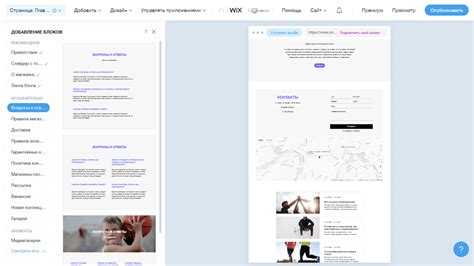
Для фиксации ответов участников веб-квеста и получения обратной связи на платформе Wix используйте встроенный элемент «Форма». Перейдите в редактор, откройте вкладку «Добавить» (иконка «+»), выберите раздел «Контакты и формы» и перетащите на страницу блок «Пользовательская форма».
Удалите ненужные поля, добавьте нужные: «Имя», «Email», «Ответ на задание», «Комментарии». Каждый элемент редактируется по нажатию – укажите метки, сделайте поля обязательными, где требуется. Для сбора файлов (например, скриншотов или документов) добавьте компонент «Загрузка файлов».
В правой панели настроек откройте вкладку «Отправка» и укажите, куда будут поступать ответы. Рекомендуется подключение к Wix Inbox или автоматическая пересылка на email. Также возможно сохранение данных в таблице Wix Data для последующего анализа.
Для анализа ответов в реальном времени создайте коллекцию в Wix Data:
| 1. | Откройте «Контент-менеджер» → «Создать коллекцию». |
| 2. | Назовите, например, «ОтветыКвеста», включите доступ для записи через формы. |
| 3. | Свяжите форму с этой коллекцией через опцию «Подключить к данным». |
Для обратной связи создайте отдельную форму с полями: «Оценка (1–5)», «Что понравилось», «Что улучшить». Используйте радиокнопки и текстовые поля. Включите уведомление о новых отправках, чтобы оперативно реагировать на отзывы.
При необходимости добавьте капчу, чтобы исключить спам. Проверьте форму в режиме предпросмотра: убедитесь, что все поля сохраняются корректно, уведомления приходят, файлы загружаются. После тестирования опубликуйте изменения.
Публикация веб-квеста и проверка работоспособности
После завершения разработки веб-квеста на Wix необходимо выполнить публикацию и проверить корректность работы всех элементов. Следуйте инструкции:
- В панели управления Wix откройте вкладку Опубликовать и нажмите кнопку Опубликовать сайт. Важно убедиться, что вы работаете с правильной версией проекта – рекомендуется создать резервную копию перед публикацией.
- После публикации откройте URL сайта в браузере в режиме инкогнито, чтобы исключить влияние кэшированных данных и сохранённых сессий.
- Проверьте работоспособность всех ссылок и переходов внутри веб-квеста. Особое внимание уделите переходам между этапами и возврату к предыдущим страницам.
- Протестируйте интерактивные элементы:
- Формы ввода и отправки данных (если предусмотрены).
- Встраиваемые медиафайлы – видео, аудио, слайды.
- Выпадающие меню и кнопки.
- Проверьте корректность отображения контента на различных устройствах:
- Десктопы с разным разрешением экрана.
- Мобильные телефоны и планшеты.
- Обратите внимание на скорость загрузки страниц. При длительной загрузке оптимизируйте изображения и скрипты.
- Попросите коллег или знакомых пройти веб-квест и собрать отзывы о работе навигации и функционала.
- Исправьте выявленные ошибки и повторите проверку.
Только после тщательного тестирования и подтверждения безошибочной работы веб-квеста можно распространять ссылку среди целевой аудитории.
Вопрос-ответ:
Какие основные шаги нужно выполнить, чтобы создать веб-квест на Wix?
Для создания веб-квеста на Wix нужно сначала зарегистрироваться или войти в аккаунт, затем выбрать шаблон или пустой сайт. После этого важно продумать структуру квеста: разделы, задания и навигацию между ними. Далее следует добавить текстовые и визуальные элементы, настроить ссылки и кнопки для переходов. В завершение стоит проверить все страницы и опубликовать сайт.
Можно ли добавить интерактивные задания в веб-квест на Wix и как это сделать?
Да, на Wix можно создавать интерактивные элементы, используя встроенные виджеты и приложения из Wix App Market. Например, можно добавить формы для ввода ответов, кнопки с логикой перехода, а также видео и аудио для разнообразия. Для создания простых интерактивных заданий подойдет использование кнопок с переходом на разные страницы в зависимости от выбора пользователя.
Как настроить навигацию в веб-квесте, чтобы пользователи не путались между заданиями?
Навигация должна быть простой и понятной. Рекомендуется использовать меню с последовательным списком этапов квеста или добавлять на каждой странице кнопки «Далее» и «Назад». Также полезно сделать страницу с картой или оглавлением квеста, чтобы пользователь видел свой прогресс и мог возвращаться к нужным разделам без затруднений.
Какие ограничения есть у Wix при создании веб-квестов и как их обойти?
Основные ограничения Wix связаны с отсутствием сложной логики и автоматического анализа ответов. Для обхода можно использовать внешние формы (например, Google Forms) или интегрировать сторонние сервисы через iframe. Также можно создавать сценарии переходов с помощью кнопок и скрытых страниц, что позволит имитировать более сложное взаимодействие.
Как сделать веб-квест на Wix доступным для мобильных устройств?
Wix автоматически адаптирует сайты под мобильные устройства, но важно дополнительно проверить, как отображаются все элементы квеста в мобильной версии. При необходимости стоит вручную подкорректировать расположение текста, кнопок и изображений через редактор мобильной версии, чтобы навигация оставалась удобной, а страницы не перегружались.
Как начать создание веб-квеста на платформе Wix для новичка?
Для начала регистрации на Wix потребуется создать аккаунт на официальном сайте. После входа в личный кабинет стоит выбрать шаблон, подходящий для образовательного проекта или интерактивного задания. Далее следует познакомиться с основными инструментами редактора Wix, чтобы понимать, как добавлять страницы, вставлять тексты, изображения и интерактивные элементы. Рекомендуется планировать структуру веб-квеста заранее, чтобы четко распределить этапы и задания для участников. Это позволит плавно перейти к наполнению контентом и настройке переходов между страницами.

 Загрузка...