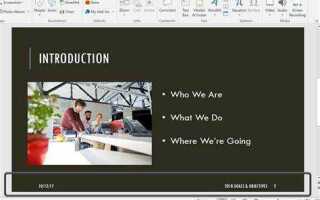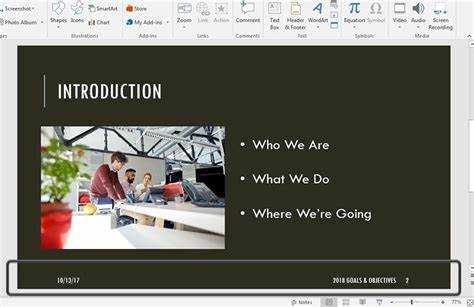
Колонтитулы в PowerPoint часто служат для отображения даты, номера слайда или текста в верхней или нижней части слайда. В крупных презентациях ручное удаление колонтитулов на каждом слайде занимает много времени и снижает эффективность работы. Использование встроенных инструментов PowerPoint позволяет массово отключить колонтитулы всего за несколько кликов.
Для удаления колонтитулов на всех слайдах нужно перейти в режим «Образец слайдов» и отключить элементы в соответствующих областях. Такой способ гарантирует, что колонтитулы исчезнут со всей презентации, включая обычные и специальные слайды. Кроме того, важно проверить настройки на уровне отдельных макетов, так как иногда колонтитулы закреплены именно там.
В статье подробно рассмотрены пошаговые рекомендации для версий PowerPoint 2016 и новее, включая способы удаления даты, номера слайда и текста колонтитулов. Практические советы помогут избежать типичных ошибок и оптимизировать процесс редактирования презентации.
Как открыть режим редактирования колонтитулов в PowerPoint
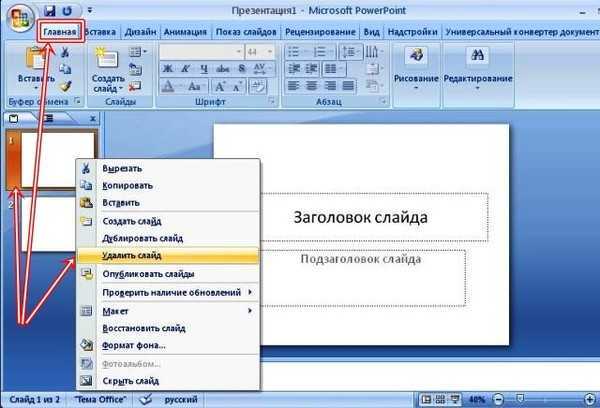
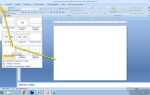
Для доступа к редактированию колонтитулов в PowerPoint откройте вкладку Вставка на верхней панели инструментов. В группе Текст нажмите кнопку Колонтитулы. Откроется окно настроек, где доступны параметры для верхнего и нижнего колонтитула, номера слайда и даты.
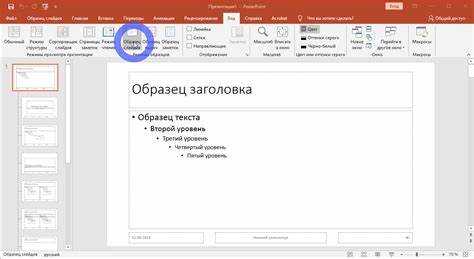
Если нужно массово изменить или удалить колонтитулы на всех слайдах, переключитесь в режим Образец слайдов. Для этого перейдите на вкладку Вид и выберите Образец слайдов. В этом режиме внесённые изменения применятся ко всей презентации.
Для изменения колонтитулов конкретного слайда достаточно выделить его в левой панели и открыть окно колонтитулов через вкладку Вставка. Здесь можно настроить индивидуальные параметры, не затрагивая остальные слайды.
Удаление колонтитулов с отдельных слайдов вручную
Для удаления колонтитулов с конкретного слайда откройте этот слайд в режиме редактирования. На вкладке «Вставка» нажмите кнопку «Колонтитулы». В открывшемся окне снимите флажки с элементов колонтитула, которые нужно убрать (например, «Дата и время», «Номер слайда», «Колонтитул»). Затем обязательно нажмите кнопку «Применить», чтобы изменения затронули только текущий слайд.
Если на слайде колонтитул был добавлен через мастер слайдов, удалите его, переключившись на «Вид» → «Образец слайдов». Найдите нужный макет и удалите или отредактируйте элементы колонтитула. После сохранения изменений вернитесь к обычному виду – колонтитулы изменятся только на слайдах с этим макетом.
Для точечной настройки колонтитула на одном слайде можно также выделить поле колонтитула прямо на слайде и удалить его вручную, если он не заблокирован. Такой способ работает, когда колонтитул добавлен как обычный текстовый объект, а не через системные настройки колонтитулов.
Снятие колонтитулов со всех слайдов через мастер слайдов
Откройте вкладку «Вид» и выберите «Образец слайдов». В появившемся режиме выберите верхний слайд – мастер слайдов, отвечающий за общий стиль презентации.
В разделе «Вставка» нажмите «Колонтитулы». В открывшемся окне снимите отметки с пунктов «Дата и время», «Номер слайда» и «Колонтитул». После этого нажмите «Применить ко всем». Это удалит все колонтитулы со всех слайдов, которые наследуют настройки мастера.
Если на некоторых макетах слайдов колонтитулы остаются видимыми, выберите каждый макет по отдельности в режиме образца слайдов и повторите процедуру снятия отметок в окне «Колонтитулы».
После удаления колонтитулов с мастера и всех макетов закройте режим образца слайдов, нажав «Закрыть образец». Все изменения сохранятся и применятся к презентации сразу.
Как убрать дату и номер слайда из колонтитулов
Откройте презентацию в PowerPoint и перейдите на вкладку «Вставка». Найдите раздел «Текст» и нажмите кнопку «Колонтитулы».
В появившемся окне снимите галочки с пунктов «Дата и время» и «Номер слайда». Если хотите удалить эти элементы со всех слайдов, нажмите «Применить ко всем». Для удаления только с текущего слайда нажмите «Применить».
Если в презентации используется мастер-слайд, откройте вкладку «Вид» и выберите «Образец слайдов». В образце снимите отметки с полей даты и номера слайда на соответствующих местах и закройте режим образца.
После этих действий дата и номер слайда исчезнут с колонтитулов всех выбранных слайдов без необходимости удалять их вручную на каждом слайде.
Удаление колонтитулов из заметок и раздаточных материалов
Для удаления колонтитулов из заметок и раздаточных материалов в PowerPoint откройте вкладку Вид и выберите Страницы заметок или Раздаточные материалы в разделе Режимы просмотра презентации. Затем перейдите во вкладку Вставка и нажмите Колонтитулы.
В открывшемся окне снимите галочки с параметров Дата и время, Номер слайда и Колонтитул для разделов Заметки и раздаточные материалы. После этого нажмите Применить ко всем для массового удаления.
Если колонтитулы остались, проверьте шаблоны страниц заметок и раздаточных материалов через вкладку Вид → Образец заметок или Образец раздаточных материалов. Удалите или отредактируйте текстовые поля колонтитулов вручную и сохраните изменения.
Для ускорения процесса можно воспользоваться комбинацией клавиш Alt + W, затем N (для перехода в режим заметок), и быстро снять галочки в меню колонтитулов, минуя несколько кликов мышью.
Что делать, если колонтитулы не исчезают после удаления
Если после удаления колонтитулов в PowerPoint они продолжают отображаться, необходимо выполнить несколько точных действий для устранения проблемы:
- Проверьте мастер-слайды. Колонтитулы могут быть встроены не в обычные слайды, а в макеты мастер-слайда. Для этого перейдите во вкладку Вид → Образец слайдов и удалите колонтитулы прямо в мастер-слое и его макетах.
- Удалите колонтитулы на всех уровнях макетов. В одном мастер-слайде может быть несколько макетов с разными колонтитулами, их нужно очистить по отдельности.
- Обновите настройки отображения колонтитулов. После удаления колонтитулов на мастер-слайде закройте режим образца и откройте Вставка → Колонтитулы. Убедитесь, что флажки «Дата и время», «Номер слайда», «Текст колонтитула» сняты, и нажмите «Применить ко всем».
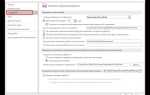
- Проверьте раздел заметок и разметки печати. Колонтитулы в этих режимах могут сохраняться независимо от слайдов. Перейдите в Файл → Печать и отключите колонтитулы в параметрах печати, если они там присутствуют.
- Удалите временные файлы и перезапустите PowerPoint. Иногда программа сохраняет кэшированные данные, мешающие обновлению. Закройте презентацию, очистите временные файлы (например, в папке %temp%), затем снова откройте файл и проверьте результат.
- Проверьте наличие скрытых объектов. В некоторых случаях колонтитулы могут быть отдельными текстовыми полями или изображениями, наложенными вручную. В режиме обычного редактирования выберите все элементы слайда (Ctrl + A) и посмотрите, не остались ли лишние объекты в нижней части слайда.
Если все перечисленное не помогает, попробуйте сохранить презентацию в другом формате (например, PPTX → PPT) и обратно, это иногда сбрасывает поврежденные настройки колонтитулов.
Как сохранить презентацию без колонтитулов для разных версий PowerPoint
Для удаления колонтитулов и сохранения презентации без них процедуры зависят от версии PowerPoint, но общий принцип – удалить элементы из образцов слайдов и сохранить файл.
PowerPoint 2010 и 2013: В меню «Вид» откройте «Образец слайдов». На панели образца выберите верхний слайд и снимите отметки с элементов колонтитулов (например, Дата, Номер слайда, Колонтитул). Нажмите «Закрыть образец». Затем сохраните презентацию обычным способом – «Файл» → «Сохранить как» и выберите формат .pptx или .ppt.
PowerPoint 2016 и 2019: Аналогично предыдущим версиям, через «Вид» → «Образец слайдов» снимите все отметки с колонтитулов и удалите текстовые поля с колонтитулами, если они остались. Для сохранения используйте «Файл» → «Сохранить как», указав нужное расположение и формат.
PowerPoint для Microsoft 365: В новых версиях интерфейс идентичен 2016-2019, но возможны дополнительные элементы на образцах. Обязательно проверьте все уровни слайдов-образцов и удалите колонтитулы на каждом, чтобы избежать их появления на разных макетах. После очистки сохраните презентацию через «Файл» → «Сохранить как».
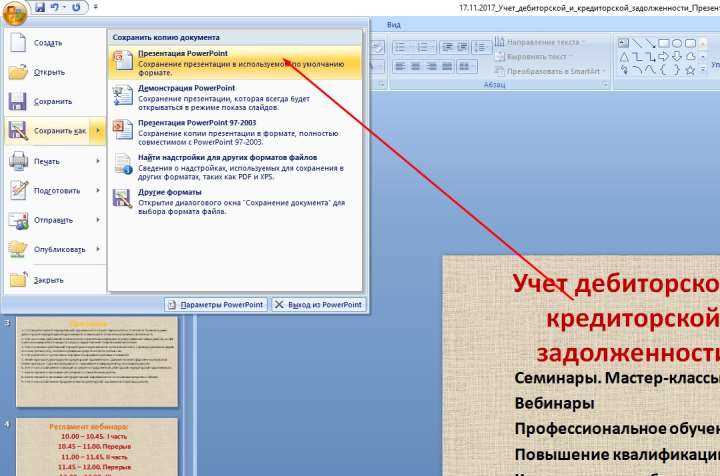
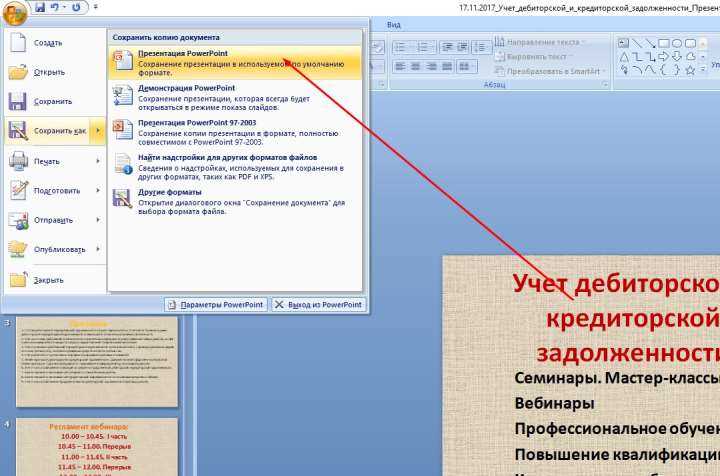
PowerPoint 2007: Зайдите в «Вид» → «Образец слайдов», снимите галочки с «Дата», «Номер слайда» и «Колонтитул» в панели инструментов колонтитулов. Закройте образец и сохраните файл через «Файл» → «Сохранить как».
После удаления колонтитулов рекомендуется проверить слайды в режиме показа, чтобы убедиться в отсутствии нежелательных элементов. Если колонтитулы остались на отдельных слайдах, удалите их вручную в режиме обычного просмотра перед сохранением.
Быстрые сочетания клавиш для управления колонтитулами
В PowerPoint нет отдельного сочетания клавиш для мгновенного удаления колонтитулов, но можно значительно ускорить процесс с помощью клавиатурных команд для вызова нужных меню и функций.
- Alt + V, затем HTab для перехода к элементам колонтитулов.
- В открывшемся окне с помощью Пробела или Пробел + пробел можно снять галочки с пунктов «Дата и время», «Номер слайда» и «Колонтитул».
- Для подтверждения изменений и закрытия окна нажмите Enter.
Если нужно быстро перейти к режиму редактирования слайдов и вручную удалить колонтитулы с конкретных слайдов:
- Нажмите Alt + W, затем M – открывается образец слайдов.
- В образце используйте стрелки для выбора нужного макета.
- Выделите текст колонтитула и нажмите Delete.
- Закройте образец, нажав Alt + W, затем L.
Для повторного применения изменений на все слайды в окне колонтитулов используйте Alt + A (выбор «Применить ко всем»).
Вопрос-ответ:
Как быстро убрать колонтитулы из всех слайдов презентации в PowerPoint?
Для удаления колонтитулов со всех слайдов нужно перейти в режим редактирования образца слайдов (вкладка «Вид» → «Образец слайдов»). Там можно удалить или изменить элементы колонтитулов, и изменения автоматически применятся ко всей презентации. После этого достаточно выйти из режима образца, чтобы увидеть результат.
Можно ли удалить колонтитулы только с отдельных слайдов, а не со всей презентации?
Да, это возможно. Для этого нужно выбрать нужный слайд, затем открыть меню «Вставка» → «Колонтитулы», снять отметки с полей, которые не хотите видеть на конкретном слайде, и подтвердить изменения. Колонтитулы на других слайдах останутся без изменений.
Почему после удаления колонтитулов они всё равно отображаются на некоторых слайдах?
Чаще всего причина в том, что колонтитулы заданы в образце слайдов или в нескольких вариантах макетов. Нужно проверить все макеты в режиме «Образец слайдов» и удалить колонтитулы там, иначе они будут появляться на слайдах, использующих эти макеты.
Есть ли способ быстро удалить дату, номер слайда и текст колонтитула одновременно?
Да. В меню «Вставка» → «Колонтитулы» можно снять все галочки сразу для даты, номера слайда и текстового колонтитула. После этого все эти элементы исчезнут с выбранных слайдов или со всей презентации, если применить настройки ко всем слайдам.
Как убрать колонтитулы в PowerPoint, если презентация защищена или файл заблокирован для редактирования?
Если файл защищён паролем или заблокирован, нужно сначала снять защиту. Для этого потребуется знать пароль или иметь права на изменение документа. После снятия защиты можно редактировать колонтитулы обычным способом через образец слайдов или настройки колонтитулов.

 Загрузка...