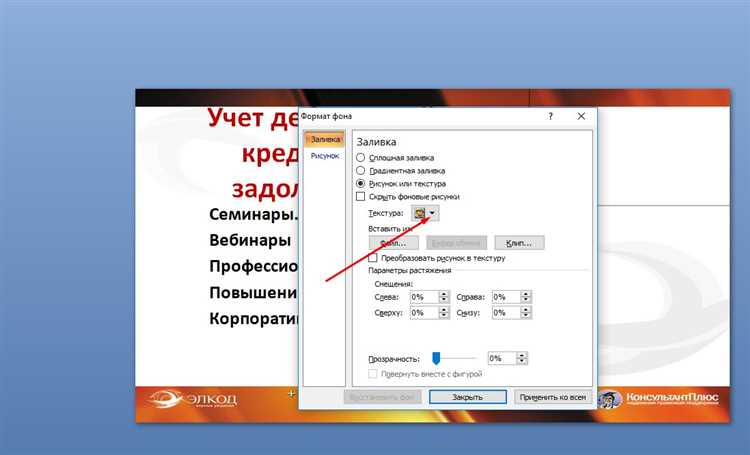
Полями в PowerPoint часто называют отступы, неиспользуемые области вокруг содержимого слайда, которые могут появляться из-за неправильной настройки макета, шаблона или формата слайда. Эти области не всегда очевидны до начала демонстрации или экспорта в PDF, но могут существенно повлиять на восприятие презентации.
Первое, что следует проверить – это соотношение сторон слайдов. По умолчанию PowerPoint использует формат 16:9, но при открытии старых шаблонов или копировании слайдов из других презентаций формат может измениться на 4:3. Чтобы изменить его, откройте вкладку «Дизайн», нажмите «Размер слайда» и выберите «Широкоэкранный (16:9)» или «Настраиваемый размер», чтобы точно задать параметры.
Если поля вызваны содержимым, не полностью заполняющим слайд, выделите все элементы (Ctrl+A), затем используйте функции «Выравнивание» на вкладке «Формат» для растягивания объектов до краёв. Также проверьте поля в вставленных изображениях и текстовых блоках – иногда именно они создают визуальные рамки. Удалите внутренние отступы и установите авторазмер текста при необходимости.
Для полного устранения полей при экспорте в PDF откройте «Файл» → «Сохранить как» или «Экспорт», выберите формат PDF и перейдите в «Параметры». Убедитесь, что установлен флажок «Оптимизировать для печати», и отключите опции, связанные с рамками и примечаниями. Это позволит сохранить исходные размеры слайда без дополнительного белого пространства вокруг.
Где находятся поля на слайде и как они выглядят
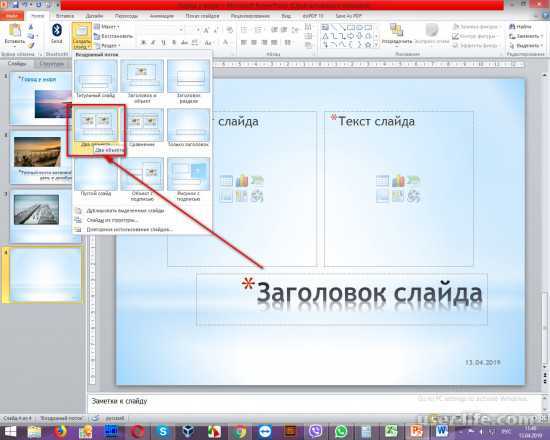
По умолчанию отступы размещаются: сверху и снизу – около 0,5–1 см, слева и справа – 1–1,5 см. Эти параметры могут варьироваться в зависимости от применённого шаблона. Точные границы можно определить, включив направляющие (Вид → Направляющие) и сетку (Вид → Сетка).
Область содержимого – прямоугольник, в который PowerPoint автоматически размещает заголовки, текстовые блоки и другие элементы. Всё, что выходит за пределы этой области, может обрезаться при печати или показе на устройствах с нестандартным соотношением сторон.
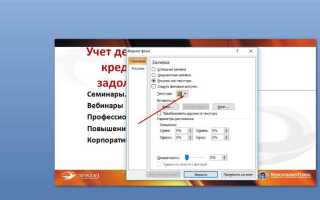
Также важно различать поля и отступы в пределах текстовых блоков. Чтобы изменить их, нужно щёлкнуть правой кнопкой по полю с текстом, выбрать Формат фигуры → Параметры текста и настроить внутренние отступы.
Чем отличаются поля от отступов и направляющих
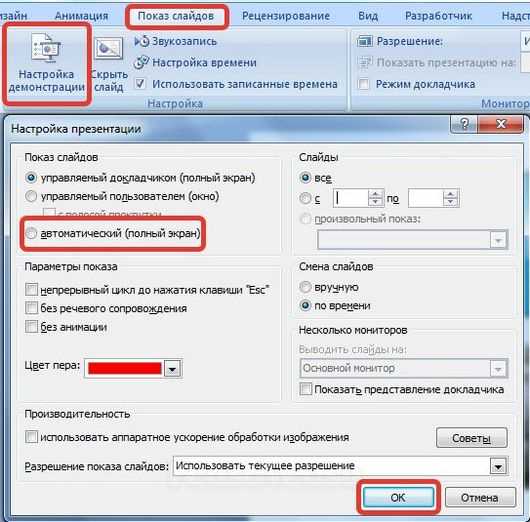
Отступы касаются исключительно текстовых полей. Они управляют расстоянием от текста до краёв рамки текстового контейнера. Изменить отступы можно через контекстное меню текстового поля: «Формат фигуры» → «Параметры текста» → «Внутренние отступы». Это важно для визуального баланса и читаемости.
Направляющие – это вспомогательные линии, используемые для точного выравнивания объектов. Они не влияют на структуру слайда или экспорт. Добавляются через вкладку «Вид» → «Направляющие». Их можно перетаскивать и дублировать с зажатой клавишей Ctrl. Направляющие служат ориентиром, но не ограничивают размещение элементов.
Поля – системное ограничение, отступы – настройка текста внутри рамки, направляющие – инструмент визуального выравнивания. Их функции не пересекаются, и путаница между ними приводит к ошибкам в верстке.
Как отключить отображение направляющих и сетки
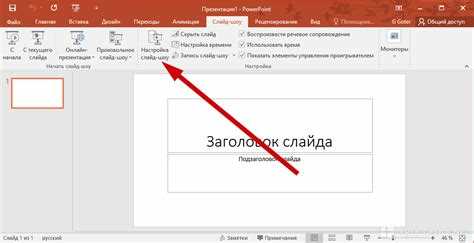
Для отключения направляющих и сетки в PowerPoint выполните следующие шаги:
- Перейдите на вкладку Вид на главной панели инструментов.
- В группе Показать найдите параметры Направляющие и Сетка.
- Снимите галочки напротив Направляющие и Сетка, чтобы скрыть их с рабочего пространства.
- Если направляющие не исчезают, проверьте, не активированы ли дополнительные параметры в разделе Настройки сетки и направляющих, вызвав его через маленькую стрелку в правом нижнем углу группы Показать.
- В открывшемся окне уберите отметки с опций Показывать направляющие на экране и Показывать сетку на экране.
- Подтвердите изменения нажатием ОК.
После этого направляющие и сетка исчезнут, обеспечивая чистое поле для работы с содержимым слайдов.
Как изменить макет слайда для удаления стандартных полей
Откройте вкладку Вид и выберите Образец слайдов. В левой панели появится список макетов.
Выберите макет, используемый в вашей презентации, затем удалите или измените элементы с полями (например, текстовые контейнеры, рамки, заголовки), которые создают отступы.
Чтобы убрать поля полностью, выделите нужные области и нажмите Delete. Это освободит пространство под содержимое.
Если макет содержит неподвижные рамки, кликните правой кнопкой по элементу и выберите Формат фигуры для изменения размеров и расположения.
После внесения изменений закройте режим образца, нажав Закрыть образец. Все слайды с выбранным макетом обновятся без стандартных полей.
Для индивидуальных слайдов можно применить изменённый макет через вкладку Главная – Макет, выбрав обновлённый вариант без полей.
Как удалить рамки и контейнеры в режиме образца слайдов
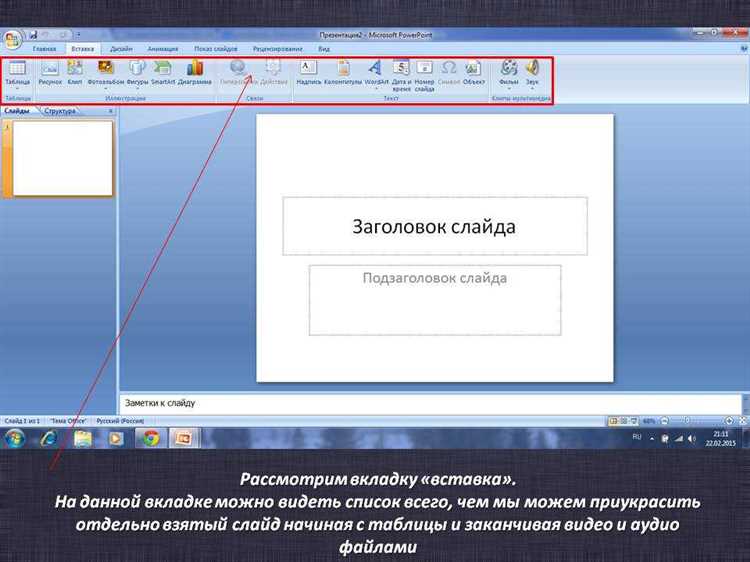
Откройте вкладку «Вид» и выберите «Образец слайдов». В появившемся режиме выберите нужный макет или основной образец.
Щелкните по рамке или контейнеру, который требуется удалить. Рамки обычно отображаются как выделенные области с границами, а контейнеры – как текстовые или медиаблоки.
Нажмите клавишу Delete на клавиатуре для удаления выбранного элемента. Если рамка не удаляется, проверьте, не заблокирован ли элемент – для этого используйте контекстное меню правой кнопкой мыши.
Для удаления всех ненужных контейнеров можно поочерёдно выделять и удалять их, либо сразу редактировать сам образец, чтобы изменения применились ко всем слайдам.
После завершения редактирования образца нажмите «Закрыть режим образца» в верхней панели, чтобы вернуться к обычному виду презентации.
Как настроить собственные границы контента без полей
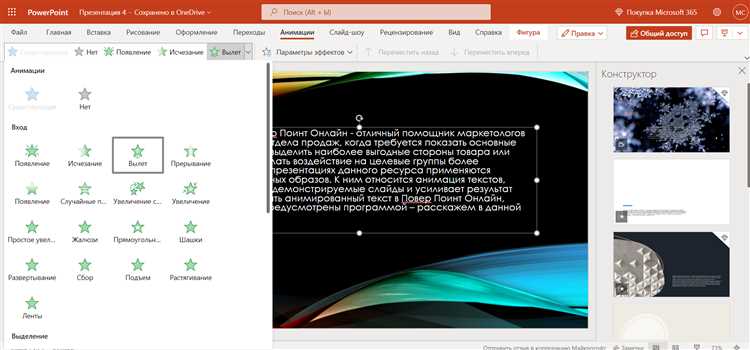
Для точной настройки границ контента в PowerPoint необходимо отключить стандартные поля и задать пользовательские отступы с помощью функции направляющих и области слайда. Начните с перехода в режим «Образец слайдов» (Вид → Образец слайдов). В этом режиме удалите или сместите элементы, ограничивающие рабочую область.
Далее активируйте направляющие: правый клик по рабочей области → «Направляющие» → добавьте вертикальные и горизонтальные линии. Перемещайте направляющие мышью, задавая нужные границы контента. Для точной позиции используйте панель «Размер и положение» (ПКМ → Формат фигуры → Размер и свойства), задавая числовые значения отступов от краёв слайда.
Чтобы убрать стандартные поля в области текста, откройте макет слайда и измените размеры текстовых рамок вручную. Убедитесь, что поля внутри текстовых блоков равны нулю: выберите текстовое поле → Формат → Размер и свойства → Внутренние отступы → установите все поля (слева, справа, сверху, снизу) в 0 см.
После настройки направляющих и полей текстовых блоков сохраните изменения в образце, чтобы применить к остальным слайдам. Это гарантирует единообразие контента без стандартных ограничений и позволит точно контролировать расположение элементов по всей презентации.
Как сохранить шаблон без полей для повторного использования
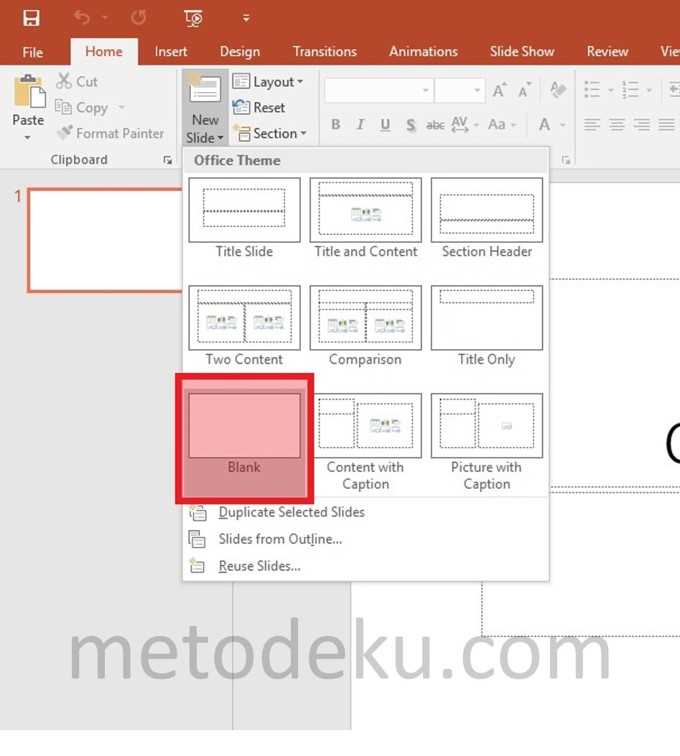
После настройки слайдов без полей перейдите в режим образца слайдов (Вкладка «Вид» → «Образец слайдов»). Убедитесь, что на всех уровнях макета поля удалены или минимизированы. Чтобы гарантировать отсутствие полей, проверьте отступы текстовых блоков и расположение элементов, используя направляющие и линейки.
Закройте режим образца слайдов и перейдите в меню «Файл» → «Сохранить как». В поле «Тип файла» выберите формат «Шаблон PowerPoint (*.potx)». Дайте шаблону уникальное имя, отражающее отсутствие полей, например, «Без_полей_шаблон». Сохранение в формате .potx позволит использовать этот шаблон для новых презентаций без необходимости повторной настройки полей.
При создании новой презентации выберите созданный шаблон через меню «Файл» → «Создать» → «Личные» (или «Пользовательские» в зависимости от версии). Таким образом все новые слайды будут открываться с заданными параметрами без полей.
Если потребуется внести изменения, откройте шаблон через «Файл» → «Открыть», внесите коррекции в образец слайдов и повторно сохраните. Рекомендуется сохранять резервные копии шаблонов для предотвращения потери настроек.
Что делать, если поля появляются при экспорте или печати
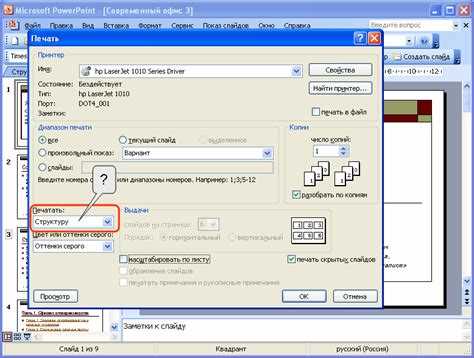
- Проверьте параметры страницы в PowerPoint:
- Перейдите в «Дизайн» → «Размер слайда» → «Настраиваемый размер слайда».
- Установите точный размер слайда, совпадающий с размером бумаги (например, A4 – 21×29.7 см).
- Снимите масштабирование слайдов при экспорте, если такая опция доступна.
- Настройте параметры печати:
- В диалоге печати выберите «Без полей» или «Минимальные поля», если принтер поддерживает эту функцию.
- Если такой опции нет, выберите размер бумаги, максимально приближенный к размеру слайда, и отключите масштабирование печати.
- При экспорте в PDF:
- Используйте встроенный экспорт PowerPoint через «Файл» → «Экспорт» → «Создать PDF/XPS» без изменения масштаба.
- Если экспортируете через сторонние программы, убедитесь, что они не добавляют поля по умолчанию.
- Проверьте настройки полей в свойствах PDF перед сохранением, отключите автоматические поля.
- Проверьте макеты слайдов на наличие объектов, выходящих за границы слайда. Обрезка может создавать видимость полей.
- Используйте функцию предварительного просмотра печати и PDF, чтобы обнаружить поля до финальной печати или экспорта.
Если поля остаются, попробуйте изменить принтер или драйвер, так как некоторые модели не поддерживают печать без полей.
Вопрос-ответ:
Как убрать белые поля вокруг слайдов в PowerPoint?
Чтобы убрать белые поля, нужно изменить размеры слайда под нужный формат. Для этого зайдите в меню «Дизайн», выберите «Размер слайда», затем «Настраиваемый размер» и установите нужные параметры ширины и высоты. После сохранения слайды займут всю площадь экрана без полей.
Почему при показе презентации появляются поля вокруг слайдов?
Поля появляются, если соотношение сторон слайдов не совпадает с экраном, на котором демонстрируется презентация. PowerPoint автоматически добавляет пустое пространство, чтобы сохранить пропорции. Чтобы убрать эти поля, нужно подогнать размеры слайдов под разрешение экрана.
Можно ли убрать поля слайдов без изменения их размера?
Прямо убрать поля без изменения размеров невозможно, так как поля появляются из-за несовпадения пропорций. Однако можно изменить параметры отображения презентации, например, установить полноэкранный режим и отрегулировать масштаб, чтобы минимизировать видимость полей.
Какие параметры размера слайда лучше выбрать, чтобы избежать полей при показе на проекторе?
Для проекторов обычно лучше использовать соотношение сторон 16:9 или 4:3 в зависимости от устройства. Чтобы подобрать точный размер, узнайте разрешение проектора и задайте размеры слайда, приближённые к этому разрешению, в меню «Размер слайда». Это позволит отображать слайды без полей.
Как сделать так, чтобы при экспорте презентации в PDF не было полей вокруг слайдов?
При экспорте в PDF важно выбрать правильные настройки страницы. В PowerPoint перед сохранением в PDF проверьте размер слайда и соотношение сторон. Используйте параметры экспорта без полей или выберите полноразмерный формат страницы, чтобы избежать добавления пустого пространства вокруг слайдов.
Как убрать поля вокруг слайдов в презентации PowerPoint, чтобы слайды заполняли весь экран?
Поля вокруг слайдов в PowerPoint появляются из-за установленных параметров размера и формата слайдов, а также из-за настроек показа. Чтобы сделать слайды без видимых полей, нужно проверить размер слайдов через вкладку «Дизайн» — там выбрать «Размер слайда» и указать размеры, соответствующие вашему экрану или проектору. Также при показе презентации стоит использовать режим «Полноэкранный показ слайдов», который убирает все рамки и панели вокруг. Если поля остаются при печати, проверьте настройки полей в меню печати и масштабирование, чтобы изображение занимало весь лист. Такой подход помогает слайдам максимально использовать доступное пространство без отступов.

 Загрузка...