Значок звука в слайде PowerPoint появляется автоматически при вставке аудиофайла и может отвлекать внимание зрителей. Удаление этого значка позволяет сделать презентацию более аккуратной и профессиональной, сохраняя при этом возможность воспроизведения звука.
Для удаления значка необходимо перейти в режим редактирования слайда, выбрать объект аудио и использовать настройки воспроизведения. В PowerPoint доступна опция скрытия значка во время презентации без удаления самого аудиофайла.
Важно: просто удалить значок как объект на слайде нельзя, иначе звук перестанет работать. Вместо этого применяют функцию «Скрыть значок при показе слайдов» в разделе «Воспроизведение».
Использование этой функции позволяет сохранить контроль над аудио, например, автоматический запуск или воспроизведение по клику, без визуального отвлечения. Это особенно актуально для деловых и образовательных презентаций, где важна аккуратность оформления.
Как найти и выделить значок звука на слайде PowerPoint
Откройте презентацию и перейдите к слайду, где присутствует аудиофайл. Значок звука отображается в виде маленького динамика. Если значок не виден, проверьте, не скрыт ли он за другими объектами или не находится ли за пределами видимой области слайда.
Для быстрого поиска воспользуйтесь панелью выбора: в верхнем меню откройте вкладку «Главная», затем нажмите «Выделить» и выберите «Область выделения». В появившемся списке найдите элемент с названием «Аудио» или похожим. Щелкните по нему – соответствующий значок выделится на слайде.
Если на слайде несколько объектов, примените комбинацию клавиш Tab для поочерёдного выделения всех элементов до появления значка звука. При выделении значок отображается с рамкой и маркерами изменения размера.
В режиме редактирования можно щёлкнуть по значку мышью, чтобы выделить его. При трудностях с выбором используйте увеличение слайда (масштаб) для точного нажатия. При необходимости снимите группировку объектов, чтобы получить доступ к значку звука.
Удаление значка звука без удаления аудиофайла из презентации

Чтобы убрать значок звука из слайда, сохранив при этом воспроизведение аудиофайла, воспользуйтесь следующими шагами:
- Выделите значок аудио на слайде.
- В верхнем меню перейдите на вкладку Воспроизведение.
- В разделе Параметры аудио отметьте опцию Скрыть во время показа.
Этот способ сохраняет файл звука в презентации и обеспечивает автоматическое или ручное воспроизведение без отображения иконки.
Дополнительно проверьте параметры запуска аудио:
- Автоматический запуск – звук стартует при загрузке слайда.
- По щелчку – звук воспроизводится при клике, при этом значок скрыт.
При необходимости настройте уровень громкости и повтор воспроизведения во вкладке Воспроизведение.
Важно: значок не удаляется вручную или клавишей Delete, иначе аудиофайл удалится из презентации.
Изменение свойств аудио для скрытия значка звука
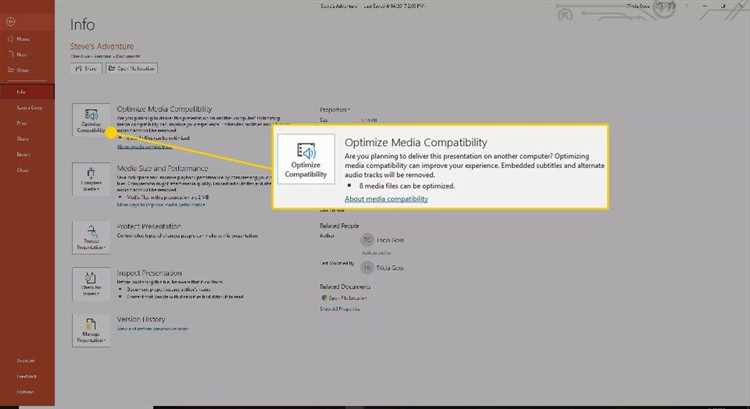
Для корректной работы скрытого аудио важно настроить автоматическое воспроизведение. В разделе «Начало» выберите «Автоматически» или «По щелчку», если звук должен запускаться вручную без значка.
Если требуется сохранить возможность управления звуком во время показа, добавьте на слайд отдельную кнопку с макросом или гиперссылкой для запуска и остановки аудио. Это позволит полностью убрать стандартный значок без потери функционала.
При необходимости внесите изменения в положение и размер значка до включения опции «Скрыть во время показа», так как после скрытия они будут недоступны для редактирования.
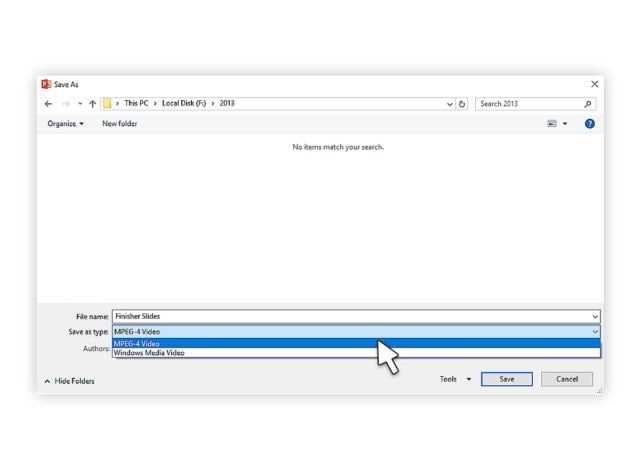
Обратите внимание: при экспорте презентации в видеоформат значок не отображается, даже если опция скрытия не активирована, поскольку видео не воспроизводит встроенные объекты управления.
Использование режима воспроизведения для автоматического скрытия значка звука
В PowerPoint можно скрыть значок звука, используя режим воспроизведения. Для этого необходимо выбрать аудиофайл на слайде, затем на панели «Воспроизведение» в разделе «Параметры звука» установить режим «Автоматически». При таком режиме звук начнёт проигрываться сразу при показе слайда, а значок будет скрыт с рабочего экрана презентации.
Чтобы значок не отображался на слайде во время показа, необходимо снять галочку с опции «Показать значок звука». Этот параметр находится в тех же настройках воспроизведения аудиофайла. После настройки режим автоматически запускает аудио, а визуальный элемент исчезает, не мешая просмотру.
Важно проверить, что слайд с аудио настроен на автоматический переход или содержит триггер запуска, чтобы звук стартовал без необходимости взаимодействия с пользователем. В противном случае значок может остаться видимым до начала воспроизведения.
В завершение рекомендуется протестировать презентацию в полноэкранном режиме, чтобы убедиться в правильном скрытии значка и корректном воспроизведении звука без дополнительных кликов.
Как удалить значок звука из нескольких слайдов одновременно

В PowerPoint нет встроенного инструмента для массового удаления значков звука, поэтому оптимальный способ – использовать режим сортировщика слайдов или панель выделения.
Способ через панель выделения: перейдите в меню Главная > Выделить > Область выделения. В открывшейся панели отображаются все объекты текущего слайда. Чтобы работать с несколькими слайдами, последовательно переключайтесь между ними, выделяйте значки звука в области выделения и удаляйте их клавишей Delete.
Удаление на нескольких слайдах сразу: откройте презентацию в режиме сортировщика слайдов (View > Slide Sorter). Выделите нужные слайды с помощью Ctrl+клик или Shift+клик. Затем вернитесь в нормальный режим просмотра, последовательно переходите по выбранным слайдам и удаляйте значки звука вручную.
Для ускорения процесса можно воспользоваться макросом VBA, который автоматизирует поиск и удаление всех значков звука на всех слайдах. Такой скрипт проверяет каждый слайд и удаляет объекты типа SoundObject.
Макрос вставляется через Alt + F11 в редактор VBA, в модуль, после чего запускается вручную. Это позволяет полностью очистить презентацию от значков звука за несколько секунд, что особенно полезно при большом количестве слайдов.
Проверка и сохранение презентации без значков звука
После удаления всех звуковых значков рекомендуется пройтись по слайдам, чтобы убедиться, что элементы действительно исчезли. Для этого откройте вкладку «Главная» и используйте навигацию по слайдам, внимательно просматривая каждый из них. Звуковые значки обычно представлены в виде динамиков и могут находиться как на видимых местах, так и за другими объектами.
Чтобы ускорить проверку, воспользуйтесь панелью «Выделение» в разделе «Главная» – там отображаются все объекты на текущем слайде. Это поможет выявить скрытые звуковые элементы.
После проверки сохраните презентацию в формате .pptx, чтобы сохранить все изменения и избежать автоматического добавления значков при повторном открытии. Используйте функцию «Сохранить как» и выберите новую версию файла для резервного копирования.
Рекомендуется дополнительно запустить режим показа слайдов для проверки отсутствия звуковых значков и воспроизведения нежелательных аудиофайлов. Если значки или звуки остались, вернитесь к слайдам с помощью панели выделения и повторите удаление.
Вопрос-ответ:
Как полностью убрать значок звука с слайда, чтобы он не отображался при показе?
Чтобы значок звука не отображался при демонстрации, можно установить для звукового объекта автоматическое воспроизведение и затем скрыть его. Для этого выделите значок звука, откройте вкладку «Воспроизведение» и в параметре «Начало» выберите «Автоматически». Затем установите галочку «Скрыть при показе». Если звук не нужен вовсе, просто удалите значок — щелкните по нему правой кнопкой мыши и выберите «Удалить» или нажмите клавишу Delete.
Можно ли удалить звук со слайда, не затрагивая остальные элементы?
Да, можно. Удаление звука не влияет на другие объекты на слайде. Выделите только значок динамика и нажмите клавишу Delete или воспользуйтесь пунктом «Удалить» в контекстном меню. Остальные элементы — текст, изображения, графики — останутся без изменений.
Что делать, если значок звука не выделяется и не удаляется?
Если значок не получается выделить, возможно, он находится под другими объектами. В этом случае нажмите правой кнопкой мыши на пустом месте слайда и выберите «Область выделения». В появившемся списке найдите объект с названием вроде «Звук» или «Звук1». Нажмите на него — значок будет выделен на слайде. После этого можно нажать Delete или щелкнуть правой кнопкой и выбрать «Удалить».
Как найти, на каком слайде остался звук, если он случайно был добавлен?
Чтобы найти слайды со звуком, откройте «Область выделения» на каждом слайде и посмотрите, есть ли среди объектов аудиофайлы. Также можно перейти на вкладку «Файл» → «Сведения» и нажать «Проверить наличие проблем» → «Проверить документ». В списке может появиться информация о встроенных медиафайлах, включая звук.
Удалится ли звук, если просто стереть значок динамика со слайда?
Да, если звук добавлен как объект на слайд, его удаление приведёт к удалению самого аудиофайла. Однако если звук встроен как фоновый или настраивается через анимацию без значка, его нужно удалить через панель анимации. В этом случае стереть значок недостаточно — необходимо открыть вкладку «Анимация», выбрать «Область анимации», найти звуковой элемент и удалить его оттуда.

 Загрузка...