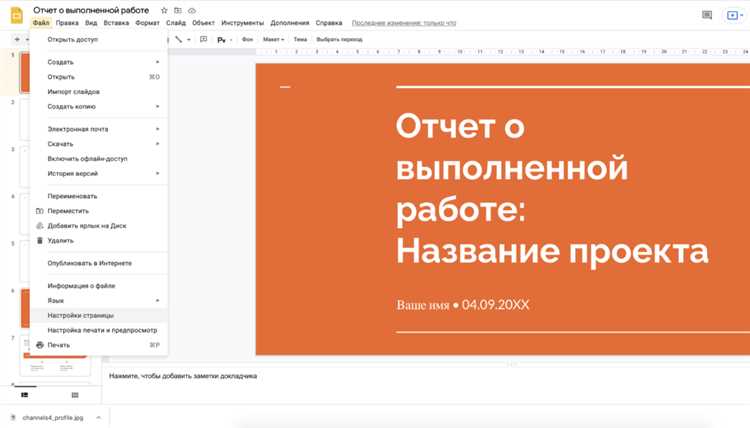
Средний файл PPTX с 20 слайдами и десятью высококачественными изображениями занимает 50–100 МБ. Для снижения до 5–10 МБ достаточно сжать картинки до 150 ppi, удаляя обрезанные области через «Формат рисунка → Сжать изображения» в PowerPoint.
Видео вставляйте не встроено, а как ссылку: функция «Вставка → Мультимедиа → Видео → Видео из файла» позволяет выбрать «Не встраивать мультимедиа», сократив размер на 20–30 %. При необходимости воспроизведения без интернета храните ролики на сетевом диске или в облаке.
Отключите встраивание шрифтов: в параметрах «Файл → Сохранить как → Параметры» уберите галочку «Встраивать шрифты в файл». Это избавит от дублирования шрифтовых файлов, уменьшая документ на 1–3 МБ.
Удалите неиспользуемые макеты и слайды: в режиме «Образцы слайдов» удалите лишние master-файлы. После оптимизации сохраните как PPTX (ZIP-архив), а не PPT, что дополнительно снизит вес на 15–25 %.
Сжатие изображений внутри слайдов
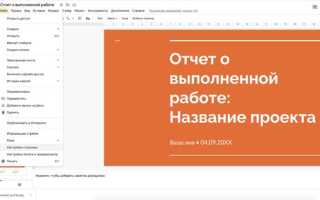
Откройте Файл → Сжать рисунки, выберите Разрешение экрана (150 ppi) для демонстраций или Почта (96 ppi) для рассылки. При такой настройке вес фотографий снижается на 60–80 % без заметной потери четкости.
Снимите галочку Сохранять обрезанные области рисунков и включите опцию Применить ко всем рисункам. Удаление скрытых пикселей дополнительно уменьшает размер презентации до 10 %.
Для фото лучше использовать JPEG с качеством 85 %: изображение 1024×768 весит около 50 КБ. Иллюстрации и диаграммы экспортируйте в PNG с разрешением 96 ppi – их размер в среднем не превышает 30–40 КБ.
Перед вставкой в слайд обработайте исходники: команда magick input.png -resize 1024×768 -quality 85 output.jpg удалит метаданные и сохранит оптимальные параметры.
Периодически проверяйте вкладку Размер и положение – удаляйте невидимые слои и векторные объекты, не влияющие на визуализацию. Такой аудит снижает общий вес файла без дополнительных инструментов.
Удаление неиспользуемых слайдов и объектов
Откройте режим «Сортировщик слайдов» и просмотрите список слайдов: удалите пустые, «висевшие» или дублирующие слайды. Для удаления выделите ненужный слайд и нажмите Delete или воспользуйтесь контекстным меню → «Удалить слайд». Это сразу освободит от 50–200 КБ на каждый слайд с тремя-четырьмя изображениями высокого разрешения.
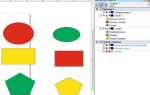
С помощью области выделения (Selection Pane) выявите объекты, расположенные за пределами видимой зоны или скрытые под другими элементами: откройте Главная → Упорядочить → Область выделения, удалите неиспользуемые фигуры, текстовые поля и графику. Каждый удалённый элемент сокращает объём презентации примерно на 20–100 КБ в зависимости от формата.
| Тип неиспользуемого объекта | Метод удаления |
|---|---|
| Пустые слайды | Сортировщик слайдов → Delete |
| Скрытые фигуры и текст | Главная → Упорядочить → Область выделения → значок «глаз» → Delete |
| Дублированные изображения | Выделить → Правый клик → «Группировать» → «Разгруппировать» → удалить ненужные |
| Встроенные объекты (OLE, видео) | Файл → Сведения → «Проверить наличие проблем» → «Инспектор документа» → удалить все «Встроенные документы и шаблоны» |
После удаления перезапустите PowerPoint и сохраните копию презентации через «Файл → Сохранить как…» с отключённой опцией «Включить данные редактирования» и сжатым форматом изображения (75 ppi). Это дополнительно снизит вес на 10–30 %.
Замена фоновых изображений на однотонные заливки
Удаление фоновых картинок сокращает объём презентации на сотни килобайт на слайд. Вместо растровых файлов (200–500 КБ каждый при разрешении 1920×1080) используйте встроенные заливки, которые занимают менее 1 КБ.
- Откройте вкладку «Дизайн» → «Формат фона».
- Выберите «Сплошная заливка» и укажите цвет из палитры темы (RGB или HEX-код).
- Чтобы применить ко всей презентации, нажмите «Применить ко всем».
Для единообразия и дополнительной экономии (например, при использовании тонких градиентов или узоров) переводите заливку в режим «Градиентная» с двумя цветами одной палитры – это добавит лишь 2–3 КБ.
- Перейдите в «Вид» → «Образец слайдов».
- Выберите верхний образец, измените фон на сплошной или градиентный.
- Закройте режим образца – изменения сохранены для всех дочерних слайдов.
Проверьте размер файла до и после: в свойствах Windows или macOS он должен уменьшиться на сумму заменённых изображений (примерно 150–300 КБ × количество слайдов). Это простой способ удержать объём презентации в пределах 5–10 МБ даже при 50 слайдах.
Использование встроенных шрифтов вместо нестандартных
Встроенные шрифты PowerPoint занимают значительно меньше места, чем нестандартные, которые требуют встраивания в файл презентации. При использовании шрифтов из набора Windows (например, Calibri, Arial, Times New Roman) данные о шрифте не добавляются в файл, что снижает его размер на 10-30% в зависимости от объема текста.
Если нестандартные шрифты необходимы, стоит минимизировать их количество и заменить альтернативными вариантами из встроенного набора. В PowerPoint можно проверить наличие встроенных шрифтов через меню Файл → Параметры → Сохранение → Встраивание шрифтов в файл, где рекомендуется отключить опцию встраивания шрифтов полностью или включить только встраивание используемых символов.
При подготовке презентации для распространения лучше использовать системные шрифты, чтобы избежать увеличения размера файла и проблем с отображением на других устройствах. Это особенно важно для презентаций с большим количеством слайдов и текстового контента.
Рекомендация: для уменьшения объема файла переходите на стандартные шрифты и всегда проверяйте настройки встраивания, чтобы исключить излишнее добавление данных шрифтов в презентацию.
Сохранение презентации в формате PDF или PPTX
Сохранение в формате PDF значительно снижает размер файла, так как PDF конвертирует презентацию в статичный документ с фиксированным качеством изображений. Для этого следует выбрать «Файл» → «Сохранить как» и указать тип файла PDF, при этом в параметрах сохранения стоит выставить минимальное или среднее качество, если презентация предназначена для просмотра, а не для печати.
При выборе между PPTX и PDF учитывайте необходимость редактирования. PDF подходит для распространения и архивирования, где важна компактность и совместимость. PPTX – для дальнейшей доработки и анимаций, но требует предварительной оптимизации контента и сжатия мультимедийных элементов.
Отключение сохранения данных для совместной работы
Функция совместной работы в PowerPoint автоматически сохраняет данные о правках и комментариях, что увеличивает размер файла презентации. Отключение этой функции снижает объём сохраняемых метаданных и уменьшает итоговый размер файла.
Для отключения перейдите в меню Файл → Параметры → Сохранение. Снимите галочку с опции Автоматическое сохранение для совместной работы или Сохранять информацию для совместного использования (название может варьироваться в зависимости от версии Office).
Также в разделе Сведения (меню Файл) нажмите на кнопку Проверить документ → Удалить личные данные из файла при сохранении. Это удалит остаточные данные о совместной работе и комментариях, снижая размер презентации.
Обратите внимание, что после отключения функции совместной работы отключается и автоматическое сохранение изменений в облаке, поэтому рекомендуется регулярно сохранять файл вручную.
Удаление встроенных медиафайлов и вставка по ссылке
Встроенные видео и аудиофайлы значительно увеличивают размер презентации. Замена их на ссылки позволяет снизить вес файла без потери функциональности.
- Определите слайды с встроенными медиафайлами через меню Файл > Сведения > Удалить скрытые данные или вручную проверьте каждый слайд.
- Удалите встроенные медиафайлы:
- Выделите объект медиа и нажмите Delete.
- Или воспользуйтесь вкладкой Воспроизведение для удаления вложений.
- Загрузите видео или аудио на облачный сервис с публичным доступом (например, YouTube, Google Drive, Dropbox).
- Вставьте ссылку на медиа:
- Используйте кнопку Вставка > Гиперссылка для создания кликабельного текста или изображения.
- Для видео можно вставить ссылку в виде объекта Web Video с помощью надстроек или встроенных функций в новых версиях PowerPoint.
- Проверьте работу ссылок в режиме презентации, чтобы убедиться в доступности и корректном воспроизведении медиафайлов.
Такой подход снижает размер презентации на 30–70%, особенно при наличии нескольких больших видеофайлов.
Вопрос-ответ:
Почему файл презентации PowerPoint становится слишком большим?
Размер файла увеличивается из-за вставленных изображений высокого разрешения, видеофайлов, большого количества слайдов и сложных графических элементов. Также размер могут увеличить встроенные шрифты и анимации. Чем больше и качественнее эти элементы, тем больше весит файл.
Какие способы существуют для уменьшения размера презентации без потери качества изображений?
Один из методов — сжать изображения внутри самой программы PowerPoint. Для этого выберите изображение, перейдите в меню «Формат» и найдите опцию сжатия изображений. Можно выбрать параметры сжатия, которые уменьшат размер без заметного ухудшения качества. Также стоит удалить неиспользуемые слайды и объекты.
Можно ли уменьшить вес презентации, если в ней есть видео и аудио?
Да, размер мультимедийных файлов сильно влияет на вес презентации. Чтобы уменьшить размер, лучше использовать видео и аудио с меньшим разрешением или конвертировать их в более лёгкие форматы перед вставкой. В PowerPoint также есть функция сжатия мультимедиа, которая автоматически снижает качество для уменьшения файла.
Как удалить лишние данные и сохранить презентацию компактной?
В PowerPoint есть функция очистки документа, которая удаляет скрытые данные и версии файлов. Для этого нужно открыть меню «Файл», выбрать «Сведения» и нажать «Проверка документа» с последующим удалением ненужных элементов. Также полезно удалить скрытые слайды, комментарии и пометки, которые не нужны для финальной версии.
Какие форматы сохранения лучше использовать, чтобы презентация занимала меньше места?
Формат .pptx занимает меньше места по сравнению с устаревшим .ppt, так как использует сжатие ZIP. Также можно сохранить презентацию в формате PDF, если нужна только возможность просмотра без редактирования, что значительно уменьшит размер файла. Но при этом утрачиваются анимации и интерактивные элементы.
Какие способы существуют для уменьшения размера презентации в PowerPoint без заметной потери качества?
Для уменьшения объема файла можно оптимизировать используемые изображения: сжать их внутри программы, заменив на более легкие форматы или уменьшив разрешение. Также стоит удалить ненужные слайды, анимации и встроенные шрифты, если они не нужны. Еще один метод — сохранять презентацию в формате PPTX, так как он обычно занимает меньше места по сравнению с PPT. Если в презентации есть видео или аудио, их стоит сжать или заменить на менее объемные файлы. Эти шаги позволяют существенно сократить размер файла без значительного влияния на внешний вид и восприятие материала.
Почему размер презентации в PowerPoint может быть очень большим, даже если она содержит немного слайдов?
Обычно большой размер файла связан с использованием тяжелых мультимедийных элементов — больших по объему изображений, видео или аудиофайлов, которые встроены в презентацию. Иногда причина — наличие встроенных шрифтов или использование сложных эффектов и анимаций. Еще одна возможная причина — неправильное сохранение презентации, когда программа сохраняет промежуточные данные или резервные копии, увеличивая общий размер файла. Проверка и оптимизация этих элементов поможет снизить объем без потери функционала.

 Загрузка...