Межстрочный интервал в презентациях влияет на восприятие текста и общий визуальный баланс слайдов. В PowerPoint стандартный интервал часто слишком велик для компактных блоков текста, что затрудняет размещение информации и ухудшает читабельность. Быстрая корректировка интервала помогает оптимизировать оформление без потери структуры и удобства восприятия.
Чтобы снизить межстрочный интервал, достаточно выделить нужный текст, открыть панель Параметры абзаца и задать значение интервала вручную. В последних версиях PowerPoint можно указать точное числовое значение в пунктах, что обеспечивает точную настройку в диапазоне от 0 до 100 пунктов с шагом 0,1.
Использование минимального интервала, например, 0,8-1,0 строки, позволяет уместить больше информации на одном слайде без визуальной перегрузки. Важно избегать слишком плотного текста – оптимальный интервал сохраняет комфорт чтения и четкость структуры.
Где найти настройки межстрочного интервала в PowerPoint
Для изменения межстрочного интервала в PowerPoint необходимо перейти в настройки абзаца. Алгоритм действий следующий:
- Выделите текст или текстовое поле, в котором хотите изменить интервал.
- На верхней панели перейдите во вкладку Главная.
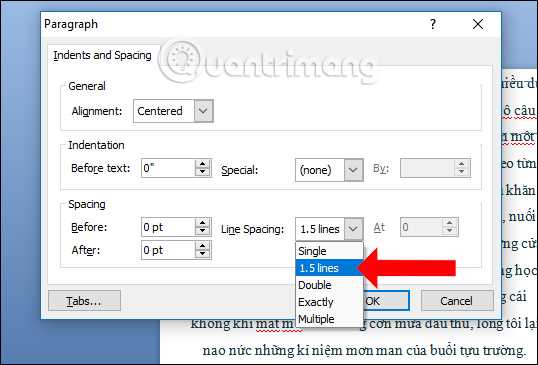
- В группе Абзац нажмите на кнопку с маленькой стрелкой в правом нижнем углу (открывает расширенные параметры абзаца).
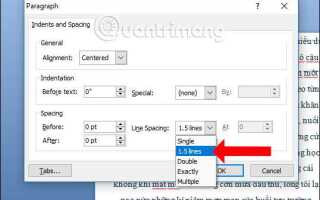
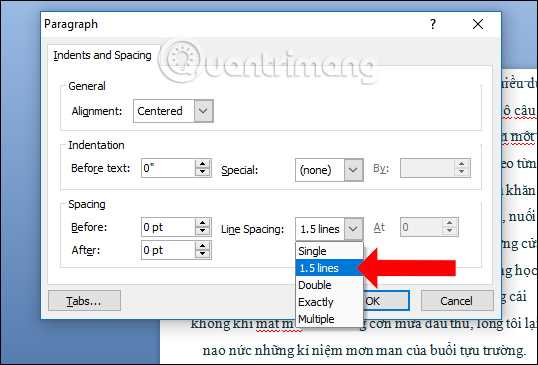
- В открывшемся окне найдите блок Интервал.
- В поле Межстрочный выберите нужный вариант из выпадающего списка:
- Одинарный – стандартный интервал;
- 1,5 строки – увеличенный интервал;
- Двойной – интервал в два раза больше стандартного;
- Точно – позволяет задать конкретное значение в пунктах (например, 12 пт);
- Не менее – минимальный интервал, который может увеличиться при необходимости.
- Для точной настройки вручную введите значение в поле справа от выпадающего списка.
- Нажмите ОК для применения изменений.
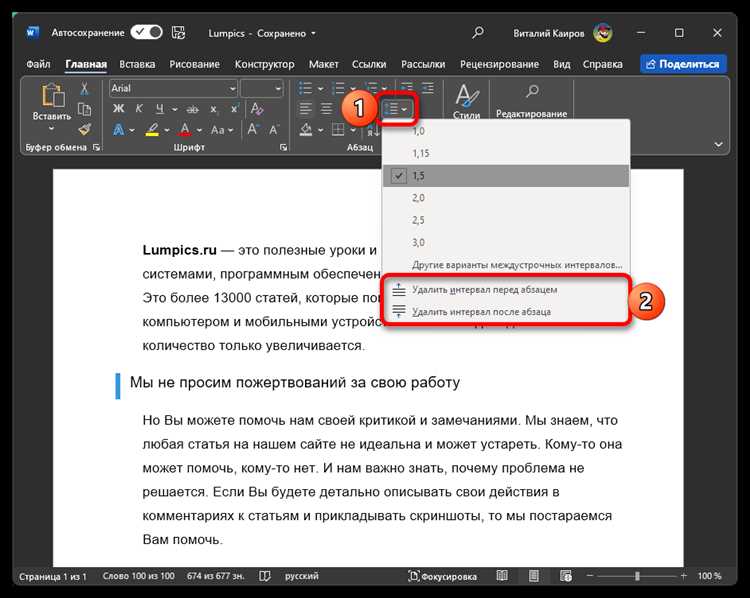
Альтернативный способ: после выделения текста на панели Главная нажмите кнопку Интервал между строками и абзацами (значок с четырьмя горизонтальными линиями и стрелками) и выберите готовый вариант интервала или кликните Параметры межстрочного интервала… для детальной настройки.
Как изменить межстрочный интервал для отдельного абзаца
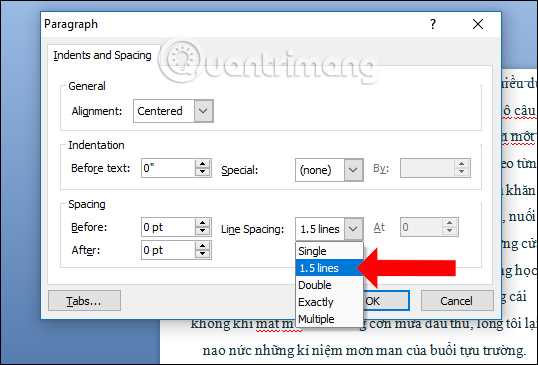
Выделите нужный абзац мышью. Перейдите на вкладку «Главная» в верхней панели PowerPoint. В группе «Абзац» найдите кнопку с иконкой межстрочного интервала (обычно обозначена как стрелки вверх-вниз с линиями).
Кликните по стрелке рядом с этой кнопкой, чтобы открыть меню с вариантами интервала: 1,0; 1,15; 1,5; 2,0 и др. Выберите нужное значение или нажмите «Параметры межстрочного интервала» внизу списка для точной настройки.
В открывшемся окне «Абзац» найдите раздел «Межстрочный интервал». Из выпадающего списка выберите один из вариантов: Точно, Минимум, Множитель или Обычный. Для точного значения введите цифру в поле справа (например, 12 pt для конкретного размера интервала).
После внесения изменений нажмите «ОК». Межстрочный интервал изменится только для выделенного абзаца, остальные сохранят исходный формат.
Сокращение межстрочного интервала через панель форматирования
Для точного уменьшения межстрочного интервала в PowerPoint используйте панель форматирования абзаца. Выделите нужный текст, затем откройте вкладку Главная и нажмите на значок межстрочного интервала (иконка с двумя стрелками вверх и вниз рядом с линиями текста).
В появившемся меню выберите пункт Настроить межстрочный интервал… или Параметры интервала. В открывшемся окне обратите внимание на поле Межстрочный интервал, где по умолчанию стоит значение 1,15 или Одинарный. Для уменьшения установите значение 0,9 или Точно с конкретным размером шрифта, например, 12 пт.
Применение точного значения интервала позволяет добиться компактного, но читаемого текста без чрезмерного склеивания строк. Рекомендуется задавать интервал в диапазоне от 0,8 до 1,0 в зависимости от выбранного шрифта и размера.
После установки параметров нажмите ОК для сохранения изменений. Такой метод удобен при работе с несколькими абзацами, когда необходимо единообразно сократить расстояния между строками.
Использование сочетаний клавиш для быстрого изменения интервала
В PowerPoint для изменения межстрочного интервала без открытия меню форматирования можно использовать сочетания клавиш. Выделите нужный текст и нажмите Ctrl + 1 для установки одинарного интервала, Ctrl + 5 – для полуторного, Ctrl + 2 – для двойного. Эти комбинации моментально меняют интервал между строками выбранного фрагмента.
Чтобы быстро уменьшить текущий интервал на 0,1 пункта, можно использовать комбинацию Alt + Shift + Down, а чтобы увеличить – Alt + Shift + Up. Эти сочетания актуальны в последних версиях PowerPoint и позволяют тонко настроить расстояние между строками без переключения в меню.
Если требуется сбросить интервалы к стандартным параметрам, выделите текст и нажмите Ctrl + Q. Это удалит любые дополнительные настройки интервала и вернет формат к исходным значениям.
Для работы с абзацами и их интервалами дополнительно используйте Ctrl + M для увеличения отступа и Ctrl + Shift + M для уменьшения, что влияет на визуальное восприятие текста в слайде вместе с межстрочным расстоянием.
Практика использования этих сочетаний значительно ускоряет процесс редактирования презентаций, особенно при работе с большими объемами текста, где важна точная и быстрая настройка интервалов.
Настройка межстрочного интервала в стиле слайдов
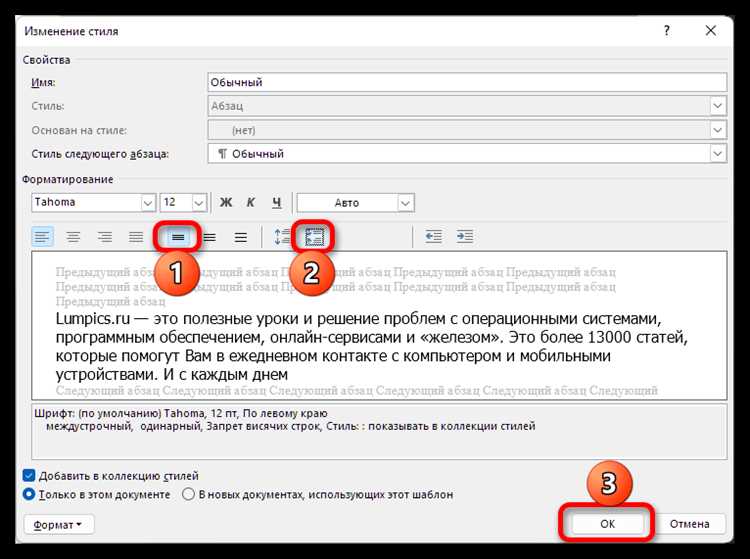
Для изменения межстрочного интервала в стиле слайдов откройте вкладку Вид и выберите Образец слайдов. В панели образцов найдите нужный макет и выделите текстовый блок, где требуется корректировка.
Затем перейдите на вкладку Главная и откройте диалоговое окно Абзац, кликнув на маленькую стрелку в углу группы настроек. В поле Межстрочный интервал выберите конкретное значение: 1,0; 1,15; 1,5 и др. Для точной настройки используйте пункт Точно и укажите значение в пунктах, например, 12 или 14, что позволит оптимизировать читаемость.
После применения изменений закройте образец, чтобы настройки автоматически применились ко всем слайдам с выбранным стилем. Это обеспечивает единообразный интервал без необходимости корректировать каждый слайд вручную.
Рекомендуется использовать межстрочный интервал не менее 1,0 для заголовков и от 1,15 до 1,5 для основного текста. Такой подход улучшает восприятие информации и поддерживает визуальную гармонию презентации.
Уменьшение интервала в таблицах и текстовых полях
В PowerPoint межстрочный интервал в таблицах и текстовых полях регулируется отдельно от общего оформления слайда. Для настройки интервалов выполните следующие действия:
- Выделите нужную ячейку таблицы или текстовое поле.
- Щёлкните правой кнопкой мыши и выберите «Параметры абзаца» или «Формат текста» – в зависимости от контекста.
- В открывшемся окне установите значение «Междустрочный» в положение «Множитель» или «Точно».
- Рекомендуемые значения для сжатия интервала – от 0,9 до 1 при использовании «Множитель», или от 10 до 12 пунктов при выборе «Точно».
- Проверьте результат: слишком маленький интервал может ухудшить читаемость. Оптимально – чтобы строки не сливались визуально, особенно в таблицах с мелким шрифтом.
Для отдельных ячеек таблицы настройки можно применять индивидуально. Если нужно изменить интервал сразу в нескольких ячейках:
- Выделите все нужные ячейки с зажатой клавишей Ctrl.
- Откройте меню «Главная» → «Абзац» (значок стрелки в правом нижнем углу блока).
- Настройте параметры аналогично: межстрочный интервал – «Множитель» или «Точно» с нужным значением.
Если PowerPoint не позволяет напрямую задать интервал в таблице (в некоторых версиях), используйте временное преобразование таблицы в текст:
- Скопируйте содержимое таблицы.
- Вставьте его в текстовое поле.
- Настройте межстрочный интервал как нужно.
- После этого можно при необходимости вернуть форматирование вручную.
Как сохранить изменения межстрочного интервала для всего документа
Чтобы изменения межстрочного интервала применялись ко всем слайдам, нужно изменить шаблон оформления (образец слайдов).
Откройте вкладку Вид и нажмите Образец слайдов. В левом списке выберите верхний слайд – главный образец.
Выделите текстовые блоки, в которых нужно изменить интервал. Обычно это заголовки и основной текст.
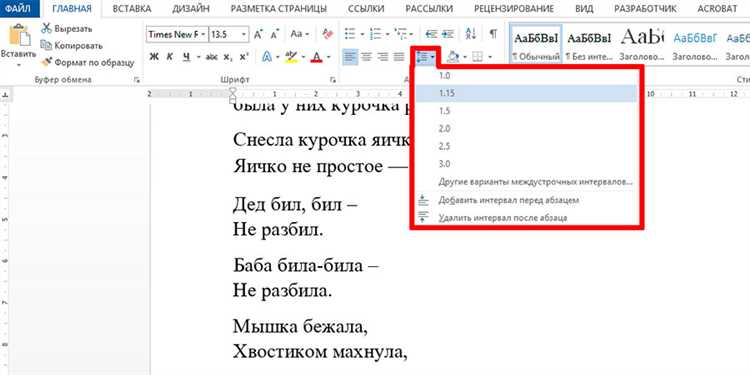
На вкладке Главная нажмите кнопку Межстрочный интервал, затем выберите нужное значение или откройте Параметры межстрочного интервала для точной настройки.
В окне параметров можно задать значение с точностью до десятых. Рекомендуется использовать фиксированный интервал – например, 1,0 или 1,1 – чтобы избежать визуальных искажений при копировании текста.
Закройте режим образца, нажав Закрыть режим образца. Все изменения сохранятся и будут применяться ко всем новым слайдам на основе этого шаблона.
Если используется несколько макетов, повторите действия для каждого нужного макета отдельно.
Для сохранения шаблона на будущее выберите Файл → Сохранить как и укажите формат Шаблон PowerPoint (*.potx).
Проверка результата и исправление ошибок с интервалами
После изменения межстрочного интервала в PowerPoint необходимо проверить каждый слайд на предмет некорректного отображения текста. Откройте презентацию в режиме «Сортировщик слайдов» и просмотрите общую структуру. Обратите внимание на слайды с большим количеством текста – там чаще всего возникают проблемы.
Переключитесь в режим «Обычный», кликните на текстовое поле и проверьте параметры интервала вручную. Для этого выделите текст, откройте вкладку «Главная», нажмите кнопку с иконкой «Межстрочный интервал» (рядом с выравниванием) и убедитесь, что задан нужный параметр (например, 1,0 или 1,15). Если значение установлено, но текст всё ещё выглядит сжатым или растянутым, проверьте «Интервал перед» и «Интервал после» в диалоговом окне «Абзац».
Частая ошибка – копирование текста из внешних источников с сохранённым форматированием. В таких случаях лучше очистить формат: выделите текст, нажмите «Очистить всё форматирование» (на вкладке «Главная», иконка в виде ластика). Затем повторно установите нужный межстрочный интервал.
Проверьте, нет ли дублирующих отступов. Если строка визуально отдалена от предыдущей, но интервал установлен правильно, причиной может быть лишний абзацный знак (Enter вместо Shift+Enter). Удалите его или замените на разрыв строки.
После внесённых правок просмотрите презентацию в полноэкранном режиме («Показ слайдов» → «С начала» или F5), чтобы визуально оценить равномерность интервалов на всех слайдах.

 Загрузка...