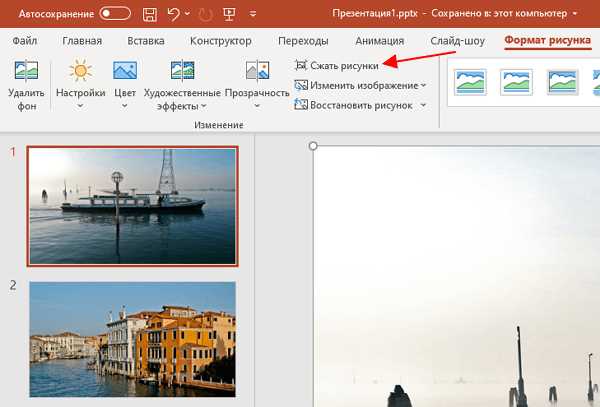
Объем файла PowerPoint напрямую влияет на скорость его открытия, передачу по электронной почте и общую стабильность работы. Средний размер презентации с несколькими слайдами и изображениями может достигать нескольких сотен мегабайт, что усложняет обмен и увеличивает время загрузки. Оптимизация веса файла позволяет эффективно использовать ресурсы и улучшает восприятие контента.
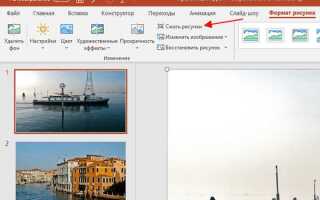
Основная причина большого размера – неэффективное использование медиафайлов. Включение изображений с высоким разрешением без сжатия, анимаций и встроенных видео значительно увеличивает вес. Замена форматов, уменьшение разрешения и использование встроенных инструментов PowerPoint для сжатия – ключевые методы снижения размера.
Другой важный аспект – удаление лишних элементов и данных: неиспользуемых слайдов, скрытого текста, комментариев и версий файлов. Регулярная очистка и правильное сохранение позволяют уменьшить вес без потери качества презентации и сохранить ее функциональность.
Оптимизация размера изображений без потери качества
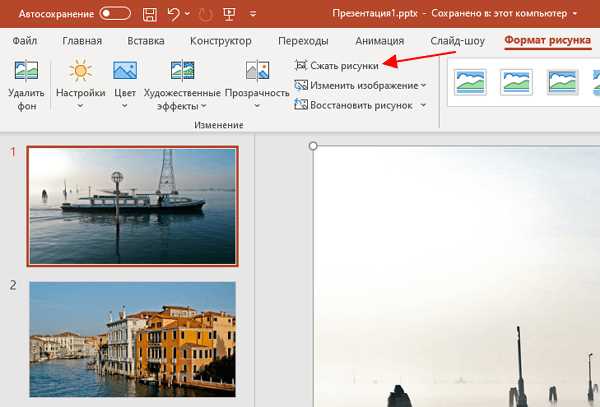
Для уменьшения веса презентации важно сохранить качество изображений при снижении их размера. Ключевые методы включают:
- Выбор формата: используйте PNG для графики с четкими линиями и прозрачностью, JPEG – для фотографий с плавными переходами цвета. WebP сочетает хорошее сжатие и качество, подходит для современных версий PowerPoint.
- Изменение разрешения: оптимальное разрешение для слайдов – 150–220 dpi. Изображения с более высоким разрешением не улучшат качество на экране, а увеличат вес файла.
- Использование специализированных инструментов: приложения типа ImageOptim, TinyPNG, RIOT позволяют сжимать изображения без заметных артефактов, снижая размер файла на 30–70%.
- Удаление метаданных: удаляйте EXIF и другие служебные данные, они могут занимать до 10% веса файла без влияния на визуал.
- Использование сжатия без потерь: для PNG и WebP выбирайте режим сжатия без потери качества, что обеспечивает минимальный размер без ухудшения изображения.
- Правильное масштабирование: масштабируйте изображения до размеров, соответствующих месту размещения на слайде, избегая вставки больших изображений с последующим уменьшением внутри PowerPoint.
Комплексное применение этих методов позволит снизить общий вес презентации, сохраняя четкость и качество визуального контента.
Удаление неиспользуемых слайдов и объектов
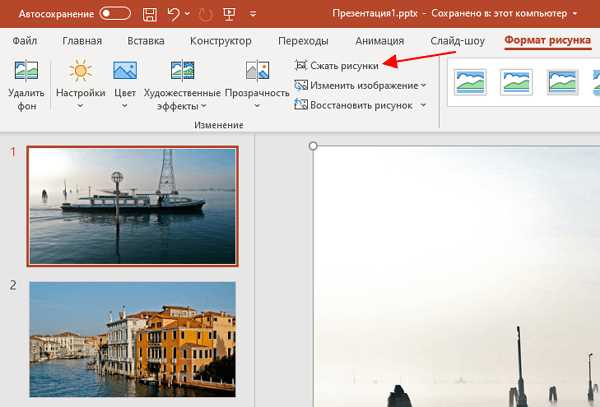
Неиспользуемые слайды и скрытые объекты увеличивают размер файла и замедляют работу презентации. Перед сохранением рекомендуется тщательно проверить структуру. В PowerPoint можно быстро найти скрытые слайды через панель навигации: слайды, отмеченные как скрытые, занимают место, но не отображаются в показе. Их удаление сокращает вес презентации на 2-5%.
Удаляйте слайды без содержимого или с устаревшей информацией. Каждый слайд с текстом, картинками и анимациями влияет на размер. Проверяйте наличие объектов, выходящих за границы слайда – они часто остаются незамеченными, но увеличивают файл.
Излишние объекты, включая невидимые фигуры, графики и элементы SmartArt, накапливаются в слоях. Используйте функцию Выделение объектов (на вкладке Главная → Выделить → Выделить объекты) для быстрой очистки. Удаляйте лишние формы и текстовые блоки, особенно те, которые перекрывают важный контент.
Векторные элементы, созданные в PowerPoint, занимают меньше места, чем вставленные изображения. Если на слайде есть дублирующиеся объекты или изображения, оставьте только один экземпляр.
Для сложных презентаций полезно экспортировать слайды в PDF и сравнивать размер исходного файла с уменьшенной версией. Это помогает выявить скрытые элементы, которые увеличивают вес презентации без явного визуального эффекта.
Сжатие встроенных видео и аудиофайлов
Аудиофайлы можно сжать до битрейта 128 кбит/с, что сохраняет приемлемое качество для озвучивания и фона, одновременно сокращая вес в 2-3 раза. Для сжатия необходимо открыть вкладку «Файл» → «Сведения» → «Сжать медиа» и выбрать нужный уровень качества.
Для оптимального результата перед вставкой в презентацию рекомендуется конвертировать видео в формат MP4 с кодеком H.264, а аудио – в формат AAC. Такие форматы обеспечивают эффективное сжатие и широкую совместимость с PowerPoint.
Использование сжатия встроенных файлов сокращает общий размер презентации на 20-50%, что особенно важно при отправке по электронной почте или хранении на облачных сервисах.
Использование форматов изображений с меньшим весом
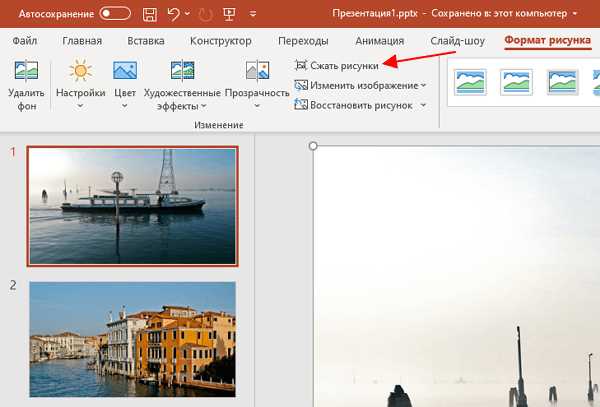
Оптимизация изображений – ключевой фактор уменьшения размера презентации. Формат файла напрямую влияет на вес и качество картинки.
- JPEG – подходит для фотографий с большим количеством цветов и плавными переходами. При выборе качества 70-80% достигается баланс между визуальным восприятием и весом, сокращая размер файла в 3-5 раз по сравнению с оригиналом.
- PNG оптимален для графиков, логотипов и изображений с прозрачностью. Для презентаций рекомендуется использовать PNG-8 (256 цветов), что значительно уменьшает вес по сравнению с PNG-24, сохраняя четкость линий.
- WEBP – современный формат, обеспечивающий сжатие без потерь и с потерями. Использование WEBP может снизить размер изображения на 25-35% по сравнению с JPEG и PNG при сопоставимом качестве, однако не все версии PowerPoint поддерживают его нативно.
Рекомендуется:
- Перед вставкой в презентацию конвертировать изображения в JPEG с качеством 75% для фотографий и PNG-8 для графики.
- Использовать сторонние инструменты для конвертации в WEBP и проверять совместимость с версией PowerPoint.
- Избегать вставки изображений с разрешением выше необходимого для отображения на экране – оптимальное значение 150-200 dpi.
Соблюдение этих правил позволяет сократить общий размер файла презентации без заметной потери качества изображений.
Очистка презентации от скрытых данных и метаданных
Скрытые данные и метаданные увеличивают размер файла и могут содержать конфиденциальную информацию. Для уменьшения веса презентации необходимо их удалять. В PowerPoint существует встроенный инструмент «Проверка документа», который анализирует файл на наличие скрытых заметок, версий, комментариев и свойств документа.
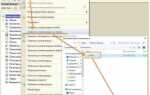
Чтобы запустить проверку, перейдите в меню «Файл» → «Проверка» → «Проверить документ». После сканирования удалите все обнаруженные элементы: скрытые слайды, комментарии, версии, заголовки, свойства автора и даты. Это не только снижает размер файла, но и повышает безопасность данных.
Дополнительно стоит удалить все неиспользуемые слайды и объекты, которые могут оставаться в структуре файла без отображения. При экспорте презентации в PDF также важно отключить сохранение метаданных и оптимизировать параметры сжатия.
Регулярное применение очистки от скрытых данных в больших презентациях позволяет уменьшить размер файла на 10-20%, что положительно влияет на скорость загрузки и передачу по почте.
Замена сложных анимаций на простые переходы
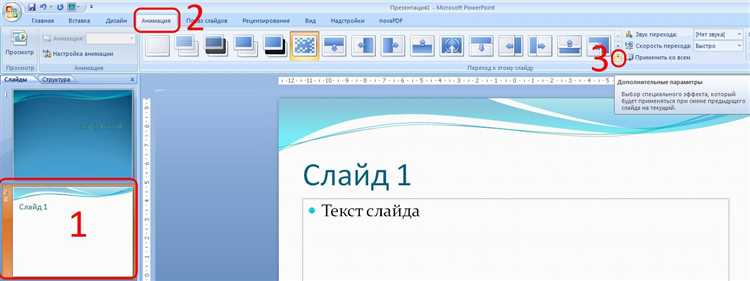
Сложные анимации увеличивают размер файла презентации в среднем на 15-25%. При этом их воспроизведение требует больше ресурсов, что замедляет работу слайдов. Замена сложных эффектов (например, анимаций с несколькими объектами, траекториями движения и эффектами исчезновения) на базовые переходы уменьшает нагрузку на систему и снижает вес файла.
Рекомендуется использовать переходы «Растворение» или «Сдвиг» вместо анимаций с последовательным появлением объектов. Эти переходы занимают около 5-10 КБ в файле, тогда как сложные анимации могут добавлять сотни килобайт.
Для замены анимаций следует проанализировать каждый слайд и выделить объекты, анимированные отдельно. Объединение последовательных анимаций в один переход снижает количество метаданных и упрощает структуру файла.
Использование переходов вместо анимаций сокращает вероятность ошибок при экспорте презентации в PDF или видеоформаты, где сложные анимации могут отображаться некорректно. Это также улучшает совместимость с устаревшими версиями PowerPoint.
Практика показывает, что оптимальная презентация с простыми переходами весит на 20-40% меньше, чем аналог с анимациями сложного уровня, сохраняя визуальную привлекательность и читабельность.
Конвертация шрифтов и снижение количества используемых стилей
Встраивание шрифтов в презентацию значительно увеличивает её размер. Для оптимизации рекомендуется заменить нестандартные шрифты на системные аналоги, такие как Arial, Calibri или Times New Roman. Это снижает необходимость в конвертации и уменьшает вес файла до 20–30%. Проверяйте, что все слайды используют единый набор шрифтов, избегая множества вариаций (курсив, полужирный, разные начертания одного шрифта).
Удаление лишних стилей и форматов текста сокращает количество метаданных и связанных с ними элементов, что снижает размер презентации. Используйте функцию «Очистить форматирование» для текста, который был отформатирован вручную, и применяйте единые стили слайдов через мастер слайдов. Чем меньше уникальных стилей применяется, тем меньше нагрузка на файл.
Конвертация сложных шрифтов в стандартные или их замена на векторные изображения (только при крайней необходимости) помогает избежать избыточного встраивания. Проверяйте свойства файла через меню «Файл» → «Сведения» → «Параметры сохранения» и отключайте опцию встраивания шрифтов, если это не требуется для корректного отображения.
Для уменьшения количества стилей используйте стандартные шаблоны PowerPoint с ограниченным числом стилей, а не импортированные с внешних ресурсов. Проверьте с помощью панели «Выделение» и панели «Стили» наличие дублирующих стилей и удалите их.
Сохранение презентации в формате с минимальным размером файла
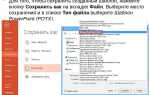
Для уменьшения размера презентации в PowerPoint используйте формат PPTX, который изначально оптимизирован для сжатия данных. Избегайте формата PPT – он хранит данные менее эффективно. При сохранении файла выберите опцию «Минимальный размер» или «Сжать изображения», которая доступна в меню «Сохранить как» через кнопку «Сервис» → «Сжать изображения».
Для дальнейшего снижения размера отключите встроенные шрифты, если это не критично для отображения – в настройках сохранения снимите галочку «Встраивать шрифты». Встраивание увеличивает размер файла на несколько мегабайт в зависимости от количества используемых шрифтов.
Если презентация содержит видео или аудио, конвертируйте их во внешние ссылки или используйте форматы с высокой степенью сжатия, например MP4 с кодеком H.264. Встроенные мультимедиа значительно увеличивают вес файла.
При сохранении версии для распространения включайте функцию «Сжать медиафайлы», доступную в меню «Файл» → «Информация» → «Оптимизация совместимости мультимедиа», что уменьшает качество до приемлемого уровня, снижая размер на 30-70%.
Для максимального сжатия используйте функцию экспорта в PDF, если интерактивность не требуется. PDF-файл будет весить в 3–5 раз меньше презентации, особенно если включена опция сжатия изображений при экспорте.
Вопрос-ответ:
Какие методы сокращения размера файла PowerPoint наиболее просты для начинающих?
Для тех, кто только начинает работать с презентациями, самый простой способ уменьшить размер — сжать изображения внутри слайда. В PowerPoint есть встроенная функция сжатия фотографий, которая позволяет снизить разрешение и удалить лишние данные. Также можно удалить ненужные анимации и эффекты, а вместо встроенных шрифтов использовать системные, что уменьшит общий вес файла.
Как сжатие изображений влияет на качество презентации и стоит ли им злоупотреблять?
Сжатие картинок снижает разрешение и, соответственно, уменьшает вес файла, но при чрезмерном уменьшении качество может стать заметно хуже, особенно при показе на больших экранах. Оптимально выбирать уровень сжатия, при котором изображение остается достаточно чётким для восприятия. Если презентация предназначена для просмотра на проекторе или мониторе с высоким разрешением, слишком сильное сжатие не рекомендуется.
Можно ли уменьшить размер презентации, удаляя встроенные шрифты, и как это сделать?
Да, встроенные шрифты существенно увеличивают вес файла. В PowerPoint есть настройка, которая позволяет не встраивать шрифты в презентацию или встраивать только используемые символы. Чтобы изменить это, нужно открыть параметры сохранения и снять галочку с пункта «Встраивать шрифты в файл» или выбрать вариант частичного встраивания. Однако при этом стоит учитывать, что на других компьютерах, где таких шрифтов нет, внешний вид слайдов может измениться.
Как влияет на размер презентации использование видео и анимации, и какие альтернативы существуют для их оптимизации?
Видео и анимация значительно увеличивают вес файла, особенно если видео вставлены в исходном высоком разрешении. Чтобы сократить размер, можно уменьшить разрешение видео перед вставкой, использовать ссылки на внешние видео вместо встроенных, либо заменять анимации простыми переходами. Также стоит проверить, используются ли видео во всех слайдах или есть возможность убрать некоторые из них без потери смысла презентации.
Какие настройки экспорта в PowerPoint помогут уменьшить вес итогового файла без потери важных элементов?
При сохранении презентации рекомендуется использовать функцию «Сохранить как» и выбирать формат PPTX вместо старого PPT, так как он уже оптимизирован по размеру. Также можно воспользоваться опцией «Минимизировать размер файла» или «Оптимизировать для электронной почты», которые автоматически сжимают медиафайлы и удаляют ненужные элементы. В некоторых случаях помогает экспорт в PDF с сохранением качества, если презентация не требует редактирования после.
Какие способы уменьшения размера презентации PowerPoint наиболее просты для обычного пользователя?
Самыми доступными методами для уменьшения веса презентации являются сжатие изображений и удаление ненужных слайдов или объектов. Сжатие фотографий можно выполнить прямо в PowerPoint с помощью встроенной функции, которая уменьшает разрешение изображений, не сильно ухудшая их качество. Также стоит проверить, нет ли в презентации скрытых элементов, таких как дополнительные версии слайдов или неиспользуемые медиафайлы, которые можно удалить. Эти действия позволяют значительно сократить размер файла без сложных технических навыков.

 Загрузка...