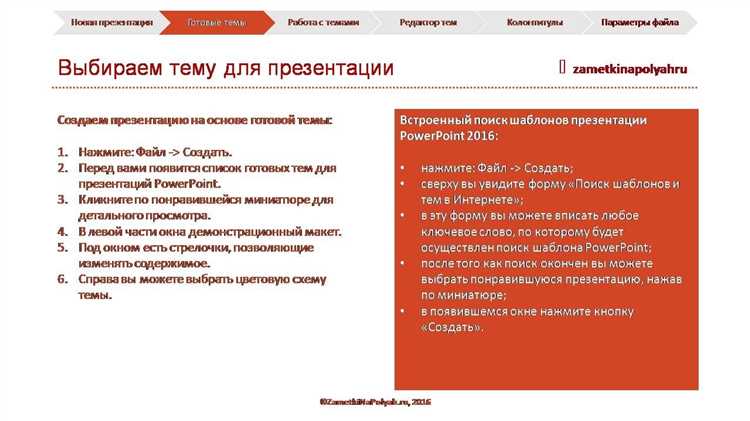
PowerPoint поддерживает подключение сторонних тем, которые позволяют значительно изменить визуальное оформление презентации. Это полезно при создании фирменных шаблонов, соблюдении брендбука или при работе с нестандартными форматами оформления.
Темы PowerPoint представлены в виде файлов с расширением .THMX. Их можно загрузить с официального сайта Microsoft, с платформ с дизайнерскими шаблонами или создать самостоятельно. После загрузки файл темы можно применить ко всей презентации или только к отдельным слайдам. Это позволяет гибко управлять структурой оформления.
Для установки новой темы важно понимать, где её размещать: файл можно использовать локально или добавить в папку по пути C:\Users\<ваш_пользователь>\AppData\Roaming\Microsoft\Templates\Document Themes. При добавлении темы в эту папку она становится доступной из стандартного меню выбора тем в PowerPoint.
Знание этих нюансов позволяет избежать ошибок при импорте и сохранить целостность презентационного дизайна. В статье подробно рассмотрим, как корректно подключать новые темы, управлять ими и применять к разным частям проекта.
Где найти и скачать новые темы для PowerPoint
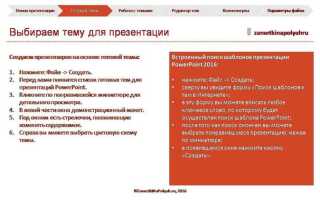
- Официальная библиотека Microsoft – откройте PowerPoint, перейдите в меню «Файл» → «Создать» и введите в поиске ключевые слова (например, «бизнес», «образование»). Темы загружаются прямо из облака Microsoft.
- templates.office.com – сайт Microsoft с шаблонами для PowerPoint, Word и Excel. Темы отсортированы по категориям. Доступны в формате .potx и .pptx. Загрузка без регистрации.
- slidesgo.com – предоставляет бесплатные и премиальные темы с профессиональным дизайном. Доступны категории: маркетинг, медицина, обучение и др. Темы можно редактировать в PowerPoint или Google Slides.
- slidecarnival.com – предлагает наборы тем в деловом и креативном стилях. Скачать можно без регистрации. Формат – .pptx. Большинство шаблонов адаптированы под стандарт 16:9.
- graphicriver.net (раздел PowerPoint Templates) – маркетплейс от Envato. Платные темы с детальным описанием и примерами. Для скачивания необходима регистрация и оплата (от $5 за шаблон).
- canva.com – в разделе «Презентации» можно найти темы, совместимые с PowerPoint. После редактирования экспортируйте в .pptx. Требуется аккаунт.
Скачанные темы обычно поставляются в формате .potx или .pptx. Для установки переместите их в папку:
- Windows:
C:\Users\Имя_пользователя\Documents\Custom Office Templates - Mac:
/Users/Имя_пользователя/Library/Group Containers/UBF8T346G9.Office/User Content/Templates
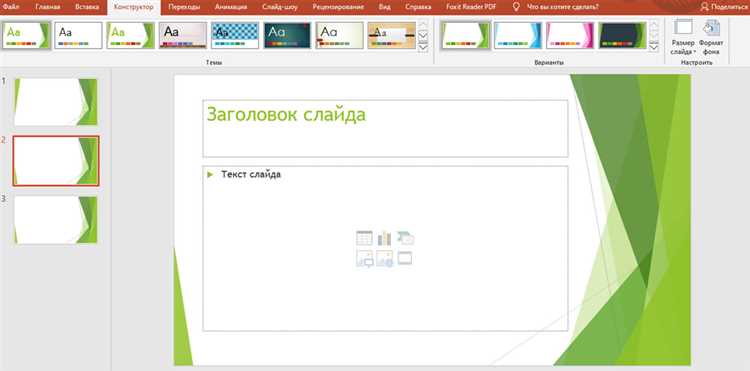
После этого темы станут доступны во вкладке «Дизайн» → «Темы» в PowerPoint.
Как импортировать скачанную тему в PowerPoint
Скачанную тему PowerPoint обычно представляют файлы с расширением .thmx. Сначала убедитесь, что файл сохранён на вашем компьютере. Рекомендуется использовать папку, доступную для быстрого поиска, например, «Документы» или «Загрузки».
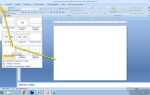
Откройте PowerPoint и создайте новую презентацию или откройте существующую. Перейдите на вкладку «Дизайн» в верхнем меню. В правой части панели инструментов нажмите стрелку раскрытия рядом с галереей тем и выберите пункт «Просмотреть темы» («Поиск тем»).
В открывшемся окне Проводника найдите нужный .thmx-файл и дважды щёлкните по нему. После этого тема будет применена ко всей презентации. Все слайды автоматически подстроятся под стили, шрифты и фон новой темы.
Чтобы сохранить импортированную тему для дальнейшего использования, снова перейдите на вкладку «Дизайн», нажмите правой кнопкой мыши по миниатюре применённой темы и выберите «Сохранить текущую тему». Назовите файл и сохраните его в папке по умолчанию – PowerPoint автоматически подгрузит его в список доступных тем.
Импортированные темы работают во всех версиях PowerPoint начиная с 2007 года. Для стабильной совместимости рекомендуется использовать оригинальные .thmx-файлы, а не темы, полученные из сторонних источников в формате .pptx.
Применение темы ко всем слайдам презентации
Чтобы единообразно оформить всю презентацию в PowerPoint, необходимо правильно применить выбранную тему ко всем слайдам. Это исключает необходимость вручную настраивать каждый слайд и обеспечивает целостность визуального стиля.
- Откройте презентацию в PowerPoint и перейдите во вкладку «Дизайн».
- В группе «Темы» нажмите стрелку раскрытия справа от набора миниатюр.
- Выберите пункт «Обзор тем…» для загрузки пользовательской темы или щёлкните по нужной встроенной теме.
- Щёлкните правой кнопкой мыши по теме и выберите «Применить ко всем слайдам».
Важно: Если вы просто нажмёте на миниатюру темы, она также будет применена ко всем слайдам по умолчанию. Использование контекстного меню необходимо только при работе с несколькими шаблонами в одной презентации.
При смене темы автоматически обновляются:
- фон каждого слайда;
- цветовая палитра текста и объектов;
- набор шрифтов;
- эффекты анимации и переходов (если они встроены в тему).
Если в презентации применялись индивидуальные настройки отдельных слайдов, они могут быть переопределены. Чтобы сохранить единообразие, проверьте, не используются ли дополнительные макеты или пользовательские шаблоны в структуре слайдов.
Применение темы только к выбранным слайдам
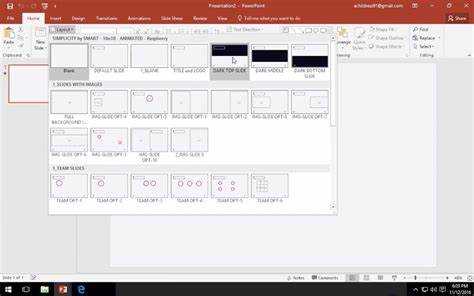
Чтобы изменить оформление отдельных слайдов, удерживая клавишу Ctrl, выделите нужные миниатюры в левой панели. После выбора щёлкните правой кнопкой мыши на миниатюре любой из выделенных и выберите пункт «Формат фона» или откройте вкладку «Дизайн».
На вкладке «Дизайн» разверните галерею тем с помощью стрелки справа. Наведите курсор на нужную тему и щёлкните правой кнопкой мыши. В открывшемся меню выберите «Применить к выделенным слайдам». Эта команда изменит оформление только для выбранных, оставив остальные слайды без изменений.
Если используется собственная тема, предварительно импортируйте её через пункт «Просмотреть темы» → «Обзор». После добавления в список тем повторите описанную выше процедуру.
Важно: при применении темы к отдельным слайдам все элементы, связанные со стандартным оформлением – шрифты, цвета, фоновые изображения и эффекты – будут изменены в соответствии с новой темой. Убедитесь, что текст и графика читаемы на новом фоне и не смещаются при переходе между слайдами с разным дизайном.
Настройка цвета, шрифта и эффектов внутри темы
Открой вкладку «Дизайн» и нажми «Варианты» – в выпадающем списке выбери «Цвета», затем «Настроить цвета». Здесь задаются точные оттенки для фона, текста, заголовков, ссылок и акцентов. Для каждого элемента можно указать конкретный цветовой код (RGB или HEX), обеспечивая точное соответствие корпоративному стилю.
Для настройки шрифтов снова перейди в «Варианты» → «Шрифты» → «Настроить шрифты». Важно задать отдельные гарнитуры для заголовков и основного текста. Выбор должен учитывать совместимость с другими устройствами – лучше использовать системные шрифты (например, Calibri, Arial) при подготовке презентации для широкой аудитории.
Раздел «Эффекты» в том же меню позволяет выбрать визуальный стиль графических объектов: тип теней, заливок, линий. В отличие от стандартных стилей, эффекты применяются ко всем фигурам и диаграммам темы. Предпочтительно использовать нейтральные стили без градиентов и объемных элементов для деловых презентаций.
После всех изменений нажми «Сохранить» и дай теме уникальное имя. Она появится в списке доступных и может быть быстро применена к другим презентациям через «Дизайн» → «Темы».
Сохранение изменённой темы для повторного использования
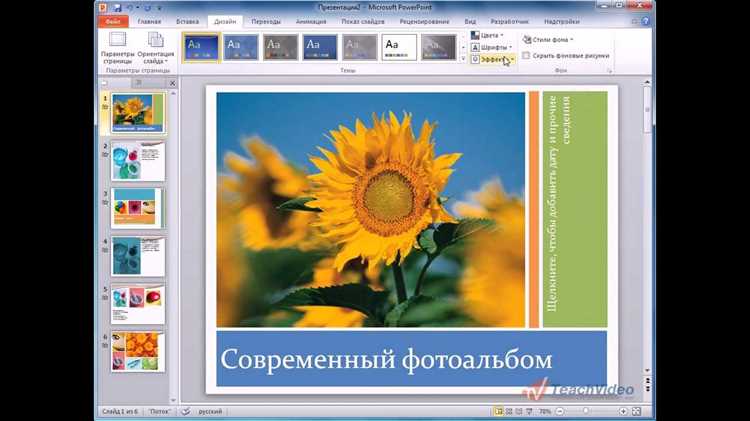
После настройки шрифтов, цветов и эффектов в PowerPoint можно сохранить получившуюся тему в отдельный файл для использования в других презентациях.
Для сохранения выполните следующие действия:
- Перейдите на вкладку «Дизайн».
- В группе «Темы» нажмите стрелку вниз рядом с галереей тем.
- Выберите пункт «Сохранить текущую тему».
- Укажите имя файла. Расширение сохраняемой темы – .thmx.
- По умолчанию PowerPoint предлагает сохранить тему в папке Документы\Custom Office Templates, откуда она будет автоматически доступна в списке тем при создании новых презентаций.
Чтобы использовать сохранённую тему позже:
- Откройте нужную презентацию.
- На вкладке «Дизайн» снова разверните список тем.
- Выберите «Обзор тем…», затем найдите сохранённый файл .thmx.
Рекомендуется использовать короткие и понятные названия тем, например: Корпоративный_Синий.thmx или Продукт_Презентация_2025.thmx. Это облегчает организацию и поиск нужных вариантов в будущем.
Темы сохраняют не только цвета и шрифты, но и макеты, фоновые изображения и эффекты. Это особенно полезно для корпоративной идентики или унификации всех презентаций в проекте.
Вопрос-ответ:
Можно ли установить тему из интернета, а не использовать стандартные?
Да, можно. PowerPoint поддерживает загрузку тем в формате `.thmx`. Такие файлы доступны на специализированных сайтах или в коллекциях от Microsoft. После загрузки файл темы сохраняется на компьютере. Чтобы его применить, откройте презентацию, перейдите во вкладку «Дизайн», нажмите на стрелку раскрытия в правом нижнем углу блока тем и выберите пункт «Обзор тем…». Укажите путь к загруженному файлу и подтвердите выбор. Новая тема будет применена ко всем слайдам или к тем, которые вы выберете заранее.
Если я меняю тему, сохраняется ли содержание слайдов?
Содержание слайдов — текст, изображения, таблицы — сохраняется при смене темы. Меняется только оформление: шрифты, цвета, фон и расположение элементов. Однако, если текущий макет слайдов сильно отличается от нового, отдельные элементы могут сместиться. Поэтому после применения новой темы рекомендуется просмотреть все слайды и при необходимости внести ручные коррективы.
Можно ли применить тему только к одному слайду?
Да, это возможно. Чтобы применить тему только к одному слайду, щёлкните по нему правой кнопкой мыши, выберите «Макет», затем в панели «Дизайн» найдите нужную тему, щёлкните по ней правой кнопкой и выберите «Применить к выделенному слайду». Остальные слайды останутся без изменений. Это удобно, если вы хотите выделить один слайд визуально, например, титульный или с итогами.
Где хранятся установленные темы и можно ли их удалить?
Темы, установленные вручную, обычно сохраняются в папке `Документы\Custom Office Templates` или `C:\Users\Имя_пользователя\AppData\Roaming\Microsoft\Templates`. Оттуда их можно удалить вручную. Стандартные темы, встроенные в PowerPoint, удалить нельзя. Однако их можно скрыть, если работать с определённым набором тем и не использовать встроенные. Для этого нужно создать собственные шаблоны и загружать их при необходимости.
Почему после установки новой темы некоторые шрифты отображаются некорректно?
Такое может происходить, если тема использует нестандартные шрифты, не установленные на вашем компьютере. В этом случае PowerPoint заменяет их на ближайшие по стилю. Чтобы избежать проблем, проверьте наличие нужных шрифтов в системе или замените их вручную через вкладку «Главная» → «Шрифт». Если вы готовите презентацию для показа на другом устройстве, лучше использовать распространённые шрифты или сохранить презентацию с встраиванием шрифтов в параметры сохранения.

 Загрузка...