В CorelDRAW для изменения цвета линии используется палитра цветов и свойства объекта. Выделите линию или контур, затем выберите необходимый цвет на панели Образцы или используйте инструмент Цветовая заливка. Можно быстро применить цвет к контуру через правую кнопку мыши, к примеру, клик по нужному цвету задаст его линии.
Для тонкой настройки цвета линии используйте панель Свойства объекта. Там доступна точная настройка оттенка, насыщенности и прозрачности, что позволяет добиться желаемого визуального эффекта. Также возможно задать цвет с помощью RGB, CMYK или HEX-кода, что обеспечивает полную совместимость с другими программами и печатными стандартами.
Изменение толщины и типа линии происходит отдельно, что дает гибкость в работе с графическими элементами. Совмещение настройки цвета и параметров линии позволяет создать четкий и профессиональный дизайн без лишних действий.
Выбор линии для изменения цвета в CorelDRAW
Для множественного выбора удерживайте клавишу Shift и кликайте по другим линиям. В случае сложных или наложенных объектов рекомендуется включить режим выделения по контуру через меню «Вид» → «Режим просмотра» → «Контур». Это упростит выбор именно линии без случайного захвата заливки или других элементов.
При необходимости выбора отдельных сегментов кривой используйте инструмент «Узел» (F10). Он позволяет выделить и отредактировать конкретные участки линии, что важно для точечной корректировки цвета на определённом участке.
Если линия является частью комплексного объекта, примените команду «Разгруппировать» (Ctrl+U) для разделения элементов, что облегчит выбор и изменение цвета именно нужной линии.
Способы изменения цвета линии через панель свойств
Панель свойств в CorelDRAW позволяет быстро и точно задать цвет обводки выбранного объекта. Рассмотрим основные методы работы с цветом линии через эту панель.
- Выделите объект, чтобы панель свойств активировалась для него.
- Найдите раздел «Обводка» (Outline), где отображается текущий цвет линии.
- Нажмите на образец цвета, чтобы открыть палитру и выбрать нужный оттенок.
- Для точного выбора цвета используйте диалог выбора цвета (Color Picker), который открывается по клику на кнопку «Дополнительные цвета».
- Если требуется прозрачность, установите значение прозрачности линии через соответствующий ползунок или поле ввода.
- Для быстрого применения стандартных цветов воспользуйтесь палитрой основных цветов, расположенной на панели.
- Изменение цвета линии можно осуществлять также через ввод конкретных значений в цветовых моделях RGB, CMYK или HSL, доступных в расширенном меню.
- Для сохранения часто используемых цветов создайте пользовательскую палитру в панели свойств, чтобы ускорить дальнейшую работу.
Используя эти функции панели свойств, можно максимально эффективно управлять цветом линий, избегая лишних переходов между меню и инструментами.
Настройка цвета линии с помощью палитры цветов
В CorelDRAW для изменения цвета контура объекта используется палитра цветов, расположенная обычно справа или в нижней части интерфейса. Чтобы задать новый цвет линии, необходимо сначала выделить объект, затем кликнуть левой кнопкой мыши по нужному оттенку на палитре. Цвет линии мгновенно изменится.
Для выбора точного цвета нажмите правой кнопкой мыши на палитре – это задаст цвет заливки, а левый клик изменит цвет контура. Если требуется цвет, отсутствующий на стандартной палитре, можно открыть окно «Редактор цвета» через двойной клик на образце цвета в палитре. Здесь доступна настройка оттенков в различных цветовых моделях (RGB, CMYK, HSL), что позволяет задать максимально точный цвет.
Если необходимо применить цвет к нескольким объектам, выделите их с помощью клавиши Shift, а затем выберите цвет линии на палитре. Для быстрого повторного применения цвета используется инструмент «Пипетка»: он копирует цвет с одного объекта и переносит на другой.
В дополнение к палитре цветов существует панель «Образцы», где можно сохранить пользовательские цвета для повторного использования. Это удобно при работе с фирменной цветовой гаммой или при необходимости поддерживать единый стиль документа.
Изменение цвета линии через меню атрибутов объекта
Выделите объект, у которого необходимо изменить цвет контура. Перейдите в меню Атрибуты объекта через верхнюю панель или контекстное меню правой кнопкой мыши.
В открывшемся окне найдите раздел Цвет линии. Здесь доступен выбор цвета из стандартной палитры или возможность задать пользовательский цвет через цветовой редактор.
Для точной настройки используйте поле ввода цветового кода в формате RGB или CMYK. Это обеспечит точное соответствие требуемому оттенку.
Чтобы применить изменения, нажмите ОК. Цвет контура объекта обновится в соответствии с выбранным значением.
Если необходимо изменить прозрачность или толщину линии, соответствующие параметры доступны в этом же меню, что упрощает одновременную настройку всех атрибутов контура.
Использование пользовательских цветов и создание новых оттенков

Для точного подбора цвета линии в CorelDRAW откройте панель «Цвета» и выберите «Пользовательские цвета». Здесь доступен цветовой круг и ползунки для настройки оттенка, насыщенности и яркости. Чтобы создать новый оттенок, используйте параметры CMYK, RGB или HSL, вводя конкретные значения. Это обеспечивает точное воспроизведение нужного цвета.
Добавленные пользовательские цвета можно сохранить в палитру для повторного использования. Для этого нажмите кнопку «Добавить в палитру» после настройки цвета. Палитра остается доступной в проекте и позволяет быстро применять ранее созданные оттенки.
Если требуется изменить оттенок уже выбранной линии, выделите объект и в панели «Образцы» выберите нужный пользовательский цвет. Для дополнительной точности корректируйте цвет с помощью «Цветового редактора» с возможностью изменения прозрачности и насыщенности.
Для создания плавных переходов между оттенками используйте инструмент «Градиент» и добавляйте в него пользовательские цвета, задавая точные позиции каждого цвета. Это позволяет получить сложные цветовые переходы, которые трудно воспроизвести стандартными палитрами.
Для импорта внешних цветовых профилей воспользуйтесь меню «Цвет» → «Цветовые профили» → «Импорт». Загруженные профили помогут сохранить цветовую точность при печати и работе с другими графическими редакторами.
Сохранение и применение цвета линии к другим объектам
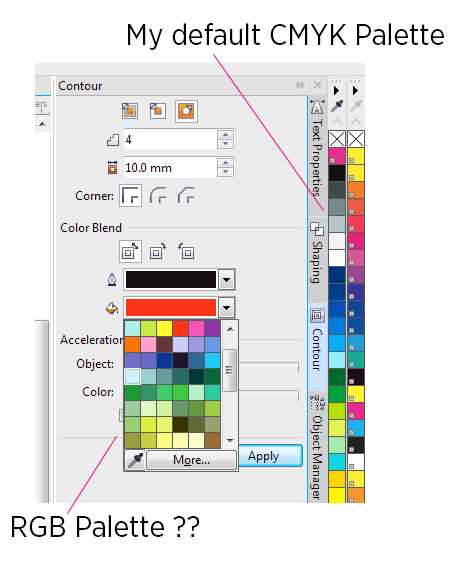
Чтобы сохранить цвет линии для последующего использования, выделите объект с нужным цветом контура и откройте палитру «Образцы» (Window – Color Palettes – Default CMYK или RGB). Перетащите цвет линии из панели атрибутов объекта в палитру образцов. Это создаст пользовательский цвет, который можно быстро применять к другим элементам.
Для нанесения сохранённого цвета на контур другого объекта выделите его, перейдите на панель «Свойства объекта» и выберите нужный цвет из палитры образцов. Альтернативно используйте инструмент «Пипетка» (Eyedropper), чтобы скопировать цвет линии с одного объекта и применить его к другому, нажав на контур целевого объекта.
При работе с группами объектов для одновременного изменения цвета линии выделите все элементы, затем примените сохранённый цвет через палитру. В случае сложных проектов удобно сохранять цвета в библиотеке образцов, что облегчает стандартизацию и повторное использование оттенков.
Для экспорта палитры с сохранёнными цветами воспользуйтесь функцией «Экспорт палитры» в меню палитры образцов. Импортируйте этот файл в другие проекты, чтобы обеспечить единообразие цветового оформления линий.
Вопрос-ответ:
Как изменить цвет линии в CorelDRAW для уже созданного объекта?
Чтобы изменить цвет линии существующего объекта в CorelDRAW, нужно выделить этот объект, затем перейти к панели атрибутов или свойств. Там найдите параметр цвета контура (обычно отображается как цветная полоска или палитра рядом с надписью «Контур»). Щёлкните по ней и выберите нужный цвет из палитры или задайте его вручную с помощью цветового редактора. После выбора цвет линии изменится сразу.
Можно ли задать цвет линии с помощью кодов цвета (например, RGB или HEX) в CorelDRAW?
Да, CorelDRAW позволяет задавать цвет линии с точностью до конкретных значений RGB, CMYK или HEX. Для этого выберите объект, откройте окно настройки цвета контура и введите нужные числовые значения вручную. Такой способ удобен, если необходимо получить точный оттенок, соответствующий корпоративному стилю или другому стандарту цвета.
Как изменить цвет линии сразу у нескольких объектов в CorelDRAW?
Если нужно поменять цвет линий у нескольких объектов одновременно, выделите их с помощью мыши или клавиши Shift, выделяя каждый объект по очереди. После этого выберите новый цвет контура через панель свойств. Все выбранные объекты приобретут одинаковый цвет линий. Этот метод экономит время при работе с множеством элементов.
Можно ли изменить цвет линии в CorelDRAW при помощи инструмента «Заливка и контур»?
В CorelDRAW настройки контура объекта находятся в панели «Заливка и контур» (Outline). Для изменения цвета линии выделите объект, откройте эту панель и выберите раздел, отвечающий за цвет контура. Там можно не только подобрать новый оттенок, но и изменить толщину или стиль линии. Это удобное место для комплексной настройки внешнего вида линий.
Как сделать так, чтобы цвет линии менялся автоматически при изменении цвета заливки объекта?
CorelDRAW не поддерживает автоматическую синхронизацию цвета линии и заливки по умолчанию. Однако можно вручную настроить цвета так, чтобы они гармонировали. Для упрощения процесса создайте объект с нужной заливкой и цветом линии, затем используйте функцию «копировать стиль» (Eyedropper/Format Painter), чтобы применять одинаковые сочетания к другим объектам. Для автоматизации потребуются макросы или скрипты, но это уже более сложный подход.
Как в CorelDRAW изменить цвет линии объекта?
Чтобы изменить цвет линии в CorelDRAW, сначала выделите нужный объект. Затем найдите панель «Свойства объекта» или «Контур» на рабочем экране. Нажмите на образец цвета линии и выберите новый оттенок из палитры. Также можно задать цвет с помощью инструмента «Пипетка» или ввести точные значения цвета вручную. После выбора цвет автоматически применится к контуру объекта.

 Загрузка...