В работе с CorelDRAW выбор нескольких объектов – это важный инструмент для ускорения процесса редактирования и манипуляций с элементами на холсте. В программе существует несколько эффективных способов группировки и выделения объектов, которые значительно повышают продуктивность дизайнера, особенно при работе с большим количеством элементов.
Основной метод выбора объектов заключается в использовании инструментов выделения, таких как инструмент «Выделение» (Pick Tool). Для выделения нескольких объектов достаточно удерживать клавишу Shift, щелкая по каждому объекту по очереди. Важно помнить, что CorelDRAW позволяет не только выделять объекты по одному, но и целые группы, что упрощает работу с проектами, состоящими из множества элементов.
Для более точного выбора объектов можно использовать метод выделения через рамку. Чтобы выделить несколько объектов с помощью рамки, просто кликните в любом месте рабочего пространства и, удерживая левую кнопку мыши, протяните рамку, охватывая все нужные элементы. Такой способ удобен для быстрого выделения всех объектов в определенной области, но требует точности в зависимости от их расположения на холсте.
Использование панели объектов также является важным инструментом для выбора нескольких элементов. Панель объектов предоставляет пользователю список всех объектов, находящихся в проекте, и позволяет выделять их в любом порядке. Это особенно полезно, если элементы не видны на холсте из-за их небольших размеров или наложения.
Не стоит забывать о возможности использования горячих клавиш для выбора. Например, с помощью сочетания Ctrl + A можно выделить все объекты на рабочем листе. Это универсальный способ, который ускоряет рабочий процесс, но требует внимательности, если нужно исключить из выделения определенные элементы.
Как выбрать несколько объектов с помощью мыши
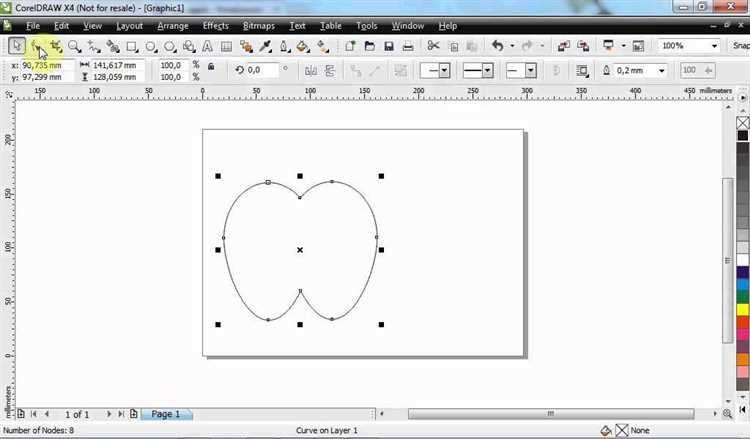
Для выбора нескольких объектов в CorelDRAW с помощью мыши, существует несколько эффективных методов, которые позволяют работать быстро и точно.
1. Использование рамки выбора
Чтобы выбрать несколько объектов, удерживайте левую кнопку мыши и проведите по экрану, образуя прямоугольную рамку. Все объекты, которые полностью или частично попадают в рамку, будут выбраны. Если нужно выбрать только те объекты, которые целиком находятся в рамке, зажмите клавишу Shift во время проведения рамки.
2. Выбор объектов по очереди
Для выбора нескольких объектов один за другим удерживайте клавишу Shift и щелкайте по каждому объекту мышью. Это позволяет добавлять объекты в уже выбранную группу без риска их случайного снятия с выбора.
3. Множественный выбор с зажатым Ctrl
Когда нужно выбрать несколько объектов, не располагающихся рядом друг с другом, удерживайте клавишу Ctrl и щелкайте по каждому из них. В отличие от метода с Shift, здесь объекты не обязательно должны быть расположены в порядке последовательности.
4. Полоска выбора
При использовании инструмента Полоска выбора (или «Selection Brush») в версии CorelDRAW 2021 и выше, вы можете просто провести мышью по объектам, которые хотите выбрать. Это особенно удобно для работы с объектами, находящимися в сложных композициях.
5. Контекстное меню для выбора объектов
Если нужно выбрать объекты на одном уровне или в пределах одного слоя, используйте правый клик по области пустого пространства или на одном из объектов. В открывшемся контекстном меню можно выбрать опцию «Выбрать все объекты на слое» или «Выбрать все объекты с таким же свойством», что поможет ускорить процесс выбора.
Использование клавиши Shift для выделения объектов
Клавиша Shift в CorelDRAW служит для выделения нескольких объектов одновременно, что значительно упрощает работу с несколькими элементами на рабочем пространстве. Этот метод позволяет быстро создавать группу из выбранных объектов или включать новые объекты в уже существующий набор. Для эффективного использования Shift следует учитывать несколько важных моментов.
Чтобы добавить объект в выделение, достаточно нажать клавишу Shift и кликнуть по элементу. При этом выбранные объекты остаются в группе, и вы можете продолжить работу с ними, например, перемещать или изменять их параметры. Этот способ особенно полезен при работе с композицией из множества элементов, где точный контроль над каждым объектом необходим.
Если вы хотите исключить объект из группы, удерживая Shift, повторно щелкните по нему. Это действие позволяет точно регулировать, какие элементы включены в текущее выделение, а какие – нет. Такое поведение клавиши Shift делает её универсальным инструментом при точной настройке и редактировании сложных объектов.
Использование Shift для выделения объектов также позволяет выбрать элементы, не нарушая иерархии их расположения. К примеру, при выделении объектов на разных уровнях или слоях можно скомбинировать элементы, которые, казалось бы, не связаны друг с другом, но необходимы для дальнейшей работы.
Этот метод особенно эффективен, когда нужно выбрать элементы, которые не расположены рядом друг с другом. Например, если элементы разбросаны по различным частям холста или слоям, использование клавиши Shift позволяет точно указать, какие из них должны быть выбраны, не прибегая к выделению больших областей или применения инструмента «Выделение прямоугольником».
При активном выделении нескольких объектов с помощью Shift важно помнить, что изменения, такие как масштабирование или изменение цвета, будут применяться ко всем выделенным элементам одновременно. Это значительно ускоряет процесс редактирования, но требует внимательности, чтобы избежать непреднамеренных изменений.
Как выбрать объекты с помощью панели «Объекты»
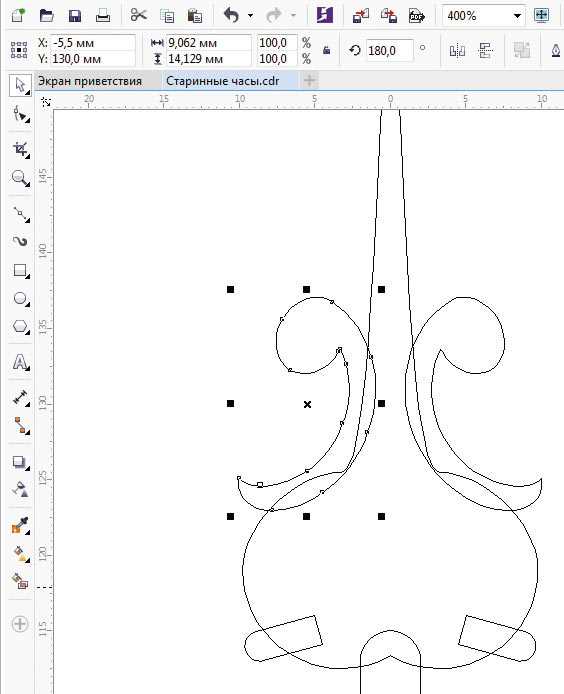
Панель «Объекты» в CorelDRAW позволяет быстро и точно управлять элементами на вашем холсте. Для выбора объектов с помощью этой панели откройте её через меню «Окно» → «Панели» → «Объекты». На панели отображаются все элементы документа в виде иерархического списка.
Чтобы выбрать несколько объектов, удерживайте клавишу Ctrl и щелкайте по нужным объектам в списке на панели. Если вы хотите выбрать все объекты в документе, просто нажмите Ctrl+A. Для выбора группы объектов с одинаковыми характеристиками, например, по цвету или типу линии, можно использовать фильтры, расположенные в верхней части панели.
Кроме того, объекты можно выделять по слоям. Для этого нажмите на стрелку рядом с названием слоя, чтобы раскрыть его содержимое, и выберите нужные элементы. Чтобы выделить все объекты на слое, достаточно щелкнуть по его названию с зажатым Ctrl.
Если объекты сгруппированы, вы можете выбрать группу целиком, кликнув по её имени на панели. Для выделения отдельных элементов в группе, дважды щелкните по группе, а затем щелкайте по нужным объектам. Чтобы отменить выделение группы и работать с отдельными объектами, щелкните правой кнопкой мыши на группе и выберите «Разгруппировать».
Для работы с объектами, расположенными в разных слоях или группах, используйте инструменты фильтрации на панели. Вы можете скрыть или показать отдельные объекты, что упростит их выбор и редактирование. Также стоит помнить, что выделенные объекты можно перемещать, изменять их свойства или удалять непосредственно через панель «Объекты».
Использование контекстного меню для выделения объектов
Контекстное меню в CorelDRAW предоставляет быстрые способы выделения нескольких объектов одновременно, что особенно полезно при работе с большими композициями или при необходимости точной настройки элементов. Это меню доступно при правом клике на пустом месте рабочего пространства или на уже выделенном объекте.
Для выделения нескольких объектов с помощью контекстного меню, выполните следующие шаги:
1. Щелкните правой кнопкой мыши на пустом пространстве или одном из объектов. В появившемся меню выберите опцию «Выделить объекты», чтобы отобразить дополнительные параметры. Эта команда полезна, когда требуется быстро выбрать объекты по определенному признаку.
2. Используйте команду «Выбрать все», чтобы выделить все элементы на рабочем слое. Однако будьте внимательны: при этом будут выбраны даже те объекты, которые могут не быть видимыми или заблокированными, что может затруднить работу.
3. Для выбора объектов на основе их типа (например, все прямоугольники или все текстовые элементы), можно воспользоваться опцией «Выбрать по типу». Эта команда позволяет исключить лишние объекты и сосредоточиться только на нужных.
4. Контекстное меню также позволяет воспользоваться функцией «Выбрать все на слое», если необходимо выделить все объекты в пределах определенного слоя. Это особенно полезно при сложных проектах с множеством слоев.
5. Для выделения объектов, которые находятся в пределах определенной области, используйте команду «Выбрать по области». Задав параметры, вы сможете отобрать только те элементы, которые попадают в заданную прямоугольную область.
Эти функции контекстного меню помогают эффективно управлять объектами, ускоряя процесс выбора и дальнейшей работы с ними. Главное – правильно настроить параметры выделения и выбирать только те объекты, которые вам действительно нужны для дальнейшей работы.
Выбор объектов по цвету или стилю линии
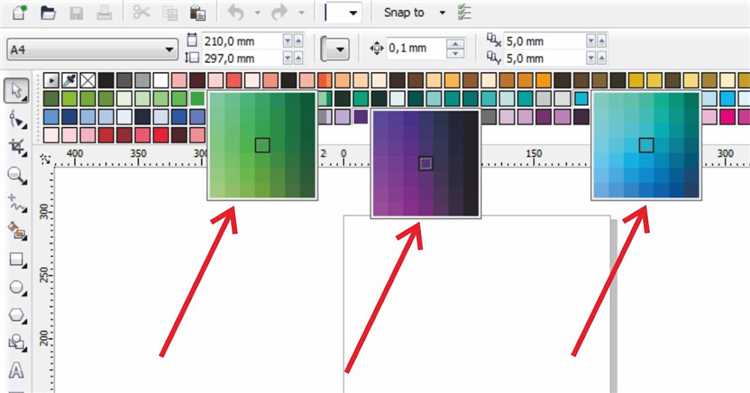
В CorelDRAW возможность выбора объектов по цвету или стилю линии значительно ускоряет работу с графическими элементами, особенно когда проект включает множество объектов с различными параметрами. Этот способ выбора позволяет вам быстро выделить элементы, соответствующие заданным характеристикам, и применить изменения без необходимости вручную выбирать каждый объект.
Чтобы выбрать объекты по цвету или стилю линии, выполните следующие шаги:
- Откройте панель «Выбор объектов» (Object Selector) через меню «Правка» (Edit) или используйте сочетание клавиш Ctrl + F3.
- На панели выбора объектов выберите фильтр «Цвет заливки» или «Цвет обводки» в зависимости от того, какие параметры вам нужно использовать для фильтрации.
- Нажмите на иконку с цветом, который вы хотите найти, чтобы выделить все объекты, содержащие этот цвет.
- Если нужно выбрать объекты с определенным стилем линии, в разделе «Обводка» выберите соответствующий стиль (например, сплошная, пунктирная, точечная линия и т.д.).
- Для более точного выбора используйте расширенные параметры фильтрации, такие как толщина линии или тип заливки (градиент, сплошной цвет и т.д.).
Также, можно использовать инструменты «Поиск объектов» (Find Objects) для более сложных выборок, комбинируя различные параметры. В этом случае вы сможете не только выбрать объекты по цвету или стилю линии, но и учесть другие характеристики, такие как расположение объектов на слое или группа, к которой они принадлежат.
Для регулярных операций выбора по цвету или стилю линии можно создать специальные макросы или горячие клавиши, что значительно ускоряет работу при редактировании больших проектов.
Не забывайте, что правильное использование выбора по цвету или стилю линии помогает поддерживать порядок в сложных документах, где важно быстро выделить определённые объекты для их изменения или перераспределения.
Как выбрать объекты на разных слоях
Чтобы выбрать объекты на нескольких слоях одновременно, сначала откройте панель слоев (Ctrl + F7). Здесь отобразятся все слои вашего документа. Для выделения объектов на определённом слое, просто кликните на его название, и это выделит все объекты на этом слое.
Если вам нужно выбрать несколько объектов, которые находятся на разных слоях, но не все объекты на этих слоях, используйте комбинацию клавиш Shift + клик. Удерживая Shift, кликните на объекты на разных слоях, и они будут добавлены к текущему выбору.
Для более точного выбора, если на слое много объектов, вы можете использовать инструмент «Выбор объектов» (в панели инструментов или клавиша W). Включите этот инструмент, затем зажмите клавишу Shift и кликайте на объекты, чтобы поочередно добавлять их в выбор. Этот метод работает даже если объекты скрыты другими элементами.
Для работы с большими проектами можно включить фильтрацию слоев в меню «Слои», чтобы временно скрыть неактивные слои. Это сделает выбор объектов на видимых слоях более удобным и быстрым.
Также полезно использовать инструмент «Изолировать слой», который позволяет скрыть все остальные слои, оставив только тот, с которым вы хотите работать. Это ускоряет процесс выбора и уменьшает количество лишних элементов на экране.
Важным моментом является использование горячих клавиш для ускорения процесса. Например, комбинация Ctrl + A выбирает все объекты на активном слое, а комбинация Ctrl + Shift + A – все объекты на всех слоях.
Вопрос-ответ:
Как выбрать несколько объектов в CorelDRAW для редактирования одновременно?
Для выбора нескольких объектов в CorelDRAW можно использовать несколько способов. Один из них — удерживание клавиши «Shift» и щелчок по каждому объекту, который вы хотите выделить. Также можно использовать рамку выделения, кликнув и проведя курсором по рабочей области, захватывая нужные объекты. Если объекты расположены далеко друг от друга, можно выделить их с помощью панели «Объекты», выбрав несколько элементов с зажатой клавишей «Ctrl».
Как быстро выбрать все объекты на странице в CorelDRAW?
Для того чтобы выделить все объекты на странице, можно воспользоваться командой «Выбрать все» в меню. Для этого нажмите «Ctrl + A» на клавиатуре. Это позволит вам быстро выделить все элементы, независимо от их типа или расположения на странице. Также можно использовать инструмент «Выделение» в панели инструментов и провести рамку вокруг всех объектов.
Что делать, если я случайно выделил лишние объекты в CorelDRAW?
Если вы случайно выбрали лишние объекты, просто удержите клавишу «Shift» и щелкните по тем объектам, которые вы хотите исключить из выделения. Это снимет выделение с этих элементов. Также можно использовать панель «Объекты», где вручную можно изменить выделение.
Можно ли выделить объекты, находящиеся на разных слоях в CorelDRAW?
Да, в CorelDRAW можно выделять объекты на разных слоях. Для этого просто включите нужные слои в панели слоев. Когда слои видимы и активны, можно использовать стандартные методы выделения — с помощью клавиши «Shift» или рамки выделения. Если нужно выбрать объекты на скрытых слоях, сначала сделайте их видимыми в панели слоев.
Как выбрать все объекты одного типа в CorelDRAW, например, только текстовые элементы?
Чтобы выбрать все объекты одного типа, например, все текстовые элементы, можно использовать панель «Объекты» или команду «Выбрать по типу». Для этого выберите в меню «Выделить» пункт «По типу», а затем выберите «Текст». Все текстовые объекты на текущем документе будут выделены. Также можно использовать инструмент фильтрации объектов, чтобы отображать только элементы, подходящие под определенные критерии.
Как выбрать несколько объектов в CorelDRAW?
Чтобы выбрать несколько объектов в CorelDRAW, существует несколько способов. Наиболее простой способ — удерживать клавишу «Shift» и кликать по каждому объекту, который нужно выбрать. Также можно использовать инструмент «Выделение» (или комбинацию клавиш Ctrl+A), чтобы выбрать все объекты на странице. Если объекты расположены рядом друг с другом, можно выделить их с помощью прямоугольной рамки, которую рисует мышь, удерживая левую кнопку мыши. В случае, если вы хотите выбрать все объекты одного типа, можно использовать панель «Объекты», где с помощью фильтра можно выделить нужные элементы.

 Загрузка...