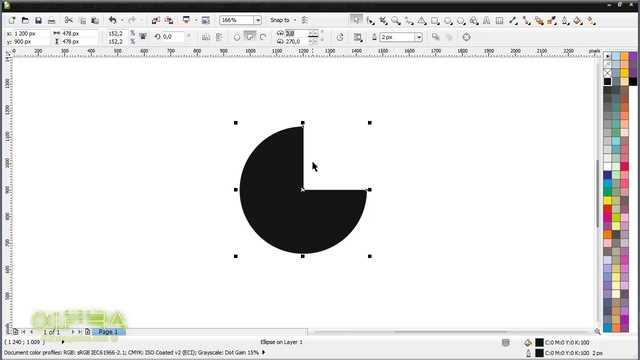
В CorelDRAW вырезание одного объекта из другого – задача, которая часто возникает при создании сложных композиций и дизайнов с наложением фигур. Этот процесс позволяет получить новые формы и маски, сохраняя точность и чистоту контуров. Важно понимать особенности работы с узлами и группировками, чтобы избежать искажения исходных элементов.
Для выполнения вырезания потребуется использовать инструменты PowerClip, Weld, Trim и Shaping, каждый из которых подходит для определённых задач. Последовательное применение этих инструментов обеспечит максимально чистое разделение и позволит сохранять редактируемость объектов для дальнейшей корректировки.
В статье подробно рассмотрены конкретные этапы подготовки объектов, настройка слоёв и порядок действий, обеспечивающий точность вырезания. Практические рекомендации помогут избежать распространённых ошибок, таких как неправильное размещение объектов, потеря контуров или некорректное применение операций. Этот материал станет полезным как новичкам, так и опытным пользователям CorelDRAW, стремящимся ускорить рабочий процесс.
Подготовка исходных объектов для вырезания
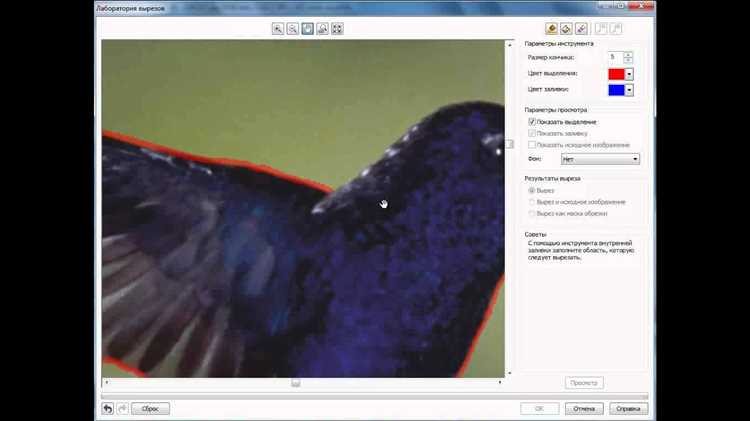
Для корректного вырезания объекта в CorelDRAW необходимо тщательно подготовить исходные элементы. Первым шагом выделите объект, который будет вырезан, и убедитесь, что он представляет собой замкнутый контур без разрывов. Используйте инструмент «Форма» (Shape Tool) для проверки и исправления разрывов, если они есть.
Следующий объект – фон или основа, из которой будет происходить вырезание. Он должен быть расположен ниже вырезаемого объекта на панели слоев, чтобы операции над ними были логичны и последовательны. Проверьте, чтобы фон не содержал группированных элементов или эффектов, способных исказить результат вырезания.
Рекомендуется убрать лишние эффекты прозрачности, тени и градиенты с обоих объектов, так как они могут повлиять на точность операции. Если объекты имеют сложные узоры или множество узлов, предварительно оптимизируйте их, уменьшая количество узлов без потери формы с помощью функции «Упростить контур».
Для вырезания лучше всего использовать объекты с четко определёнными контурами и без пересечений внутренних элементов, иначе итоговый результат может содержать артефакты. При необходимости разбейте сложный объект на простые части и выполняйте вырезание поэтапно.
Использование инструмента «Форма» для выделения контура
Инструмент «Форма» в CorelDRAW позволяет точно корректировать узлы и сегменты векторного объекта, что критично при вырезании сложных контуров. Для начала выделите объект, из которого нужно вырезать элемент, и активируйте инструмент «Форма» (клавиша F10).
В режиме «Форма» отображаются все узлы контура. Для точного выделения нужной части контура перемещайте узлы, перетаскивая их мышью, или добавляйте новые узлы с помощью двойного клика по линии. Удаление ненужных узлов производится нажатием клавиши Delete при выделенном узле.
Изменение типа узлов – ключевой момент для получения гладких или угловых линий. Выделите узел и в панели свойств выберите тип: угловой, кривой Безье или симметричный. Это позволяет управлять изгибом сегментов и добиться точного повторения контура объекта, который необходимо вырезать.
Для выделения целых участков контура используйте инструмент «Лассо» в режиме «Форма». Это облегчает одновременную корректировку нескольких узлов без необходимости выделять их по отдельности.
После точной настройки контура можно перейти к командам вырезания или пересечения объектов. Инструмент «Форма» служит подготовительным этапом для формирования идеального контура без лишних искажения и зазоров.
Применение функции «Обрезать» для удаления лишних частей
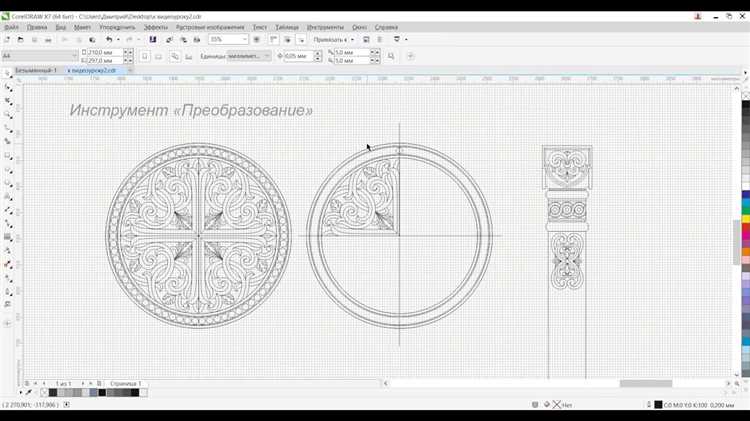
Функция «Обрезать» в CorelDRAW позволяет точно вырезать нужный фрагмент объекта с сохранением формы и контуров. Для работы выделите верхний объект, который задает границы обрезки, затем выделите нижний объект – исходный элемент, из которого необходимо удалить лишнее.
После выбора объектов перейдите в меню Объект > Обрезать или нажмите сочетание клавиш Ctrl+Shift+Q. Верхний объект будет использован как маска, все части нижнего объекта, выходящие за его пределы, автоматически удалятся.
Если требуется обрезать сложные фигуры, предварительно разбейте их на составляющие с помощью команды Разгруппировать. При необходимости используйте функцию Преобразовать в кривые для точной настройки контуров до применения «Обрезать».
Для корректной работы важно, чтобы верхний объект был размещен над нижним в порядке слоев. Если результат не устраивает, отмените операцию (Ctrl+Z) и повторите с измененными объектами или настройками.
Функция «Обрезать» сохраняет векторную структуру итогового объекта, что обеспечивает гибкость последующего редактирования и масштабирования без потери качества.
Работа с узлами для точной корректировки выреза
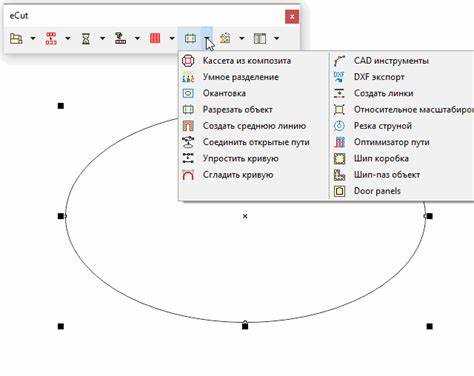
Для начала выберите инструмент «Узел» (Shape Tool, F10). Кликните по вырезаемому объекту, чтобы отобразить все узлы контура. Узлы отображаются в виде маленьких квадратов и позволяют редактировать форму с высокой точностью.
Чтобы изменить положение узла, просто перетащите его в нужную точку. Для тонкой настройки используйте клавиши стрелок на клавиатуре – они перемещают узел на 1 пиксель за один шаг, удержание Shift увеличивает шаг до 10 пикселей.
Для сглаживания углов выберите узел и преобразуйте его в сглаженный, нажав кнопку «Сгладить узел» на панели свойств. Это создаст кривые Безье с управляющими направляющими, которые можно подкорректировать для более плавных переходов.
Если нужно добавить узел, кликните дважды по контуру в нужном месте. Удалить узел можно выделив его и нажав Delete. Удаление избыточных узлов упрощает контур и облегчает последующую обработку.
Работая с управляющими направляющими, тяните их для изменения угла и длины кривой, что позволяет добиться идеального совпадения выреза с границами объекта. Для симметричной коррекции удерживайте Ctrl при перемещении направляющих.
Регулярно проверяйте корректность выреза, переключаясь в режим предварительного просмотра без узлов (Ctrl+W), чтобы оценить результат без визуальных помех.
Сохранение результата и экспорт вырезанного объекта
После завершения вырезания объекта в CorelDRAW важно корректно сохранить и экспортировать результат, чтобы обеспечить качество и удобство дальнейшего использования.
Для сохранения файла используйте формат CDR – это позволит сохранить все векторные данные и возможность редактирования. Перейдите в меню Файл → Сохранить как, выберите папку и задайте имя файла. Рекомендуется сохранить копию в исходном формате для возможности возвращения к исходнику.
Экспорт вырезанного объекта необходим для использования в других программах или публикации. Перейдите в меню Файл → Экспорт. В открывшемся окне выберите формат, подходящий для ваших задач:
- PNG – для сохранения с прозрачным фоном. В настройках экспорта активируйте опцию Прозрачность, чтобы фон остался прозрачным, а не белым.
- SVG – для сохранения векторного объекта с возможностью редактирования в вебе и других редакторах.
- PDF – для печати и передачи клиентам с сохранением всех векторных данных и цветовых профилей.
Перед экспортом важно проверить разрешение, особенно для растровых форматов: рекомендуется выставить минимум 300 dpi для качественной печати. При экспорте PNG или JPEG укажите размер полотна, чтобы исключить лишние белые области вокруг объекта.
Если объект состоит из нескольких элементов, используйте группировку (Ctrl+G) перед экспортом, чтобы сохранить их позицию и масштаб.
Исправление ошибок после вырезания и советы по доработке
После вырезания объекта в CorelDRAW часто возникают артефакты и несовпадения контуров. Для их устранения следует выполнить несколько точных действий.
- Проверка и корректировка узлов: Используйте инструмент «Узел» (Shape Tool), чтобы выявить смещённые или лишние узлы. Удалите лишние, объедините близко расположенные с помощью функции «Объединить узлы».
- Устранение зазоров между контурами: Если вырезанный объект не идеально прилегает к фону, примените команду «Объединение контуров» (Weld) или вручную подправьте узлы для точного совмещения.
- Исправление незакрытых контуров: Откройте объект с помощью «Shape Tool» и закройте контур, если есть пробелы, используя функцию «Соединить узлы». Незаполненные объекты могут привести к ошибкам при экспорте и печати.
- Оптимизация порядка слоёв: Проверьте порядок объектов в палитре слоёв, чтобы вырезанный элемент не перекрывался непреднамеренно. При необходимости перенесите его на верхний слой.
- Удаление лишних объектов и фрагментов: После вырезания могут остаться небольшие фрагменты или дубликаты. Выделите их с помощью рамки и удалите, чтобы избежать засорения композиции.
Для доработки и улучшения результата:
- Применяйте функцию «Объединить» (Combine) для слияния нескольких объектов в один, чтобы упростить дальнейшую работу.
- Используйте инструмент «Контур» (Outline) с минимальной толщиной для визуальной проверки контура без влияния на дизайн.
- Создайте резервную копию слоя перед вырезанием, чтобы быстро вернуться к исходному состоянию при ошибках.
- Для сложных форм используйте маскирование вместо вырезания – это сохранит целостность исходного объекта и упростит коррекцию.
- Регулярно увеличивайте масштаб при доработке, чтобы заметить мелкие дефекты, невидимые при стандартном размере.
Вопрос-ответ:
Как правильно выбрать объект для вырезания в CorelDRAW?
Для начала нужно убедиться, что объект, который будет вырезаться, находится на отдельном слое или четко отделён от других элементов. Рекомендуется использовать инструмент выделения, чтобы точно обвести нужную фигуру. Важно проверить, что объект является замкнутой формой, иначе результат вырезания может быть непредсказуемым.
Какие инструменты CorelDRAW нужны для вырезания одного объекта из другого?
Для выполнения этой операции обычно применяются инструменты «Объединение», «Вычитание» и «Пересечение», которые находятся в панели «Обработка объектов». Они позволяют комбинировать фигуры различными способами, чтобы получить нужный результат. Для точной работы часто используют «Контур» и «Форму» для корректировки краёв после вырезания.
Как избежать ошибок при вырезании объектов, чтобы сохранить качество изображения?
Чтобы избежать искажений, стоит работать с векторными объектами высокого качества и избегать растровых изображений при вырезании. Не рекомендуется выполнять операцию сразу на сложных композициях без предварительного копирования. Также полезно использовать увеличение, чтобы внимательно контролировать края вырезаемой части, и при необходимости корректировать их с помощью узлов.
Можно ли отменить вырезание объекта, если результат не устраивает?
Да, CorelDRAW позволяет откатить действие с помощью команды «Отменить» (Ctrl+Z). Кроме того, можно работать на дубликате исходного объекта, чтобы сохранить оригинал. Если действие выполнено давно, можно воспользоваться историей действий, чтобы вернуться к нужному этапу.
Какие полезные советы помогут сделать вырезание в CorelDRAW быстрее и аккуратнее?
Полезно работать с направляющими и сеткой для точного выравнивания объектов. Использование горячих клавиш ускорит процесс. Также стоит сохранять промежуточные версии файла, чтобы иметь возможность вернуться к предыдущим вариантам. Перед вырезанием полезно объединить или сгруппировать объекты, чтобы не потерять их расположение.
Как вырезать объект из другого в CorelDRAW, чтобы получился ровный контур без остаточных линий?
Для аккуратного вырезания одного объекта из другого в CorelDRAW сначала выделите оба объекта: объект, из которого нужно вырезать, и объект, который будет вырезан. Затем на панели инструментов найдите функцию «Область вырезания» (или «Вырезать область») и примените её. Эта операция создаст новый объект с вырезанной формой. Чтобы избежать остаточных линий, перед применением инструмента убедитесь, что объекты не имеют эффектов или дополнительных контуров, а также что они не сгруппированы. Если после вырезания остаются нежелательные линии, можно вручную удалить их с помощью инструмента «Ластик» или отредактировать узлы с помощью «Узлового редактора».

 Загрузка...