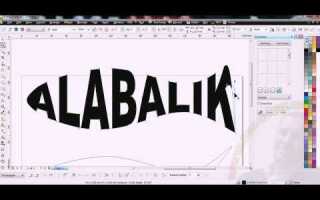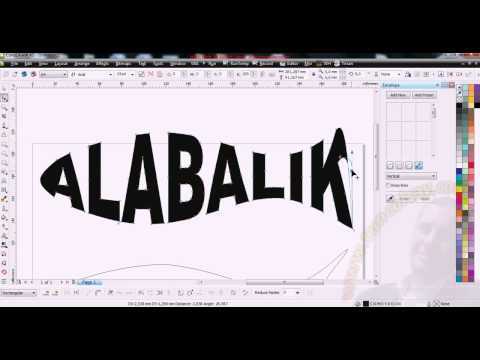
Точная работа с текстом внутри фигур в CorelDRAW позволяет создавать профессиональные макеты для полиграфии, упаковки и веб-дизайна. Вместо обычного размещения надписей поверх объектов, дизайнер может встроить текст внутрь произвольной формы, добившись гармоничного сочетания композиции и смысловой нагрузки.
Для начала необходимо выбрать подходящий инструмент: Text (F8) или Interactive Fit Text to Path, в зависимости от цели – заполнить внутреннюю область или расположить текст по контуру. Чтобы вписать текст внутрь замкнутой фигуры, сначала создается объект, затем активируется инструмент текста, и курсор подводится к границе формы, пока не появится иконка, указывающая на возможность ввода внутри.
Важное условие: фигура должна быть замкнутым контуром. Открытые линии или незамкнутые объекты не допускают корректной вставки текста внутрь. После ввода текста, его можно редактировать – менять размер, интерлиньяж, отступы и направление. Для тонкой настройки используются параметры в панели свойств и окне Paragraph Text Frame.
Чтобы текст равномерно заполнил пространство, применяются функции выравнивания и автоматической разбивки на строки с учётом формы объекта. Дополнительно можно активировать обтекание формы – через Text Properties указать плотность прилегания и отступы от границ. Это особенно актуально при работе с нестандартными многоугольниками или сложными кривыми.
Встроенный текст в фигуру может быть преобразован в кривые для экспорта или печати, но перед этим рекомендуется сохранить копию макета с редактируемыми элементами. Это упрощает дальнейшее внесение изменений и повторное использование шаблона.
Как преобразовать фигуру в контейнер для текста
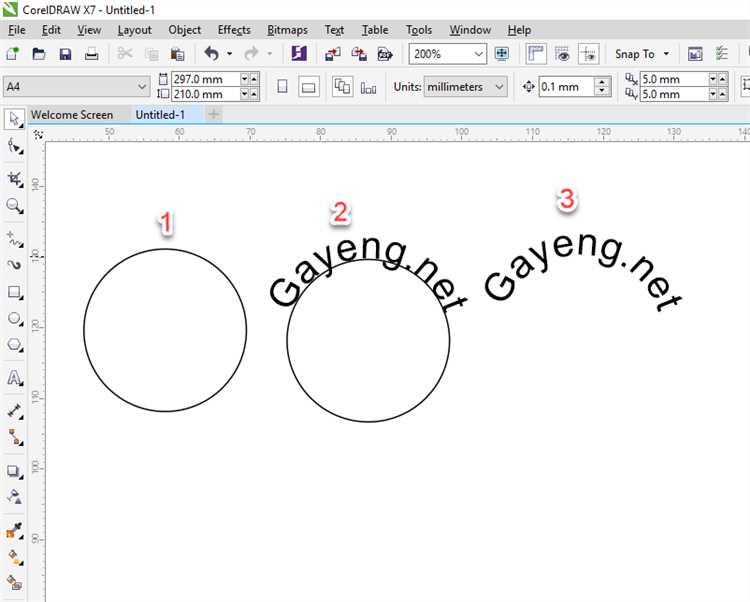
С активной фигурой выберите инструмент Текст (F8), затем наведите курсор внутрь объекта. Курсор изменит форму на значок абзацного текста – это означает, что фигура готова к преобразованию в контейнер. Кликните внутри фигуры – появится текстовый контейнер, ограниченный рамками исходной формы.
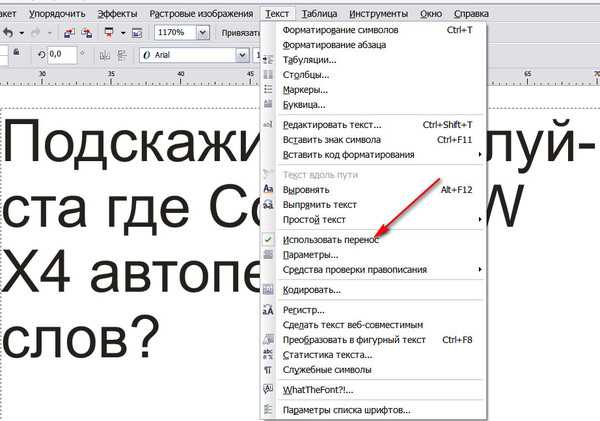
Введите или вставьте текст. CorelDRAW автоматически обтесывает содержимое под форму объекта. Для изменения внутренних отступов используйте команду Текст → Настройка абзаца, где можно задать точные значения интервалов от краёв контейнера.
При необходимости адаптируйте форму контейнера – выберите инструмент Форма (F10) и изменяйте узлы объекта. Текст будет автоматически перетекать по обновлённым границам. Такой подход особенно полезен при создании нестандартных макетов, например, в дизайне брошюр и афиш.
Чтобы вернуть фигуру в обычный графический объект, щёлкните правой кнопкой мыши по контейнеру и выберите Преобразовать в кривую. Это удалит текстовую функциональность и позволит свободно редактировать форму без ограничений по содержимому.
Как вставить текст внутрь произвольной формы
Выберите инструмент «Текст» и наведите курсор внутрь замкнутой фигуры. Когда иконка курсора изменится на текстовый блок с изгибом, щёлкните левой кнопкой мыши. Текст автоматически разместится внутри контура.
Чтобы текст подстраивался под форму, используйте «Текст» → «Подгонка текста под контейнер». В появившемся окне настройте параметры отступов, выравнивание и поведение при переполнении. Установите флажок «Автоматическая адаптация размера» для равномерного распределения текста по площади фигуры.
При необходимости преобразуйте фигуру в кривую через «Объект» → «Преобразовать в кривую», чтобы получить доступ к узлам и вручную корректировать контур, сохраняя содержимое внутри.
Если форма слишком сложная, разделите её на более простые элементы, разместите текст в каждом и сгруппируйте объекты. Это позволит сохранить читаемость при нестандартной геометрии.
Как изменить направление текста по контуру фигуры
Для изменения направления текста по контуру в CorelDRAW сначала выберите текст, привязанный к фигуре. Щёлкните по нему правой кнопкой мыши и выберите пункт «Преобразовать текст в текст по кривой», если это ещё не сделано. Далее используйте инструмент «Текст» и наведите курсор на текст вдоль контура, пока не появится значок стрелки с кривой.
Щёлкните правой кнопкой мыши и выберите «Объект свойства текста». В панели, которая откроется, найдите раздел «Текст по пути». Здесь доступен параметр «Обратить направление» – он меняет расположение текста с одной стороны контура на другую. Если текст был снаружи фигуры, он окажется внутри, и наоборот. Положение букв автоматически подстраивается под новое направление линии.
Чтобы изменить направление движения текста (слева направо или справа налево), используйте команду «Флип по горизонтали» в контекстном меню при активном объекте. Этот способ работает только с замкнутыми контурами, такими как окружности или многоугольники.
Если после изменения направление текста отображается некорректно (например, вверх ногами), включите режим редактирования кривой (F10), выделите управляющие узлы и инвертируйте направление кривой. Это принудительно изменит маршрут, по которому располагается текст.
Контролируйте читаемость, регулируя интервал и положение в панели свойств. При необходимости используйте инструмент «Форма», чтобы подстроить контур под текст, сохраняя направление и ориентацию.
Как управлять отступами и выравниванием текста внутри фигуры
Чтобы добиться точного расположения текста внутри фигуры в CorelDRAW, необходимо использовать параметры отступов и выравнивания, доступные в настройках текстового контейнера.
- Выделите фигуру с вписанным текстом, затем откройте окно Object Properties (Свойства объекта), нажав Ctrl+F11.
- Перейдите в раздел Paragraph (Абзац). Здесь доступны поля для установки внутренних отступов: слева, справа, сверху и снизу.
- Задавайте отступы в миллиметрах вручную. Например, значение 3 мм слева и справа обеспечит визуальный баланс при длинных строках текста.
- Для вертикального выравнивания используйте меню Text → Align Text to Frame. Доступны три варианта: по верхнему краю, центру и нижнему краю фигуры.
- При необходимости более точной настройки вертикального положения используйте параметр Text Frame → Inset, где можно вручную задать отступы сверху и снизу.
- Горизонтальное выравнивание регулируется в той же панели: слева, по центру, справа или по ширине. Выравнивание по ширине особенно полезно в фигурах с четкими геометрическими краями.
Избегайте чрезмерных отступов: они могут привести к искажению восприятия формы. Оптимально использовать значения от 2 до 5 мм, в зависимости от размеров фигуры и кегля шрифта. Регулярно включайте предварительный просмотр (F9), чтобы оценить итоговую компоновку.
Как редактировать форму фигуры без потери текста
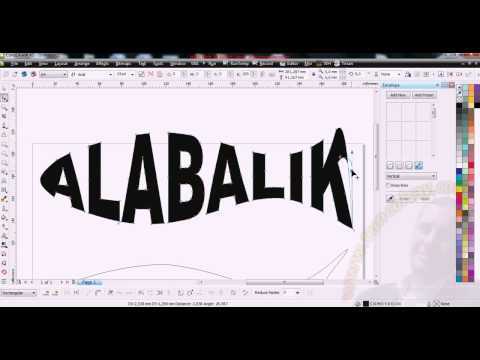
Выделите фигуру с уже вписанным текстом. Убедитесь, что текст привязан к контуру фигуры, а не размещён отдельно. Это важно: только текст, вставленный через команду «Текст по контуру» или «Вписать в контейнер», будет корректно адаптироваться при изменении формы.
Переключитесь на инструмент «Форма» (F10). С его помощью вы можете изменять узлы и кривые фигуры, не затрагивая содержимое текста. Не удаляйте узлы – это может привести к нежеланным искажениям. Лучше перемещайте или добавляйте новые, чтобы контролировать трансформацию.
При работе с многоугольниками и произвольными контурами избегайте пересечений и резких изломов – они могут вызвать деформацию текста. Чтобы избежать этого, активируйте опцию «Автоматическая адаптация текста» в свойствах текста. Это обеспечит сохранение структуры при редактировании.
Если фигура была преобразована из текста в кривую, убедитесь, что не нарушены связи. Используйте команду «Разъединить текст от контейнера» перед сложными трансформациями и сразу после – «Вписать в контейнер» заново, чтобы восстановить правильную привязку.
Для контроля изменений включите отображение текста в режиме каркаса (Wireframe). Это позволит видеть, как он адаптируется в реальном времени. После завершения редактирования переключитесь обратно в обычный режим для проверки финального вида.
Как вписать абзацный текст в замкнутый контур
Для точного вписывания абзацного текста в замкнутый контур в CorelDRAW выполните следующие действия:
- Создайте или выберите замкнутый контур (фигура должна быть полностью замкнута, без разрывов).
- Выделите инструмент Текст (F8) и кликните по контуру, чтобы привязать текст именно к его границам.
- В появившемся текстовом контейнере введите или вставьте абзацный текст. Текст автоматически примет форму контура и будет переноситься внутри него.
- Для корректировки параметров абзаца используйте панель Параметры текста:
- Установите выравнивание по ширине для равномерного заполнения контура.
- Настройте межстрочный интервал, чтобы избежать наложений или слишком больших промежутков.
- Измените отступы первого абзаца, если требуется выделить начало.
- Если текст выходит за границы контура, уменьшите размер шрифта или измените форму контура для оптимального размещения.
- Для более точного контроля можно разбить текст на несколько связанных текстовых контейнеров внутри сложного контура.
При работе с многоабзацным текстом важно учитывать особенности формы контура: узкие участки могут потребовать меньшего размера шрифта или перераспределения текста для сохранения читабельности.
Как перевести текст, вписанный в фигуру, в кривые
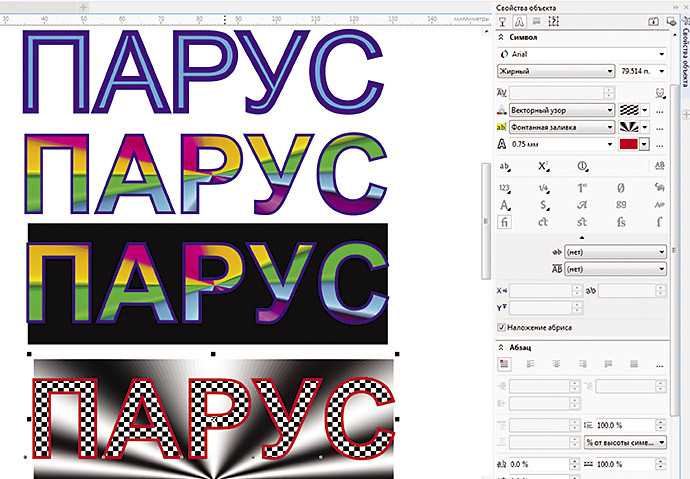
В CorelDRAW преобразование текста, вписанного в фигуру, в кривые выполняется с помощью команды «Преобразовать в кривые» (Ctrl+Q). Перед этим необходимо выделить сам текст внутри фигуры. Если текст связан с контуром, выделите его с помощью инструмента «Выделение» (Pick Tool), кликнув непосредственно по тексту.
После выделения выполните команду меню «Объект» → «Преобразовать в кривые» или используйте сочетание клавиш Ctrl+Q. Важно учитывать, что после преобразования текст теряет свойства редактирования как шрифта и становится набором векторных контуров. Для сохранения возможности правок рекомендуется заранее сделать копию исходного текста на отдельном слое или вне рабочей области.
Если текст вписан в сложную фигуру (например, с внутренними вырезами), преобразование в кривые может изменить расположение отдельных элементов. В таких случаях целесообразно перед преобразованием разбить объект на части с помощью функции «Разгруппировать» (Ctrl+U), затем применять преобразование к каждой части отдельно.
После конвертации в кривые для точной подгонки можно использовать инструменты «Форма» (Shape Tool) для корректировки узлов и кривых, а также «Объединение» и «Вычитание» из панели операций с кривыми для создания нужной формы объекта.
Вопрос-ответ:
Как сделать так, чтобы текст точно повторял контур фигуры в CorelDRAW?
Для того чтобы текст следовал контуру фигуры, сначала выделите нужную фигуру, затем выберите инструмент «Текст по контуру» и кликните по фигуре. После этого можно ввести или вставить текст, который автоматически примет форму контура. При необходимости регулируйте расположение текста с помощью параметров смещения и интервала.
Можно ли изменить положение текста внутри фигуры после того, как он уже вписан в нее?
Да, можно. Выделите текст на фигуре, а затем используйте маркеры и настройки в панели свойств для сдвига текста вдоль контура или его выравнивания. Также можно изменить направление текста — по часовой стрелке или против. Если требуется, можно дополнительно подкорректировать шрифт и размер для лучшего соответствия фигуре.
Какие ограничения существуют при работе с текстом внутри сложных фигур в CorelDRAW?
При работе с текстом внутри фигур с множеством изгибов или острыми углами текст может искажаться или плохо читаться. Иногда текст не заполняет всю фигуру равномерно. В таких случаях стоит упростить контур или разбить фигуру на несколько частей для удобного размещения текста. Также рекомендуется проверять размеры шрифта и интервалы между буквами для сохранения читаемости.
Как сделать так, чтобы текст не выходил за границы фигуры и оставался внутри нее?
Чтобы текст не выходил за границы фигуры, при вводе текста по контуру следует внимательно настроить отступы и интервалы. В CorelDRAW есть опция ограничения текста в пределах контура — она автоматически обрезает или переносит текст. Также полезно использовать инструмент «Обтекание» и при необходимости вручную корректировать положение отдельных слов или символов, чтобы они не выходили за пределы фигуры.

 Загрузка...