В CorelDRAW для точного и оперативного закрашивания части объекта чаще всего применяется инструмент «Форма». Он позволяет выделить и изменить отдельные узлы или сегменты векторного объекта без необходимости создавать дополнительные слои или дублировать элементы.
Для начала выберите объект и активируйте инструмент «Форма» (F10). Затем выделите нужные узлы или контуры, удерживая Shift для множественного выбора. После этого можно применить заливку, используя палитру цветов или функцию «Заливка» с точной настройкой оттенка и прозрачности.
Если объект сложный, полезно использовать команду разделения (Ctrl+K), чтобы разбить объект на части и быстро выделить только необходимую область для закрашивания. Такой подход снижает риск изменения соседних элементов и ускоряет работу.
Выделение нужной части объекта для закраски
Для быстрого выделения части объекта в CorelDRAW используйте инструмент «Форма» (Shape Tool, клавиша F10). Он позволяет редактировать узлы и сегменты векторного объекта.
Если объект сложный, разбейте его на отдельные составляющие с помощью команды «Разгруппировать» (Ctrl+U) или «Разделить кривые» (Ctrl+K). Это упростит выделение нужного участка.
Для точного выделения конкретного сегмента кликните по нему инструментом «Форма». Выделенный сегмент можно сразу закрасить, изменив цвет заливки.
При необходимости выделите несколько сегментов, удерживая клавишу Shift и кликая по нужным участкам. После этого примените заливку ко всем выбранным частям одновременно.
Если часть объекта не отделена сегментами, используйте инструмент «Нож» (Knife Tool) для разрезания объекта на требуемые фрагменты. После этого каждый фрагмент становится отдельным объектом, который легко выделить и закрасить.
Для выделения сложных участков применяйте «Инструмент выделения узлов» и сдвигайте, добавляйте или удаляйте узлы, чтобы изолировать нужную часть перед окрашиванием.
Использование инструментов обрезки для отделения фрагмента
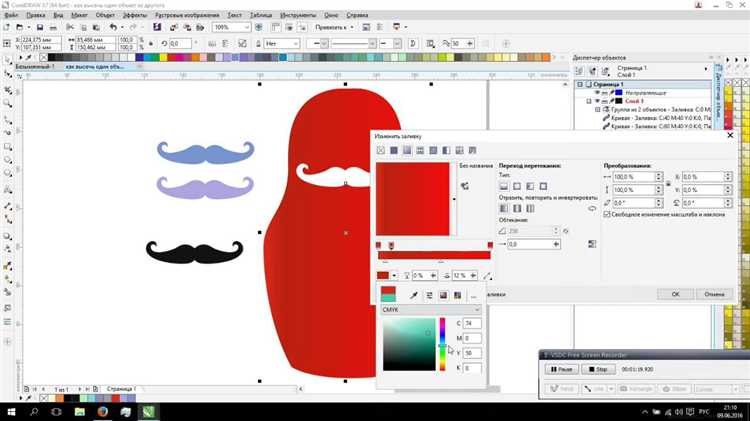
В CorelDRAW для быстрого отделения части объекта применяется инструмент «Обрезка» (Crop). Сначала выделите исходный объект и объект, по контуру которого необходимо выполнить обрезку. Затем выберите инструмент «Обрезка» на панели инструментов или через меню «Объект» → «Обрезка».
Наведите курсор на границу второго объекта – появится рамка обрезки. Кликните и перетащите рамку для точной настройки области. После подтверждения действия CorelDRAW удалит все части исходного объекта, выходящие за пределы рамки, сохранив только выделенный фрагмент.
Если требуется сохранить исходный объект без изменений, используйте опцию «Создать копию» в настройках инструмента обрезки. Это создаст отдельный объект с вырезанным фрагментом, позволяя работать с ним независимо.
Для более сложных форм применяйте инструмент «Форма» (Shape) для корректировки контуров перед обрезкой. Это позволяет улучшить точность отделяемого фрагмента и избежать искажений.
Обратите внимание, что обрезка работает только с векторными объектами. Для растровых изображений используйте инструмент «Маска обрезки» (PowerClip), позволяющий встроить изображение внутрь контура другого объекта без удаления исходных данных.
Применение инструмента «Заливка» к выделенному участку
Инструмент «Заливка» в CorelDRAW позволяет быстро изменить цвет или узор конкретной части объекта без необходимости редактировать весь элемент. Для работы с ним следуйте точной последовательности действий:
- Выделите нужный участок объекта с помощью инструмента «Форма» (F10) или «Выделение» (стрелка).
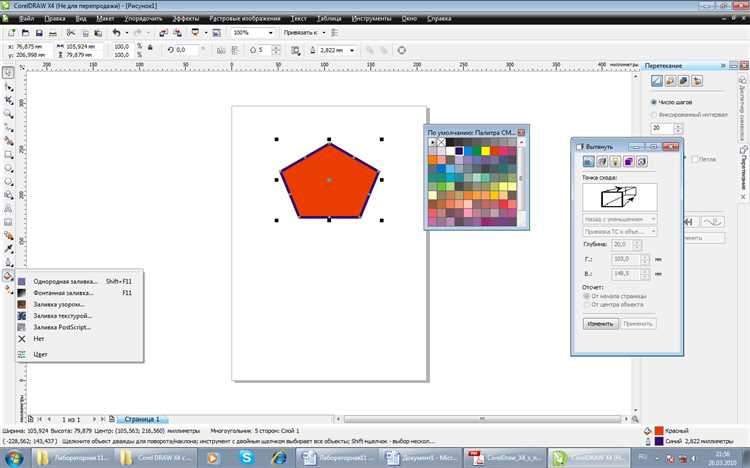
- Перейдите к панели «Заливка» или нажмите клавишу G для активации инструмента.
- Выберите тип заливки: однотонный цвет, градиент, текстуру или узор.
- Для однотонной заливки кликните по цветовой палитре или задайте цвет через диалоговое окно, нажав на иконку «Редактировать цвет».
- Если выбран градиент, настройте угол, направление и количество цветовых переходов прямо на выделенной области, используя маркеры градиента.
- При работе с текстурой или узором используйте предустановленные варианты или загрузите собственные файлы формата .PAT или .SVG.
- Для точного контроля заливки используйте панель свойств, где можно задать прозрачность, смешивание цветов и режим наложения.
- После настройки заливки сохраните изменения, просто кликнув вне объекта.
Рекомендуется всегда выделять участок максимально точно – это позволит избежать случайного окрашивания соседних сегментов. В случае сложных объектов используйте инструмент «Узел» для отделения нужной части перед заливкой.
- Для быстрого возврата к исходному цвету используйте кнопку «Отменить» (Ctrl+Z).
- Экспериментируйте с непрозрачностью заливки для создания объемных эффектов.
- Используйте палитру «Образцы» для повторного применения одинаковых цветов на разных участках.
Такой подход ускоряет работу с цветом и позволяет добиться точного оформления выбранного участка без лишних операций.
Настройка цвета и прозрачности заливки
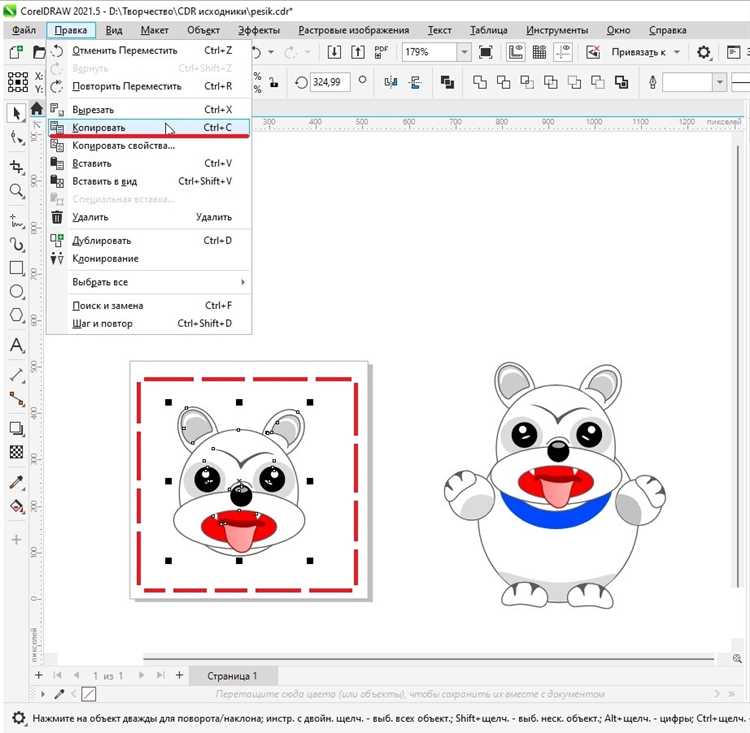
Для изменения цвета заливки выделите объект и используйте панель «Цвета» или окно «Цветовая палитра». Можно выбрать стандартные цвета или задать точные значения в формате RGB, CMYK или HSL через меню «Дополнительные цвета». Быстрый способ – щелкнуть правой кнопкой по нужному цвету на палитре для применения заливки.
Чтобы задать прозрачность, откройте окно «Прозрачность» (расположено в панели свойств или через меню «Эффекты» → «Прозрачность»). Выберите тип прозрачности: линейная, радиальная или прямоугольная. Значение прозрачности регулируется ползунком или вводом числового процента от 0% (полностью непрозрачно) до 100% (полностью прозрачно). Для частичной заливки используйте инструмент «Маска прозрачности» и настройте область с нужным уровнем прозрачности.
Важный момент – если объект содержит контур, прозрачность можно применить только к заливке, не затрагивая контур, выбрав опцию «Прозрачность заливки» в настройках. Для сохранения точных цветов и прозрачности при экспорте используйте форматы с поддержкой прозрачности, например PNG или PDF.
Работа с контурами и краями выделенной области
После создания выделенной области в CorelDRAW, для точного закрашивания важно отрегулировать контуры и края. Используйте инструмент «Узел» (Shape Tool, клавиша F10) для редактирования отдельных узлов и сегментов контура. Это позволяет устранить неровности и сделать границы ровными.
Чтобы сгладить края, примените функцию «Сглаживание узлов», выбрав узлы и изменив их тип на кривые Безье или сплайны. Это обеспечит плавный переход между сегментами.
Для точного управления шириной контура используйте панель Свойств объекта. В разделе Контур можно задать толщину в пикселях или миллиметрах, а также стиль – сплошной, пунктирный или штрих-пунктир.
Если требуется сделать края выделенной области более выразительными, примените эффект обводки с помощью команды Outline Pen (клавиша F12). Здесь можно настроить цвет, прозрачность и тип линии.
Для ускорения работы используйте горячие клавиши: выделение узлов – Shift+клик, добавление узлов – двойной клик по контуру. Это позволит быстро корректировать форму без потери точности.
Для проверки результата временно активируйте режим предварительного просмотра (клавиша Ctrl+Shift+F3). Это покажет итоговый вид выделенной области без сетки и направляющих.
Использование масок для точной закраски части объекта
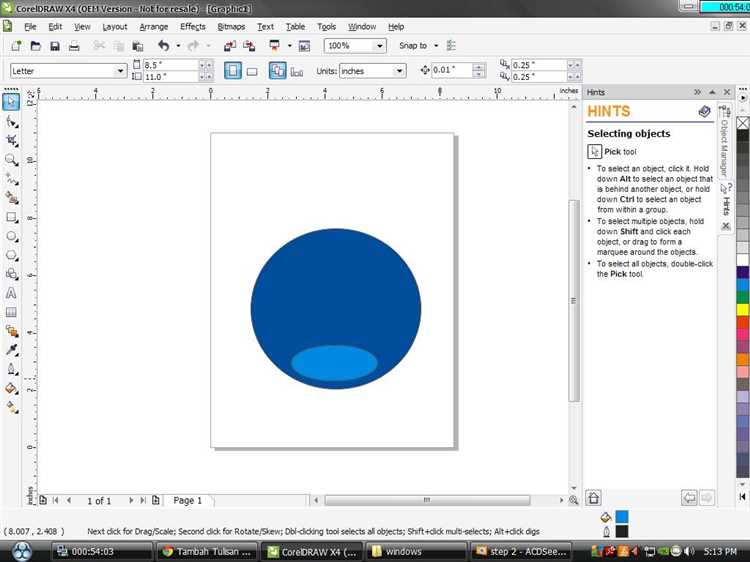
Маски в CorelDRAW позволяют изолировать нужную область для последующей заливки или редактирования без влияния на остальную часть объекта.
- Выделите объект, часть которого необходимо закрасить.
- Создайте копию объекта (Ctrl+C, затем Ctrl+V) для резервной сохранности.
- С помощью инструментов «Перо» или «Свободная форма» нарисуйте контур области, которую хотите закрасить.
- Выделите оба объекта: исходный и нарисованный контур.
- В меню выберите «Объект» → «Область маски» → «Создать маску». Это ограничит видимость и изменения только внутри контура.
- Выберите цвет заливки и примените его – заливка появится только в пределах маски.
- Для корректировки маски выберите объект маски и отредактируйте узлы или форму контура.
- Для удаления маски используйте «Объект» → «Область маски» → «Снять маску».
Использование масок эффективно при работе с сложными объектами, где необходимо закрасить отдельные части без изменения всего объекта. Маски поддерживают точное позиционирование и редактирование, что исключает необходимость многократного копирования и ручной обрезки.
Быстрое исправление ошибок при закраске части объекта
Если при закраске части объекта в CorelDRAW цвет вышел за границы или закрасил лишние области, первым шагом проверьте выделение. Используйте инструмент «Выделение» (Pick Tool) и клавишу Shift для добавления или исключения отдельных элементов из выделенной области.
Для точной коррекции примените функцию «Очистить края» (Clean Edges) в меню «Эффекты» – она быстро устраняет мелкие зазоры и пересечения между объектами. Если цвет попал на соседний объект, воспользуйтесь инструментом «Ластик» (Eraser Tool) с небольшим размером кисти, чтобы аккуратно убрать лишнее без изменения основного объекта.
Использование команды «Отменить» (Ctrl+Z) позволяет быстро вернуться к предыдущему шагу. Для частых исправлений включите панель «История» – это позволит не только отменять действия, но и повторять нужные операции без лишних кликов.
В сложных случаях применяйте инструмент «Узел» (Shape Tool) для редактирования контура закрашенной области: перемещение и удаление узлов позволяет точнее подстроить область закраски без повторного выделения.
Если ошибка связана с неправильным заполнением, выберите объект и в палитре «Заливка» переключитесь на «Нет заливки», затем заново нанесите цвет. Это часто быстрее, чем пытаться исправить неправильный цвет внутри объекта.
Использование слоёв помогает изолировать закрашиваемые объекты. Перемещение проблемного объекта на отдельный слой упрощает редактирование и предотвращает случайное изменение других элементов.
Сохранение и экспорт закрашенного объекта
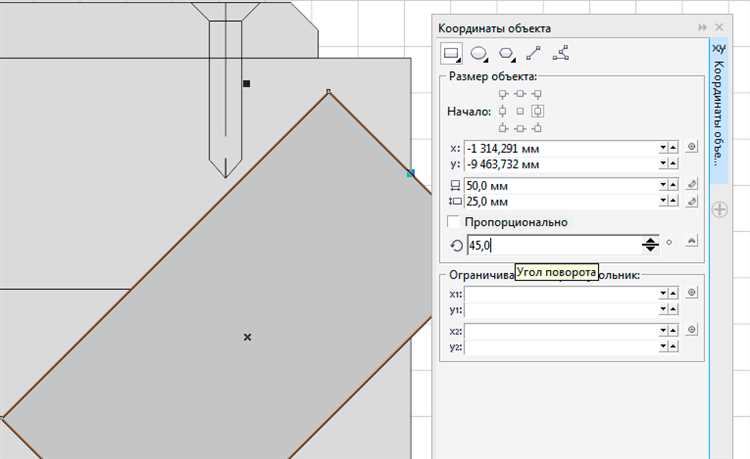
После завершения заливки выделенного объекта в CorelDRAW сохраните работу через Файл → Сохранить как, выбрав формат CDR для сохранения редактируемой версии с возможностью дальнейших правок.
Для экспорта закрашенного объекта используйте Файл → Экспорт и выберите формат с учетом конечной задачи:
PNG – сохраняет прозрачность и подходит для веб-графики;
JPEG – оптимален для фотографий и изображений с плавными переходами, но не поддерживает прозрачность;
SVG – подходит для векторной графики с сохранением масштабируемости;
PDF – универсален для печати с сохранением точности цветов и слоев.
Перед экспортом рекомендуем проверить разрешение и цветовую модель в диалоговом окне экспорта. Для печати используйте не менее 300 dpi и цветовую модель CMYK. Для экрана – 72 dpi и RGB.
Если объект содержит сложные заливки или градиенты, примените компоновку (Object → Convert to Bitmap) перед экспортом в растровый формат, чтобы избежать искажений.
При необходимости сохранить только закрашенную часть, выделите ее и используйте функцию Экспорт выделенного, что ускорит процесс и уменьшит размер файла.
Вопрос-ответ:
Как быстро выделить и закрасить нужную часть объекта в CorelDRAW?
Для начала нужно выбрать инструмент «Форма» (Shape Tool), чтобы выделить узлы или сегмент объекта, который нужно закрасить. Затем можно либо преобразовать выбранную часть в отдельный объект с помощью команды «Разделить» (Break Apart), либо применить заливку напрямую, если объект позволяет. Такой подход экономит время и дает точный результат.
Можно ли закрасить только часть сложного объекта, не разбивая его полностью?
Да, это возможно. В CorelDRAW существует функция «Отсечение» (Trim) или «Вычитание» (Subtract), с помощью которых можно отделить нужный участок. После этого выделенную часть легко раскрасить, сохраняя остальные элементы без изменений.
Какие инструменты CorelDRAW лучше использовать для частичной заливки, если объект содержит много кривых?
Для объектов с множеством кривых полезно использовать «Форму» для выбора конкретных сегментов, а также инструмент «Нож» (Knife), который позволяет разделить контур в нужных местах. После разделения часть объекта можно залить нужным цветом, не влияя на остальную область.
Как быстро изменить цвет части объекта, не создавая дополнительных слоёв?
Если объект сложный, но не группированный, можно выбрать нужные сегменты с помощью инструмента «Форма» и изменить цвет заливки. При этом слои не создаются, и весь процесс занимает всего несколько кликов.
Можно ли изменить цвет части объекта, сохранив при этом общую структуру и контур?
Да. Для этого выделяют необходимый участок с помощью инструментов выделения узлов или сегментов, а затем применяют заливку к выбранной части. Контур объекта при этом не меняется, сохраняется его форма и остальные области остаются без изменений.

 Загрузка...