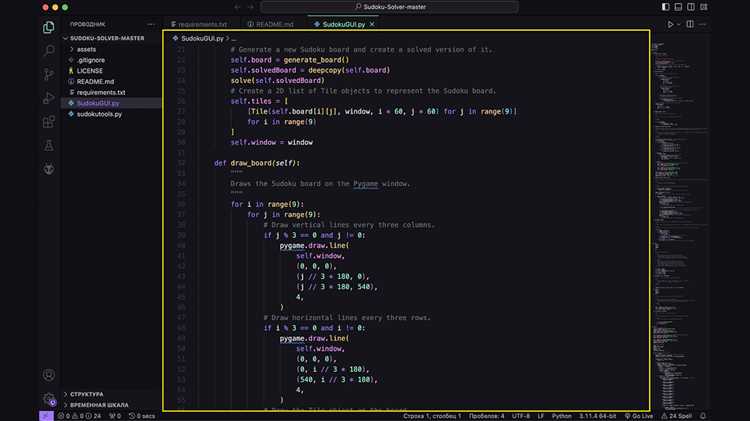
Visual Studio Code – один из самых популярных редакторов кода с широкой поддержкой расширений и локализаций. Однако по умолчанию интерфейс программы устанавливается на английском языке, что может быть неудобно для пользователей, предпочитающих работать на русском. Для переключения языка потребуется установка официального языкового пакета и минимальная настройка среды.
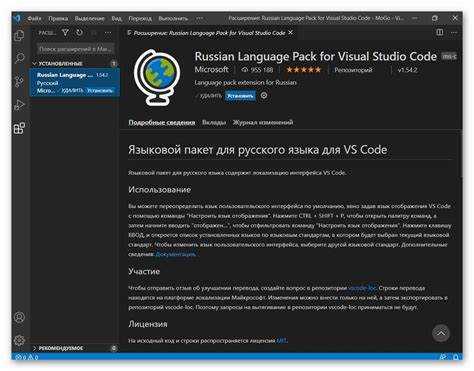
Откройте Extensions (панель расширений) с помощью сочетания клавиш Ctrl+Shift+X или через иконку на боковой панели. В строке поиска введите Russian Language Pack for Visual Studio Code. Убедитесь, что разработчиком указан Microsoft, чтобы избежать установки неофициальных версий. Нажмите Install и дождитесь завершения установки.
После установки система предложит перезапустить редактор с новой локализацией. Если это не произошло автоматически, выполните команду Ctrl+Shift+P, введите Configure Display Language и выберите ru из списка доступных языков. Подтвердите перезапуск среды разработки.
Для сохранения настроек и их распространения на другие устройства, используйте файл settings.json, добавив в него параметр: "locale": "ru". Это особенно полезно при синхронизации конфигурации через учетную запись Microsoft или GitHub.
Важное замечание: языковой пакет переводит только пользовательский интерфейс. Названия переменных, комментарии и код остаются без изменений. Некоторые расширения могут не поддерживать локализацию, и это нужно учитывать при работе с нестандартными плагинами.
Где скачать и как установить русификатор для VS Code
Официальный русификатор Visual Studio Code доступен в виде расширения Russian Language Pack for Visual Studio Code, разработанного Microsoft.
- Откройте VS Code.
- Нажмите Ctrl+Shift+X для перехода в раздел расширений.
- В строке поиска введите Russian Language Pack.
- Выберите расширение от Microsoft с описанием «Language pack for Russian».
- Нажмите «Установить» (Install).
После установки появится предложение перезапустить VS Code с новым языком интерфейса.
- Нажмите «Перезапустить» (Restart).
- Если предложение не появилось, откройте командную палитру с помощью Ctrl+Shift+P.
- Введите Configure Display Language и выберите соответствующий пункт.
- В списке языков выберите ru.
- Подтвердите перезапуск среды разработки.
Для изменения языка в будущем отредактируйте файл locale.json, открыв его через команду Preferences: Configure Language. Укажите "locale": "ru".
Расширение автоматически получает обновления через магазин VS Code, дополнительная настройка не требуется.
Как включить русский язык через настройки интерфейса
Откройте Visual Studio Code. Вызовите командную палитру, нажав Ctrl+Shift+P (или F1). Введите Configure Display Language и выберите соответствующую команду из списка.
Если список языков пуст или русский не отображается, нажмите на ссылку Install additional languages. Откроется встроенный маркетплейс расширений. Найдите расширение Russian Language Pack for Visual Studio Code и установите его.
После установки нажмите Перезапустить, чтобы применить изменения. Интерфейс переключится на русский язык. Если переключение не произошло автоматически, снова откройте командную палитру, выберите Configure Display Language и укажите ru в списке.
При следующем запуске редактор загрузится с русским интерфейсом. Изменения сохраняются в файле locale.json, который находится в директории настроек пользователя. Убедитесь, что в этом файле указано «locale»: «ru».
Установка русского языка с помощью командной палитры
Откройте Visual Studio Code и нажмите Ctrl + Shift + P, чтобы вызвать командную палитру. Введите Configure Display Language и выберите появившуюся команду.
В открывшемся списке доступных языков найдите ru или Russian. Если русского языка нет в списке, выберите Install additional languages. Visual Studio Code перенаправит вас в раздел расширений.
Введите в поиске Russian Language Pack и установите расширение Russian Language Pack for Visual Studio Code от Microsoft. После установки появится предложение перезапустить редактор для применения локализации. Подтвердите перезапуск.
Если предложение не появилось, снова откройте командную палитру и выполните команду Configure Display Language. Теперь русский язык будет доступен для выбора. Выберите его и перезапустите Visual Studio Code вручную.
Проблемы при установке русификатора и способы их решения
Наиболее распространённая ошибка – отсутствие установки расширения Russian Language Pack for Visual Studio Code. Пользователи нередко ищут настройки перевода в конфигурациях, хотя для активации перевода необходимо установить именно это расширение из официального Marketplace.
Иногда после установки русификатора интерфейс по-прежнему отображается на английском. В таком случае нужно вручную изменить язык интерфейса. Для этого:
- Откройте командную палитру (
Ctrl+Shift+P). - Введите
Configure Display Languageи выберите соответствующий пункт. - Установите значение
ru, перезапустите редактор.
Если отсутствует пункт Configure Display Language, проверьте наличие файла locale.json в директории %APPDATA%\Code\User (Windows) или ~/.config/Code/User/ (Linux/macOS). Добавьте в файл следующую строку:
{
"locale": "ru"
}
Другая частая проблема – несовместимость версии русификатора с текущей версией VS Code. Убедитесь, что установленная версия расширения соответствует установленной версии редактора. При необходимости обновите Visual Studio Code до последней версии либо установите более раннюю версию русификатора вручную через файл .vsix.
Также возможны конфликты с другими установленными языковыми пакетами. Удалите все сторонние языковые расширения, кроме Russian Language Pack, и перезапустите редактор.
Если после всех шагов интерфейс остаётся без изменений, попробуйте сбросить пользовательские настройки. Для этого временно переименуйте папку User в конфигурационном каталоге и запустите VS Code заново. Затем повторите установку русификатора и настройку языка.
Как переключаться между русским и английским языками
Откройте командную палитру сочетанием клавиш Ctrl+Shift+P и введите Configure Display Language. Выберите команду из выпадающего списка.
В появившемся списке языков найдите ru для русского или en для английского. Если нужный язык отсутствует, Visual Studio Code предложит установить соответствующий языковой пакет.
После выбора языка редактор предложит перезапуск. Подтвердите действие, нажав Restart.
Для быстрого доступа к настройкам языка также можно открыть файл locale.json через команду Preferences: Configure Language. Внутри файла задайте параметр "locale": "ru" или "locale": "en" для переключения.
Все изменения вступают в силу после перезапуска редактора. Переключение между языками не влияет на язык системных уведомлений Windows или других приложений.
Что делать, если после обновления язык сбрасывается
Обновления Visual Studio Code могут привести к сбросу настроек языка, так как расширения иногда отключаются или их конфигурация меняется. Чтобы быстро вернуть русский язык, выполните следующие шаги:
- Откройте Extensions (Расширения) с помощью сочетания клавиш
Ctrl+Shift+X. - В списке установленных найдите расширение “Russian Language Pack for Visual Studio Code”. Если его нет, установите заново, используя поиск.
- Убедитесь, что расширение включено. Если кнопка “Включить” активна – нажмите её.
- Перезапустите VS Code для применения изменений.
- Проверьте текущий язык интерфейса через командную палитру (
Ctrl+Shift+P) – выполните командуConfigure Display Languageи выберитеru. - Если после выбора язык снова сбрасывается, откройте файл настроек
settings.json(черезCtrl+,и кнопку “Открыть настройки (JSON)”) и добавьте или проверьте строку:"locale": "ru"
- В случае повторных проблем сброса попробуйте:
- Удалить расширение и установить его заново.
- Очистить кэш VS Code, удалив папки
%APPDATA%\Code\CachedDataи%APPDATA%\Code\User\globalStorage(для Windows). - Проверить, нет ли конфликтующих расширений, влияющих на локализацию.
Следуя этим инструкциям, можно устранить сброс языка после обновления и закрепить русский интерфейс в Visual Studio Code.
Русификация расширений и сообщений от плагинов
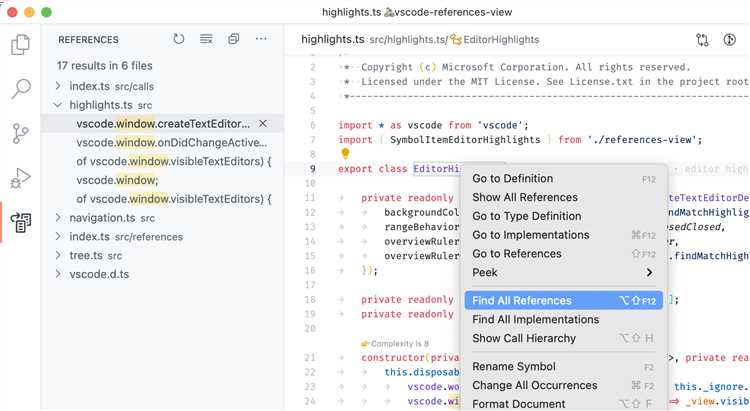
Visual Studio Code поддерживает локализацию не только интерфейса, но и расширений. Для русификации расширений необходимо проверить, включена ли локализация в настройках самого плагина. Многие популярные расширения содержат языковые пакеты, которые автоматически активируются при смене языка редактора.
Если расширение не переведено по умолчанию, можно воспользоваться альтернативными методами. Один из вариантов – поискать сторонние русификаторы на GitHub или в сообществе разработчиков. Часто локализация доступна в виде отдельного языкового пакета, который устанавливается через Marketplace или вручную путем замены файлов с ресурсами расширения.
Как полностью удалить русификацию из Visual Studio Code
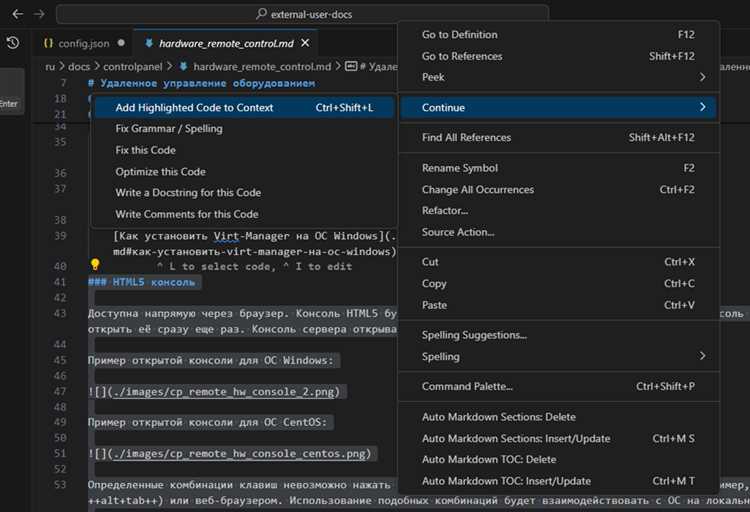
Для полного удаления русификации из Visual Studio Code необходимо удалить соответствующий языковой пакет и сбросить настройки интерфейса.
Шаг 1. Откройте Visual Studio Code и перейдите в меню Расширения (сочетание клавиш Ctrl+Shift+X).
Шаг 2. В поисковой строке введите @installed и найдите расширение Russian Language Pack for Visual Studio Code или аналогичный пакет, отвечающий за русификацию.
Шаг 3. Нажмите кнопку Удалить (Uninstall) напротив найденного языкового пакета.
Шаг 4. После удаления перезапустите Visual Studio Code для применения изменений.
Шаг 5. Откройте командную палитру (Ctrl+Shift+P) и выполните команду Configure Display Language (Настроить язык интерфейса).
Шаг 6. В списке выберите en или другой предпочитаемый язык. Если язык не отображается, вручную откройте файл locale.json в папке настроек (%APPDATA%\Code\User на Windows или ~/.config/Code/User на Linux/macOS) и удалите или измените параметр "locale" на "en".
Шаг 7. Перезапустите редактор для окончательного сброса языка интерфейса.
Если проблема сохраняется, проверьте отсутствие сторонних расширений, связанных с русификацией, и удалите их аналогичным способом.
Вопрос-ответ:
Как изменить язык интерфейса Visual Studio Code на русский?
Чтобы переключить язык Visual Studio Code на русский, нужно открыть настройки расширений и найти пакет языка «Russian Language Pack». После установки этого пакета перезапустите программу, и интерфейс будет отображаться на русском.
Можно ли использовать русский язык для подсказок и сообщений об ошибках в Visual Studio Code?
Да, установив русский языковой пакет, вы получите перевод интерфейса, включая меню, подсказки, диалоговые окна и сообщения об ошибках. Однако некоторые расширения могут отображать информацию только на английском, если у них нет локализации.
Где можно найти и скачать русскую локализацию для Visual Studio Code?
Русский языковой пакет доступен в официальном магазине расширений Visual Studio Code. Для этого откройте вкладку с расширениями, введите в поиске «Russian Language Pack», выберите соответствующее расширение от Microsoft и установите его.
Что делать, если после установки языкового пакета интерфейс не сменился на русский?
Если язык не изменился, проверьте, активирован ли русский язык в настройках. Для этого откройте командную палитру (Ctrl+Shift+P), введите «Configure Display Language», выберите «ru» и перезапустите VS Code. Иногда помогает полная перезагрузка программы.
Влияет ли перевод Visual Studio Code на производительность или функциональность редактора?
Перевод интерфейса не сказывается на скорости работы или доступных функциях редактора. Это лишь визуальное изменение, которое помогает пользователям комфортнее работать с программой на родном языке.
Как перевести интерфейс Visual Studio Code на русский язык?
Чтобы перевести интерфейс Visual Studio Code на русский язык, необходимо установить соответствующий языковой пакет. Для этого откройте меню расширений (Extensions) в редакторе, введите в поиске «Russian Language Pack» и выберите официальный пакет от Microsoft. После установки перезапустите программу, и интерфейс автоматически переключится на русский.
Можно ли переключаться между языками интерфейса в Visual Studio Code без переустановки программы?
Да, переключение между языками в Visual Studio Code происходит через установленные языковые пакеты и не требует переустановки самой программы. После установки нескольких языковых пакетов в настройках редактора можно выбрать нужный язык интерфейса. Обычно для применения изменений достаточно перезапустить Visual Studio Code. Это позволяет быстро менять язык в зависимости от предпочтений пользователя.

 Загрузка...