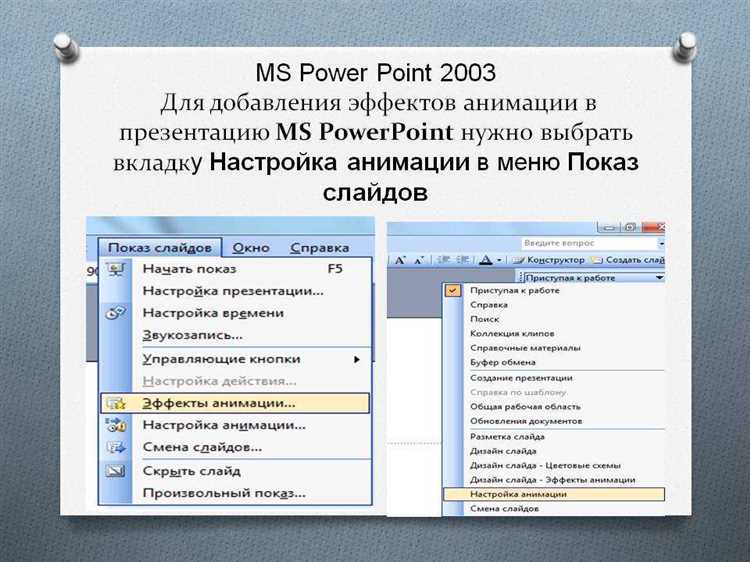
PowerPoint предоставляет широкий набор объектов, которые можно превратить в гиперссылки для улучшения навигации и интерактивности презентации. Среди них – текстовые фрагменты, графические элементы, фигуры и даже мультимедиа-файлы. Каждый тип объекта обладает своими особенностями при добавлении ссылки, что позволяет адаптировать презентацию под конкретные задачи.
Текстовые гиперссылки – наиболее универсальный и часто используемый вариант. Можно выделить отдельные слова или целые абзацы, задав им переход к слайду, веб-странице или внешнему документу. Рекомендуется применять ссылки на ключевые термины и заголовки для упрощения восприятия материала.
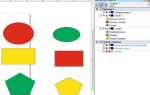
Графические объекты и фигуры позволяют создать более наглядные и заметные ссылки. Это могут быть изображения, иконки, стрелки, кнопки. Они особенно эффективны для создания меню или интерактивных карт. Настройка кликабельности таких объектов способствует улучшению пользовательского опыта без перегруженности слайда текстом.
Видео и аудиофайлы также могут служить ссылками, направляющими на дополнительные ресурсы или расширенные материалы. Использование мультимедийных объектов в качестве гиперссылок помогает удерживать внимание аудитории и делает презентацию динамичнее.
Создание гиперссылок на текстовые фрагменты в слайде
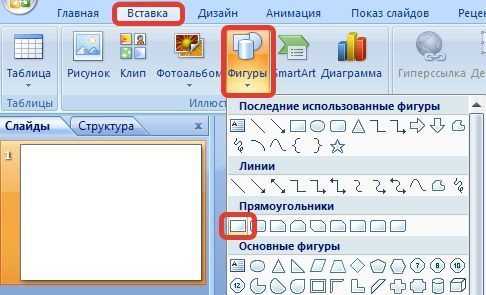
Для добавления гиперссылки к отдельному текстовому фрагменту в PowerPoint выделите нужный участок текста внутри текстового поля. Затем нажмите правой кнопкой мыши и выберите пункт «Гиперссылка» или используйте комбинацию клавиш Ctrl+K.
В открывшемся окне можно указать ссылку на внешний URL, файл, другой слайд презентации или создать ссылку на адрес электронной почты. Для перехода внутри презентации выберите «Место в документе» и укажите конкретный слайд, что обеспечивает удобную навигацию.
При создании гиперссылок на текст важно помнить, что они работают только в режиме показа презентации. В режиме редактирования клики по ссылкам не активны. Для визуального выделения используйте подчеркивание или измените цвет текста с помощью панели форматирования.
Если гиперссылка необходима только для части слова, выделите именно нужные символы, а не целое слово. Это позволяет создавать более точные и аккуратные ссылки без лишнего визуального шума.
Для быстрого редактирования гиперссылок можно использовать контекстное меню: «Изменить гиперссылку» и «Удалить гиперссылку». Также стоит проверять все ссылки перед презентацией через режим демонстрации, чтобы избежать ошибок перехода.
Добавление ссылок к изображениям и графическим элементам
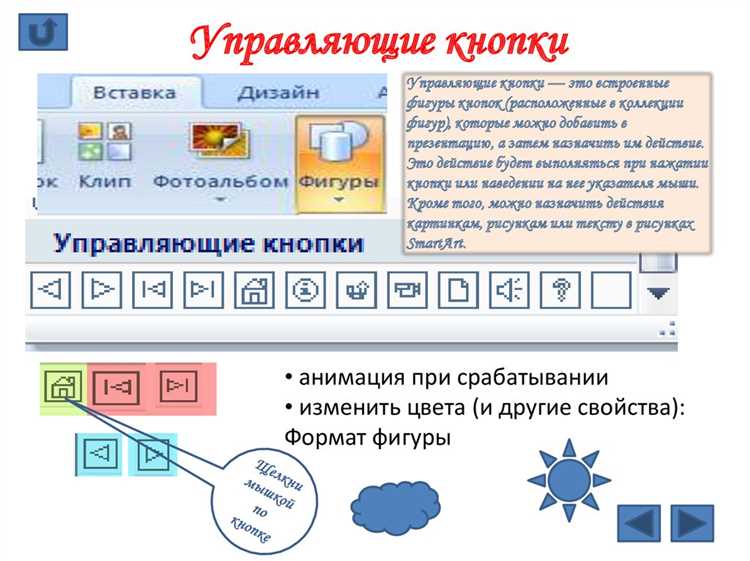
В PowerPoint объекты, такие как изображения, фигуры, значки и SmartArt, могут выступать в роли активных гиперссылок. Для создания ссылки выделите нужный графический элемент, затем перейдите во вкладку «Вставка» и выберите «Гиперссылка». В появившемся окне можно указать адрес внешнего сайта, путь к файлу на компьютере, электронную почту или ссылку на другой слайд презентации.
Для точного управления зоной клика используйте настройку прозрачности и размеры рамки выбранного объекта. Если ссылка добавляется к сложным фигурам или группам объектов, рекомендуется сначала объединить их с помощью функции «Группировка» – так гиперссылка будет работать на весь объединённый элемент.
При добавлении ссылки к изображениям обратите внимание на формат и разрешение. Ссылки корректно работают на растровых и векторных изображениях, но для векторных объектов (например, SVG, встроенные фигуры PowerPoint) доступно больше возможностей по изменению области действия ссылки.
Для удобства навигации внутри презентации целесообразно применять ссылки на слайды, что ускоряет переходы и улучшает восприятие материала. В этом случае используйте адрес вида «Место в документе» и выбирайте нужный слайд из списка.
Для проверки работоспособности гиперссылок используйте режим показа слайдов. Нажатие на графический элемент должно мгновенно активировать переход по заданному адресу без задержек и сбоев.
Использование гиперссылок на кнопки и формы управления
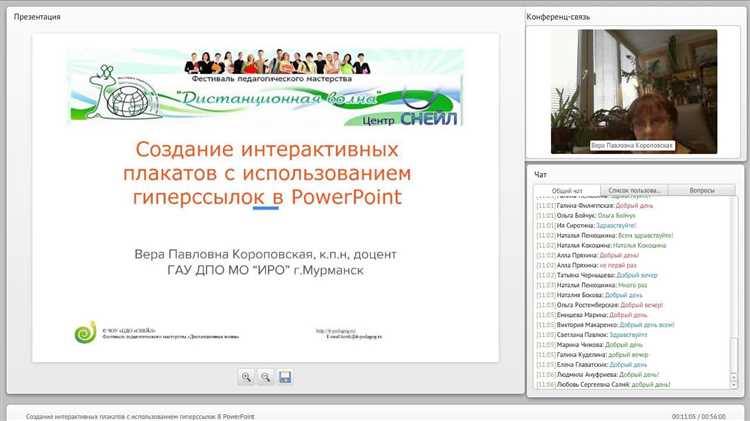
В PowerPoint кнопки и элементы форм управления позволяют создавать интерактивные элементы с возможностью перехода по гиперссылкам. Кнопки доступны через вкладку «Вставка» – «Фигуры» или «Элементы управления» на вкладке «Разработчик». Для установки гиперссылки на кнопку необходимо выделить элемент, вызвать контекстное меню и выбрать «Гиперссылка».
Гиперссылки на кнопках могут вести на конкретные слайды презентации, внешние веб-страницы, документы или запускать действия внутри презентации, например, переход к следующему слайду или запуск макроса. Для повышения удобства навигации рекомендуется использовать ссылки на внутренние слайды при создании меню и оглавлений.
Формы управления, такие как кнопки, флажки и переключатели, можно связать с гиперссылками через программные средства VBA. В стандартных возможностях PowerPoint только кнопки позволяют напрямую задавать переходы. Для реализации более сложного поведения используют обработчики событий VBA, где можно запрограммировать переходы и вызовы внешних ресурсов.
При добавлении гиперссылок на кнопки важно проверить корректность адресов и стабильность ссылок, особенно если презентация используется на разных устройствах. Для внутренних ссылок оптимально указывать конкретный номер или имя слайда. Внешние ссылки лучше открывать в браузере по умолчанию, чтобы избежать ошибок.
Использование гиперссылок на элементах управления повышает интерактивность презентации и позволяет создавать адаптивные интерфейсы без необходимости постоянного переключения между приложениями. Такой подход эффективен для обучающих курсов, презентаций с ветвлениями и демонстраций продуктов.
Привязка ссылок к фигурам и автофигурам
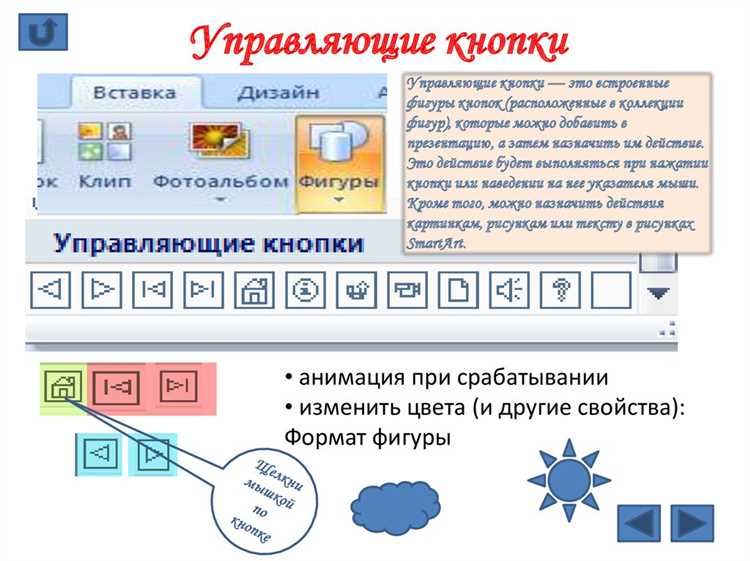
В PowerPoint гиперссылки можно напрямую назначать на фигуры и автофигуры, что позволяет создавать интерактивные элементы без необходимости использовать текстовые поля. Для этого выделите фигуру, перейдите в меню «Вставка» → «Гиперссылка» или нажмите Ctrl+K, затем выберите тип ссылки: URL, слайд в презентации, файл или электронную почту.
Важно учитывать, что ссылка привязывается к всей области фигуры, включая внутреннее пространство и контур. При использовании автофигур, таких как стрелки, блок-схемы или прямоугольники, рекомендуется подбирать размер и форму так, чтобы ссылка была удобна для клика и не перекрывалась другими элементами.
Гиперссылки на фигурах работают на любых слайдах, включая мастер-слайды, что позволяет создавать навигационные панели с повторяющимися кнопками. Для удобства редактирования и последующего обновления ссылок лучше использовать стандартные автофигуры из библиотеки PowerPoint, поскольку их свойства проще контролировать через панель формата.
При добавлении ссылки к группе фигур гиперссылка применяется ко всей группе целиком. Если требуется индивидуальная привязка, необходимо разгруппировать объекты и назначать ссылки отдельно. При копировании фигур с гиперссылками ссылки сохраняются, но важно проверять корректность путей, особенно для локальных файлов.
В презентациях с интерактивной навигацией рекомендуется использовать автофигуры с четким визуальным обозначением ссылки – например, цветовой акцент или изменение формы при наведении, что повышает удобство пользователей и снижает риск пропуска клика.
Настройка переходов по ссылкам на другие слайды презентации
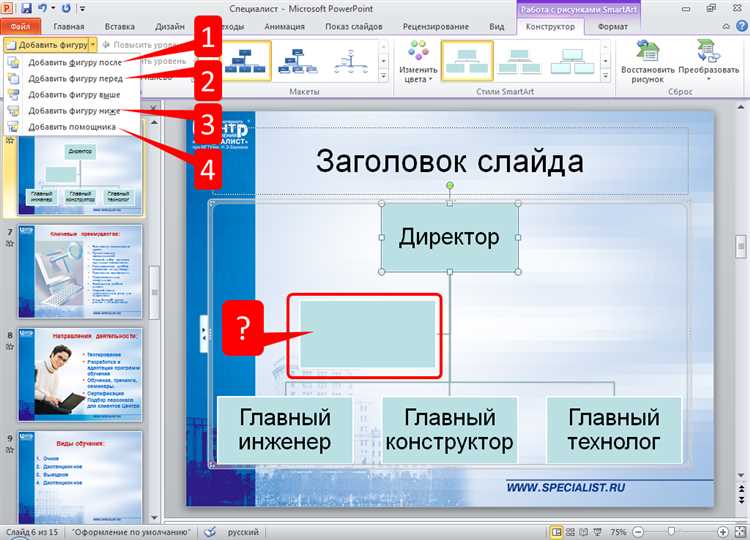
Для создания переходов внутри презентации PowerPoint необходимо использовать функцию гиперссылок, связывающих объекты с конкретными слайдами. Настройка таких переходов обеспечивает логичную навигацию и позволяет выделить ключевые моменты.
Алгоритм настройки переходов:
- Выделите объект (текст, фигуру, изображение), который станет ссылкой.
- Перейдите во вкладку Вставка и выберите Гиперссылка или используйте сочетание клавиш
Ctrl+K. - В открывшемся окне выберите пункт Место в документе.
- В списке слайдов укажите целевой слайд, на который должен вести переход.
- Подтвердите выбор нажатием кнопки ОК.
Рекомендации по оптимизации переходов:
- Для удобства восприятия выделяйте активные объекты цветом или подчеркиванием.
- Используйте короткие и понятные подписи к ссылкам, отражающие суть целевого слайда.
- Проверяйте переходы в режиме показа слайдов, чтобы исключить ошибки навигации.
- Для возврата к предыдущему слайду создайте отдельную ссылку с функцией «Назад», назначенную на объект с понятным обозначением.
- При большом количестве слайдов используйте оглавление с гиперссылками для быстрого доступа к ключевым разделам.
Применение внутренних ссылок улучшает структуру презентации и помогает слушателям ориентироваться в материале без лишних кликов и задержек.
Вставка гиперссылок на внешние файлы и веб-страницы
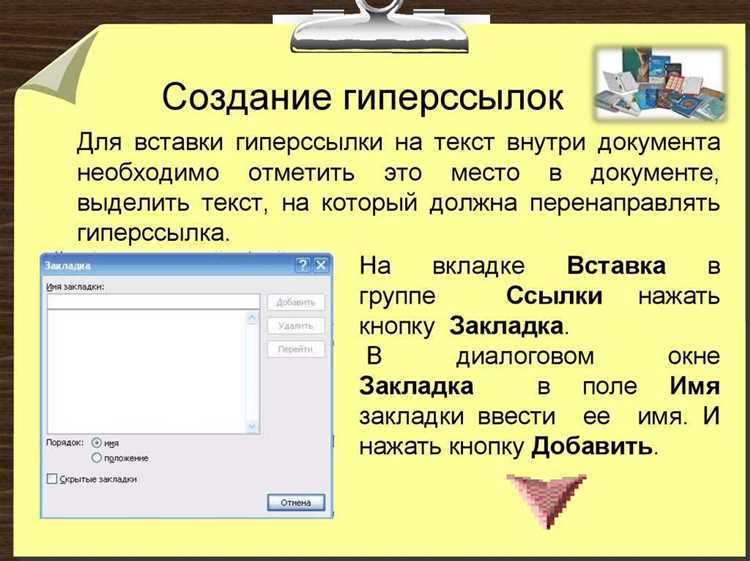
Для создания гиперссылки на внешний файл в PowerPoint необходимо выделить объект (текст, изображение, фигуру), затем выбрать вкладку Вставка и нажать кнопку Гиперссылка. В открывшемся окне в разделе Связать с выбирается пункт Существующий файл или веб-страница. Здесь указывается путь к файлу на локальном диске или сетевом ресурсе, либо вводится URL-адрес веб-страницы.
Рекомендуется использовать относительные пути для файлов, которые планируется переносить вместе с презентацией, чтобы избежать ошибок при открытии на других устройствах. Абсолютные пути применяются при уверенности в неизменности расположения файлов.
Для вставки ссылки на веб-страницу достаточно указать полный URL с протоколом (например, https://). PowerPoint автоматически проверит корректность адреса и обеспечит переход при клике на объект во время презентации.
Обратите внимание, что при работе с внешними файлами важно, чтобы целевые файлы были доступны и не перемещались после создания ссылки. Для обеспечения надежности можно хранить презентацию и связанные файлы в одной папке и использовать относительные ссылки.
Дополнительно можно задать всплывающую подсказку – текст, который появится при наведении курсора на гиперссылку. Это позволяет уточнить назначение ссылки и повысить удобство навигации.
Вопрос-ответ:
Какие элементы слайда можно использовать для создания гиперссылок в PowerPoint?
В PowerPoint ссылки можно добавить к различным объектам: тексту, изображениям, фигурам, таблицам и графикам. Это позволяет сделать презентацию интерактивной и удобной для навигации. Например, можно превратить слово или фразу в ссылку, ведущую на другой слайд или внешний ресурс, а также сделать кликабельной картинку или кнопку.
Можно ли создавать гиперссылки на кнопки и как это сделать?
Да, гиперссылки часто добавляют к кнопкам, созданным из фигур. Для этого нужно выделить фигуру, выбрать функцию добавления ссылки и указать нужное действие: переход на определённый слайд, открытие файла или веб-страницы. Такие кнопки удобны для управления ходом презентации и позволяют зрителям переходить к нужной информации быстро.
Можно ли сделать гиперссылку на целый слайд или только на его отдельные элементы?
Гиперссылка создаётся на объекты, размещённые на слайде, а не на весь слайд целиком. Однако можно выделить весь слайд, например, добавить прозрачную фигуру поверх всех элементов и сделать ссылку именно на неё. Так достигается эффект, когда клик по любому месту слайда ведёт к нужному месту или внешнему ресурсу.
Какие типы переходов доступны при создании гиперссылок в PowerPoint?
При добавлении гиперссылки можно указать переход на другой слайд в текущей презентации, на внешний веб-сайт, документ или электронную почту. Также доступна опция запуска определённого действия, например, воспроизведения видео или запуска макроса. Это позволяет гибко настраивать интерактивность слайдов и делать презентацию более динамичной.
Можно ли добавить ссылку на диаграмму или таблицу в презентации?
Да, в PowerPoint к диаграммам и таблицам можно прикреплять гиперссылки, выделив соответствующий объект. Например, можно сделать ссылку на дополнительный слайд с подробным анализом данных или на внешний файл с исходной информацией. Это помогает структурировать материал и облегчает доступ к дополнительным данным во время презентации.
Какие объекты можно сделать гиперссылками в презентации PowerPoint?
В PowerPoint гиперссылками можно сделать не только текст, но и изображения, фигуры, графики, диаграммы, а также объекты мультимедиа, например, видео и аудиофайлы. Кроме того, ссылками могут быть кнопки и элементы управления, что позволяет создавать интерактивные презентации с переходами на другие слайды, внешние сайты или файлы.
Можно ли создать гиперссылку на конкретный слайд внутри презентации, и как это сделать?
Да, в PowerPoint можно установить гиперссылку на любой слайд внутри той же презентации. Для этого нужно выделить объект или текст, затем выбрать функцию создания гиперссылки и в списке выбрать пункт «Место в документе». После этого появится список слайдов, где можно указать нужный слайд для перехода. Такой способ часто используется для навигации и создания оглавлений или интерактивных меню.

 Загрузка...