PowerPoint продолжает оставаться одним из самых популярных инструментов для создания визуальных презентаций, однако пользователи нередко сталкиваются с техническими и программными ограничениями, препятствующими нормальной работе. Ошибки запуска, сбои при сохранении, неактивные функции – все эти проблемы требуют чёткой диагностики и понятных решений.
В некоторых случаях программа не запускается вовсе из-за повреждённых системных файлов, конфликтов с обновлениями Windows или некорректной установки пакета Microsoft 365. В других ситуациях функции интерфейса могут быть заблокированы из-за ограниченного режима, активированного при открытии файла из ненадёжного источника.
Часто проблемы возникают при работе с мультимедийными объектами: PowerPoint может не поддерживать формат вставляемого изображения или видео, либо отсутствует нужный кодек. Также возможны сбои при использовании анимации и переходов, особенно если презентация создаётся в устаревшей версии программы.
Ограничения в правах доступа к файлу, активные надстройки сторонних разработчиков, нехватка ресурсов системы – всё это может привести к тому, что создание презентации становится невозможным. Разобраться в каждой из причин и найти решение – задача, которую можно решить, если подойти к ней последовательно.
PowerPoint не запускается: как устранить проблему с запуском программы
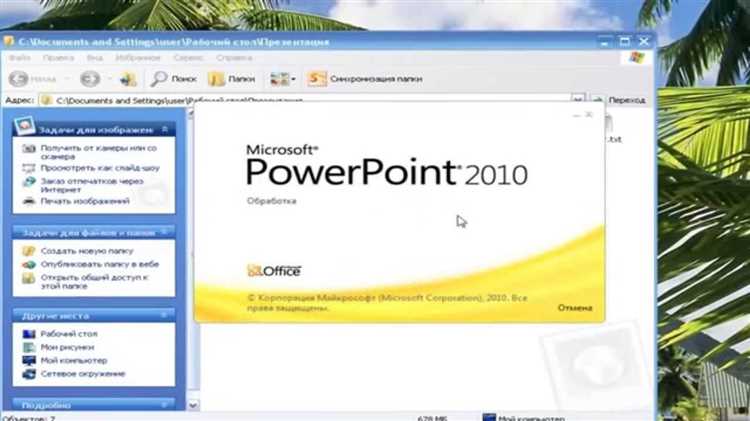
Если PowerPoint не открывается при попытке запуска, проблема может быть связана с повреждёнными файлами, конфликтами с другим программным обеспечением или сбоями в обновлениях Windows. Для устранения ошибки необходимо выполнить последовательную проверку нескольких факторов.
- Проверьте наличие обновлений Office. Откройте любое другое приложение Microsoft Office (например, Word), перейдите в раздел «Учётная запись» → «Параметры обновления» → «Обновить сейчас». Несовместимые или устаревшие версии могут блокировать запуск PowerPoint.
- Запустите PowerPoint в безопасном режиме. Нажмите Win + R, введите powerpnt /safe и нажмите Enter. Если приложение открылось, проблема связана с надстройками или пользовательскими настройками.
- Отключите все надстройки. В безопасном режиме перейдите в «Файл» → «Параметры» → «Надстройки» и отключите все элементы, затем перезапустите программу в обычном режиме.
- Проверьте антивирусное ПО. Некоторые антивирусы могут блокировать запуск исполняемых файлов. Временно отключите защиту в реальном времени и проверьте, запускается ли PowerPoint.
- Проведите восстановление Office. Перейдите в «Программы и компоненты», выберите Microsoft Office, нажмите «Изменить» → «Быстрое восстановление». Если не помогает – выполните «Полное восстановление».
- Создайте новую учётную запись Windows. Иногда повреждённый профиль пользователя мешает запуску. Создание новой учётной записи поможет исключить системные ошибки.
- Проверьте журнал событий Windows. Откройте «Просмотр событий» и перейдите в раздел «Журналы Windows» → «Приложение». Найдите последние ошибки с источником PowerPoint или Office и изучите описание.
Если ни один из методов не помогает, удалите Office полностью с помощью средства Microsoft Support and Recovery Assistant, затем установите последнюю версию заново с официального сайта.
Недоступные функции: почему некоторые кнопки и меню неактивны
Если в PowerPoint неактивны отдельные элементы управления – кнопки, вкладки или пункты меню – причина чаще всего кроется в режиме работы файла, настройках безопасности или ограничениях лицензии. Выявить источник проблемы можно по характеру поведения интерфейса.
- Файл открыт в режиме только для чтения. Проверьте заголовок окна: если указан «Только для чтения», функции редактирования будут ограничены. Нажмите «Файл» → «Сохранить как» и сохраните копию документа на локальный диск.
- Активен режим защиты. Если файл был получен по электронной почте или загружен из интернета, PowerPoint может автоматически включить «Защищённый просмотр». Нажмите кнопку «Разрешить редактирование» в верхней части окна.
- Истёк срок действия лицензии Microsoft 365. При неактивной подписке Office переходит в режим ограниченной функциональности. Откройте «Файл» → «Учётная запись» и проверьте статус лицензии.
- Функции отключены групповой политикой или администратором. В организациях доступ к определённым возможностям может быть заблокирован. Обратитесь к администратору сети для проверки параметров групповой политики или политики безопасности Office.
- Конфликт с надстройками. Некоторые надстройки могут блокировать стандартные функции. Запустите PowerPoint в безопасном режиме (powerpnt /safe) и проверьте доступность элементов.
- Открытие старых или повреждённых файлов. Презентации, созданные в устаревших версиях PowerPoint или повреждённые при передаче, могут ограничить доступ к новым возможностям. Импортируйте содержимое в новую пустую презентацию вручную.
- Работа в веб-версии PowerPoint. Некоторые функции, включая анимации и надстройки, недоступны в браузере. Проверьте, открыт ли файл в настольной версии приложения.
Для диагностики рекомендуется также выполнить восстановление Office и проверку обновлений. Если проблема сохраняется, создайте новый файл и сравните доступные элементы управления.
Ошибка сохранения файла: что делать при сбоях и потерях данных
Следующий шаг – проверьте, не нарушена ли целостность самого файла. Откройте его на другом компьютере или скопируйте и попытайтесь запустить в другой версии PowerPoint. Если файл повреждён, откройте его через PowerPoint в режиме восстановления: «Файл» → «Открыть» → выбрать файл → нажать стрелку на кнопке «Открыть» → выбрать «Открыть и восстановить».
Сохранение может прерываться из-за работы антивирусов и облачных сервисов. Временно отключите автосинхронизацию OneDrive, Dropbox и подобных приложений. Также проверьте, не блокирует ли антивирус доступ к временной папке или сетевому пути.
Работайте только с локальными копиями файлов. Открытие и сохранение презентации напрямую на флешке, внешнем диске или сетевом хранилище увеличивает риск повреждения данных.
Если файл исчез после сбоя, перейдите в папку автосохранения PowerPoint. По умолчанию она находится по пути: C:\Users\Имя_пользователя\AppData\Roaming\Microsoft\PowerPoint\ или используйте команду %appdata%\Microsoft\PowerPoint\ в адресной строке Проводника. Файлы автосохранения имеют расширение .tmp или .pptx.
Для предотвращения потерь активируйте функцию автоматического сохранения каждые 5 минут: «Файл» → «Параметры» → «Сохранение» → установить флажок «Сохранять автосохранение каждые…». Также укажите отдельную папку для резервных копий, желательно на другом диске.
Отсутствие шаблонов и макетов: причины и способы восстановления
Причины отсутствия шаблонов:
Наиболее частая причина – повреждение системных файлов PowerPoint или удаление предустановленных шаблонов. Это может произойти после обновления системы, некорректной переустановки Microsoft Office или при использовании оптимизаторов, удаляющих «неиспользуемые» файлы. Также отсутствие шаблонов возможно при установке урезанных или пиратских версий PowerPoint, где макеты преднамеренно исключены для экономии объема.
Как восстановить шаблоны:
1. Проверка целостности Office: откройте «Программы и компоненты» в панели управления, выберите Microsoft Office, нажмите «Изменить» и затем «Восстановление». Это автоматически вернет удалённые системные шаблоны.
2. Ручное восстановление путей: проверьте папку C:\Program Files (x86)\Microsoft Office\root\Templates (или аналогичную в зависимости от версии). Если она пуста, необходимо восстановить шаблоны из установочного дистрибутива Office или скопировать их с другого компьютера с той же версией Office.
3. Сброс пользовательских настроек: удалите или переименуйте файл PowerPoint.officeUI в каталоге %APPDATA%\Microsoft\Office. Это приведёт к сбросу пользовательского интерфейса и может восстановить отображение стандартных шаблонов.
4. Использование официальных шаблонов Microsoft: перейдите на сайт templates.office.com и загрузите недостающие макеты вручную. Файлы имеют расширение .potx и могут использоваться как обычные шаблоны при создании новых презентаций.
Совет: для предотвращения повторной потери шаблонов создайте резервную копию папки шаблонов и макетов после восстановления. Это особенно важно при использовании сторонних утилит оптимизации или автоматического удаления файлов.
Невозможно вставить изображения: устранение проблем с медиафайлами

PowerPoint может отклонять вставку изображений из-за некорректного формата файла. Программа поддерживает JPEG, PNG, BMP, GIF и TIFF. Если используется HEIC (формат iPhone) или WebP, предварительно конвертируйте изображение в совместимый формат с помощью сторонних приложений или встроенного средства «Фотографии» в Windows.
Другой частой причиной становится повреждение файла. Попробуйте открыть изображение в графическом редакторе. Если файл не открывается, используйте средство восстановления или замените его рабочей копией.
Файлы с длинными путями или нестандартными символами в имени (%, #, &, и т. д.) могут вызывать сбои при вставке. Переименуйте файл, используя только латиницу и цифры, и переместите его в директорию с коротким путём, например: C:\Images\img1.jpg.
Некоторые антивирусные программы или политики корпоративной безопасности блокируют доступ к внешним медиафайлам. Запустите PowerPoint от имени администратора и временно отключите защиту, чтобы исключить этот фактор. После успешной вставки верните настройки безопасности.
Если проблема сохраняется при вставке через «Вставка» → «Изображение», используйте альтернативный способ: скопируйте изображение из Проводника и вставьте через Ctrl+V. Это позволяет обойти определённые ограничения надстроек PowerPoint.
Также возможна нехватка оперативной памяти или ресурсов GPU. Закройте все лишние приложения, перезапустите PowerPoint, очистите кэш временных файлов (%temp%), и повторите попытку. В случае систематических сбоев проверьте наличие обновлений PowerPoint через Microsoft 365 или вручную скачайте патч с официального сайта.
Сбой при добавлении анимации: почему не работают эффекты переходов
Некорректно установленные обновления Office также вызывают сбои в визуализации. Проверка наличия обновлений через Microsoft 365 или Центр обновления Windows может восстановить функциональность. Убедитесь, что установлены последние версии компонентов Office Graphics и PowerPoint Viewer, особенно при совместной работе с файлами через OneDrive.
Слишком тяжёлые презентации с высоким разрешением изображений и видео вызывают сбои в проигрывании переходов. Оптимизируйте размер медиафайлов. Для видео предпочтителен формат MP4 с кодеком H.264, а изображения должны быть сжаты до 150 ppi без потери визуального качества.
Некоторые анимации отключаются при включении режима «Совместимость». Если файл создан в старой версии PowerPoint, сохраните его в формате .pptx, затем пересоздайте анимации. Это устранит конфликты между устаревшими и новыми форматами эффектов.
При использовании сторонних шаблонов возможны сбои из-за нестандартных макросов. Откройте презентацию в безопасном режиме (запуск PowerPoint с клавишей Ctrl) и удалите нестабильные элементы. После этого вручную примените стандартные переходы из вкладки «Переходы».
Если эффекты воспроизводятся в режиме редактирования, но не работают при показе, отключите «Упрощённые эффекты» в параметрах демонстрации. Путь: «Слайд-шоу» → «Настройка показа» → снимите галочку с «Показ с упрощёнными эффектами».
Конфликт с надстройками и расширениями: как найти и отключить мешающие модули
Некорректная работа PowerPoint часто связана с конфликтующими надстройками COM или расширениями, добавленными сторонним ПО. Такие модули могут блокировать запуск программы, вызывать сбои при сохранении, замедлять отклик интерфейса.
Чтобы проверить наличие конфликтов, выполните запуск PowerPoint в безопасном режиме: нажмите Win + R, введите powerpnt /safe и нажмите Enter. Если программа открывается без ошибок – одна или несколько надстроек мешают работе.
Для точного определения сбойных компонентов откройте PowerPoint, перейдите в Файл → Параметры → Надстройки. В нижней части окна выберите Надстройки COM в выпадающем списке и нажмите Перейти. Снимайте галочки поочерёдно, каждый раз перезапуская PowerPoint. После отключения проблемной надстройки программа должна работать корректно.
Если список надстроек пуст, проверьте элементы автозагрузки через Диспетчер задач → Автозагрузка. Также проверьте наличие модулей в папке %APPDATA%\Microsoft\AddIns – удалите файлы, не относящиеся к Office.
При использовании антивирусов с интеграцией в Office отключите соответствующие функции защиты документов. Такие расширения могут блокировать доступ к шаблонам и облачным функциям.
После деактивации конфликтующих надстроек рекомендуется перезапустить систему, чтобы очистить временные кеши PowerPoint и COM-интерфейсов.
Ограничения доступа: PowerPoint не позволяет редактировать файл
Если PowerPoint блокирует возможность редактирования презентации, причиной часто становится один из следующих типов ограничений доступа:
1. Режим «Только для чтения»
Файл может быть открыт в режиме «только для чтения» из-за атрибута, установленного в свойствах документа. Для снятия этого ограничения:
- Щёлкните правой кнопкой мыши на файле → «Свойства».
- Снимите галочку с «Только чтение» в разделе «Атрибуты».
- Нажмите «Применить» → «ОК».
2. Защита паролем на редактирование
Автор презентации мог установить пароль, ограничивающий редактирование. При открытии такого файла PowerPoint предложит ввести пароль. Без него доступ возможен только в режиме просмотра. Единственный способ редактировать такой файл – получить пароль от владельца.
3. Ограничения, установленные через OneDrive или SharePoint
Если файл размещён в облачном хранилище, владелец может установить права «Только просмотр». Для получения прав на редактирование необходимо:
- Обратиться к владельцу с просьбой изменить разрешения.
- Проверить, вошли ли вы в нужную учётную запись Microsoft.
- Открыть файл в настольной версии PowerPoint, если веб-версия ограничена.
4. Цифровая подпись и ограничение редактирования содержимого
Наличие цифровой подписи делает документ защищённым от изменений. При попытке редактирования PowerPoint блокирует доступ, чтобы сохранить целостность подписи. Для снятия ограничения необходимо удалить подпись, что возможно только при наличии соответствующих прав.
5. Использование режима «Представление»
Если презентация открывается в формате .pps или .ppsx, PowerPoint запускает её сразу в режиме показа. Для редактирования необходимо:
- Щёлкнуть правой кнопкой мыши на файле → «Открыть с помощью» → «PowerPoint».
- Сохранить файл в формате .pptx через «Файл» → «Сохранить как».
Для исключения проблем с доступом рекомендуется хранить презентации в форматах .pptx, использовать только доверенные источники и проверять свойства файла перед редактированием.

 Загрузка...