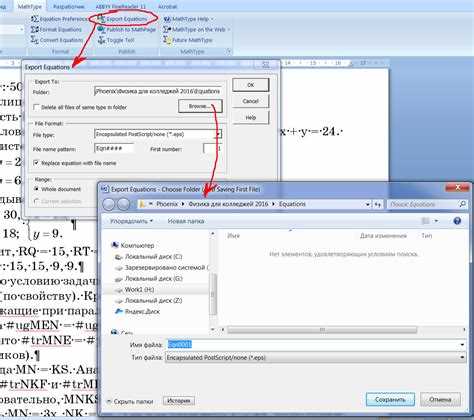
Adobe InDesign не имеет встроенного редактора математических формул, поэтому для создания качественной верстки с формулами важно правильно подобрать внешние инструменты и методы интеграции. Наиболее распространённые решения включают использование LaTeX через конвертацию в изображения, плагины и специализированные скрипты.
При выборе инструмента учитывайте тип формул, частоту их использования и требования к редактированию. Для разовых формул подойдёт экспорт из LaTeX в PDF или SVG с последующим импортом в InDesign. Этот способ сохраняет четкость и масштабируемость, но сложнее в редактировании.
Плагины типа MathTools или MathMagic обеспечивают интеграцию формул непосредственно в InDesign, ускоряя работу при большом объёме математического текста. Они позволяют редактировать формулы без перехода в сторонние программы, что важно при частых правках.
Сравнение возможностей встроенных средств набора формул в InDesign
Adobe InDesign предлагает два основных варианта набора формул: использование панелей Glyphs и текста с базовым форматированием, а также встроенную поддержку MathML через плагины или скрипты. Встроенный набор формул напрямую средствами InDesign ограничен, так как отсутствует полноценный редактор математических выражений.
Панель Glyphs позволяет вставлять отдельные математические символы из шрифтов, таких как Cambria Math или STIX, но это подходит только для простых формул и требует ручной работы с выравниванием и размером. При этом нет поддержки автоматического построения дробей, индексов или сложных структур.
Вставка формул через MathML при помощи сторонних скриптов расширяет возможности, позволяя создавать более сложные выражения с корректным форматированием. Однако это требует установки и настройки дополнительного ПО, а в чистом InDesign MathML не поддерживается.
Для базовых формул рекомендуется использовать комбинацию Glyphs и стандартных текстовых стилей с тонкой настройкой кернинга и базовой линией, чтобы минимизировать искажения. Для сложных формул и систем с множественными уровнями индексов, дробями и матрицами лучше применять плагины или экспортировать формулы из специализированных редакторов (например, MathType) с последующим импортом в InDesign.
Встроенные средства подходят для простых задач, но при регулярной работе с научными текстами и технической документацией лучше использовать внешние инструменты и интеграции, чтобы обеспечить точность и читаемость формул без лишних временных затрат на ручную корректировку.
Использование плагинов для создания сложных математических выражений
Adobe InDesign не обладает встроенными инструментами для удобного набора сложных формул, поэтому плагины становятся ключевым решением. Среди популярных расширений выделяется MathTools от MathMagic – он поддерживает импорт и экспорт формул в формате MathML и LaTeX, что облегчает работу с готовыми научными текстами. MathTools интегрируется с InDesign как отдельный панельный модуль, позволяя создавать, редактировать и форматировать выражения без перехода в другие программы.
Другой часто используемый плагин – MathFlow, который ориентирован на профессиональные публикации и поддерживает сложные форматы, включая OpenType-математические шрифты. MathFlow позволяет экспортировать формулы в XML, что упрощает дальнейшую обработку и совместимость с системами верстки.
Для пользователей, работающих с LaTeX, плагин TeX Import позволяет импортировать формулы из .tex файлов с сохранением структуры и стилистики. Он не поддерживает прямое редактирование формул внутри InDesign, но значительно сокращает время подготовки документов с математическими формулами.
При выборе плагина важно учитывать формат исходных материалов и требования к экспорту. MathTools предпочтителен для интерактивного редактирования, MathFlow – для точной верстки и совместимости с XML-форматами, а TeX Import подходит для интеграции с LaTeX-документами.
Установка плагинов требует проверки совместимости с текущей версией InDesign и системой. Большинство решений предлагают пробный период, что позволяет оценить функциональность и удобство перед покупкой. Регулярное обновление плагинов обеспечивает поддержку новых возможностей и исправление ошибок.
Настройка шрифтов и стилей для правильного отображения формул
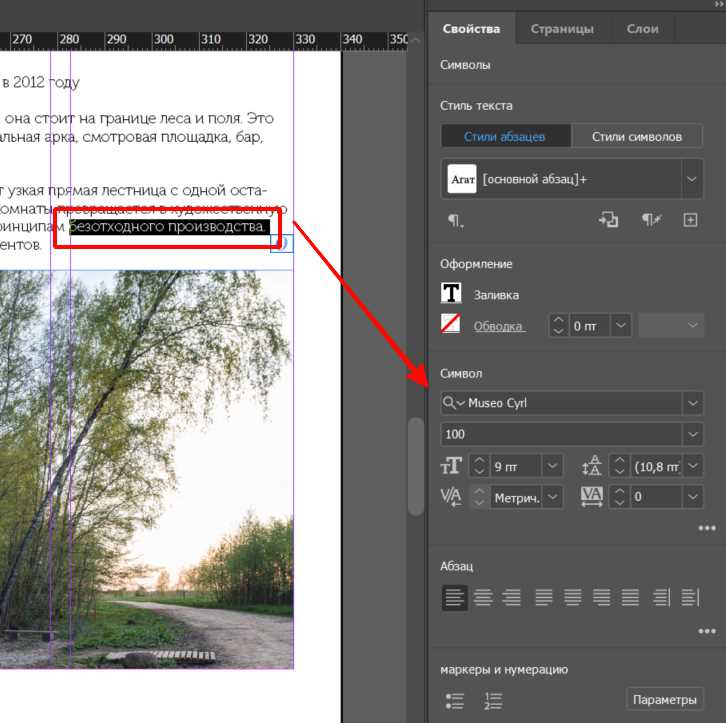
Для корректного отображения математических формул в Adobe InDesign важно использовать шрифты, поддерживающие расширенный набор символов Unicode, включая греческие буквы, индексы и специальные знаки. Оптимальными считаются шрифты с поддержкой OpenType, например, Cambria Math, Latin Modern Math, или STIX Two Math.
Для выбора шрифта формулы выделите текст и примените соответствующий шрифт через панель «Символ» (Character). Настройка размера должна учитывать общий стиль документа и обеспечивать читаемость, обычно формулы задаются на 2–3 пункта меньше основного текста.
Используйте стили символов для единообразия оформления формул. Создайте отдельный стиль для формульного текста, где задайте шрифт, размер, межсимвольное расстояние и выравнивание. Это позволит быстро редактировать все формулы в документе через изменения стиля.
При работе с индексами и степенями применяйте функции верхнего и нижнего индекса через панель «Символ» или горячие клавиши Ctrl+Shift+= (верхний индекс) и Ctrl+= (нижний индекс). При необходимости точной подстройки размера индексов используйте параметры «Размер» и «Смещение» в стилях символов.
Для дробей и сложных формул предпочтительно использовать вставку через встроенный редактор формул или подключать внешние файлы в формате MathML или LaTeX, конвертированные в PDF с корректным масштабом и прозрачным фоном.
Регулируйте межстрочный интервал так, чтобы формулы не сливались с текстом. Для многострочных формул используйте «Абзацные стили» с увеличенным межстрочным интервалом, чтобы избежать наложения элементов.
В случае необходимости выравнивания формул по центру или по левому краю настройте соответствующий параметр выравнивания в стиле абзаца. Для встроенных формул рекомендуется выравнивание по базовой линии текста.
Импорт формул из внешних редакторов и их интеграция в InDesign
Для качественного оформления математических и научных текстов в Adobe InDesign часто требуется импортировать формулы из специализированных редакторов. Это позволяет сохранить точность и внешний вид выражений без необходимости ручного набора.
Основные форматы для импорта формул:
- MathML – стандарт XML для математических выражений. Поддерживается рядом программ, включая MathType и LibreOffice Math. В InDesign MathML можно вставлять через плагины или скрипты, но нативной поддержки нет.
- LaTeX – наиболее распространённый язык разметки формул. Формулы экспортируются из редакторов (TeXstudio, Overleaf) в PDF или EPS для последующего импорта в InDesign.
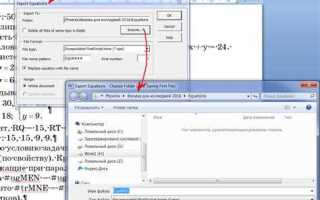
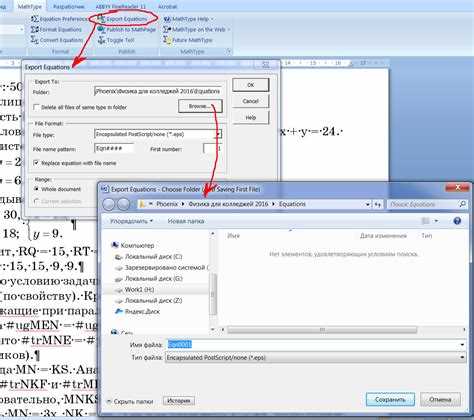
- EPS и PDF – универсальные векторные форматы. Позволяют сохранить чёткость формул и масштабируемость без потери качества. Рекомендуется использовать экспорт из MathType или LaTeX-редакторов именно в этих форматах.
Рекомендации по интеграции:
- Экспортируйте формулы в векторных форматах (EPS, PDF) с прозрачным фоном для бесшовного размещения на странице.
- Для массового импорта используйте пакетные скрипты или плагины, такие как MathMagic или MathType, обеспечивающие автоматическую вставку и корректировку размеров.
- При необходимости редактирования формул внутри InDesign храните исходные файлы формул отдельно и обновляйте экспорт при правках, избегая повторного ручного набора.
- Проверяйте масштаб и выравнивание после вставки, так как разные редакторы могут использовать разные единицы измерения.
- Для обеспечения совместимости с печатными и электронными изданиями экспортируйте финальный документ с формулами в PDF с векторной графикой, избегая растрирования.
Импорт формул из внешних редакторов позволяет значительно повысить качество и точность научных публикаций в InDesign при условии соблюдения правильных форматов и рабочей последовательности.
Автоматизация форматирования формул с помощью скриптов и стилей
Для ускорения работы с формулами в Adobe InDesign применяют комбинацию стилей абзацев и символов, позволяющих задать единый вид элементов – например, размер шрифта, межстрочный интервал, выравнивание и отступы. Важно создать отдельные стили для индексов, греческих символов и операторов, чтобы корректно управлять их отображением в формуле.
Скрипты на JavaScript или ExtendScript позволяют автоматически применять эти стили к содержимому формул, выявляя и форматируя отдельные элементы на основе регулярных выражений. Например, можно настроить скрипт на распознавание верхних и нижних индексов, а также специфических символов, после чего автоматически задать им нужные стили.
Использование готовых библиотек и скриптов, например MathTools или MathMagic Script, значительно снижает ручную работу. Они обеспечивают конвертацию LaTeX- или MathML-кода в формат InDesign с сохранением структуры и применением предустановленных стилей. Для крупных проектов рекомендуется интегрировать такие скрипты в рабочие процессы, что гарантирует однородность форматирования.
При создании собственных скриптов следует учитывать особенности структуры документа и назначать стили только к тем фрагментам, которые соответствуют формульной нотации. Регулярное тестирование и отладка обеспечивают корректное форматирование и минимизируют ошибки, особенно при частых изменениях в содержимом.
Автоматизация форматирования через скрипты и стили позволяет экономить время, снижает количество ручных ошибок и обеспечивает стандартизацию внешнего вида формул по всему документу.
Советы по корректировке и проверке формул в итоговом документе
Для точного отображения формул в Adobe InDesign важно соблюдать последовательность действий при проверке и корректировке.
- Проверьте правильность экспорта формул из исходного редактора (MathType, LaTeX) в формат, поддерживаемый InDesign (например, SVG или EPS). Ошибки на этом этапе влияют на качество отображения.
- При необходимости масштабирования формул избегайте увеличения растровых изображений. Предпочтительнее работать с векторными форматами для сохранения чёткости.
- Проверяйте межстрочные интервалы и выравнивание формул относительно основного текста, чтобы сохранить читабельность и визуальную гармонию.
- Обращайте внимание на правильность отображения индексных и надстрочных символов, особенно в сложных выражениях с несколькими уровнями вложенности.
- Используйте опцию «Наложение текста» для поиска скрытых символов и случайных пробелов внутри формулы, которые могут привести к неправильной верстке.
- Перед финальным экспортом документа выполните тестовую печать на бумаге, чтобы проверить контраст и масштаб формул в реальном виде.
Рекомендуется вести отдельный список всех формул с пометками по их корректировке и состоянию, что ускорит поиск и исправление ошибок в больших проектах.
Вопрос-ответ:
Какие основные инструменты в Adobe InDesign подходят для набора математических формул?
В InDesign нет встроенного редактора формул, поэтому обычно используют внешние плагины, например MathMagic или MathType. Также можно вставлять формулы в виде изображений из программ, таких как LaTeX или Microsoft Word, а затем размещать их в макете. Для простых формул иногда применяют текстовые средства с использованием индексов и надстрочных символов.
Как правильно вставить формулу из LaTeX в документ InDesign, чтобы сохранить качество и масштабируемость?
Оптимальный способ — скомпилировать формулу в LaTeX в векторный формат PDF или EPS, а затем импортировать этот файл в InDesign. Это позволит сохранить четкость при масштабировании и не потерять качество при печати. Важно следить, чтобы фон формулы был прозрачным, иначе на макете появятся нежелательные заливки.
Можно ли в Adobe InDesign редактировать формулы после их вставки? Если да, то как?
Редактирование формул напрямую в InDesign ограничено, так как программа не предназначена для создания математических выражений. Если формула вставлена как изображение, её нужно править в исходной программе (например, LaTeX или MathType) и затем обновлять в InDesign. При использовании плагинов возможно редактирование прямо в макете, но это зависит от конкретного инструмента.
Какие особенности нужно учитывать при выборе плагина для набора формул в InDesign?
При выборе плагина обращают внимание на совместимость с версией InDesign, поддержку необходимых математических символов и форматов, удобство интеграции в рабочий процесс и возможность редактирования формул. Также важен экспорт готового документа в нужный формат с сохранением качества и правильным отображением формул.
Какие альтернативные способы есть для размещения сложных формул в макетах InDesign без использования плагинов?
Можно создавать формулы в специализированных редакторах (например, LaTeX, MathType или даже Microsoft Word) и экспортировать их как векторные изображения (PDF, EPS) или растровые (PNG, TIFF) с высоким разрешением. Затем эти файлы вставляют в InDesign. Такой подход позволяет сохранить точность и аккуратность формул, хотя и не обеспечивает возможности быстрого редактирования внутри InDesign.

 Загрузка...