PowerPoint предоставляет несколько эффективных инструментов для добавления рамок к изображениям, позволяя акцентировать внимание и улучшать визуальное восприятие слайдов. Рамка может быть выполнена как в виде простого контура, так и с эффектами тени, свечения или трехмерности, что расширяет возможности дизайна презентаций.
Для создания рамки поверх изображения важно использовать функцию Фигуры и инструменты форматирования, которые позволяют настроить толщину, цвет и стиль линий. Оптимальный способ – вставить фигуру прямоугольника с прозрачной заливкой и обводкой, идеально совпадающей по размеру с изображением.
Точное выравнивание достигается с помощью инструментов Выровнять и Размер и положение, доступных во вкладке «Формат». Рекомендуется включать отображение сетки и направляющих для максимально точной подгонки рамки под изображение, что исключит смещение и визуальные искажения.
Выбор изображения и его подготовка для оформления
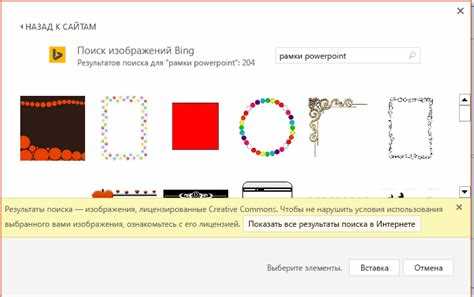
Для создания четкой и гармоничной рамки важно подобрать изображение с разрешением не ниже 1920×1080 пикселей. Чем выше качество, тем лучше будет выглядеть итоговый результат без потери деталей при увеличении. Формат файла предпочтительно использовать PNG или JPEG с минимальной степенью сжатия, чтобы избежать артефактов.
Композиция изображения должна оставлять свободное пространство вокруг ключевых объектов, чтобы рамка не перекрывала важные детали. Если изображение слишком насыщено элементами, рекомендуется заранее отредактировать его, убрав лишние объекты в графическом редакторе.
Цветовая палитра играет критическую роль: для контрастного выделения рамки выбирайте фон с однородным тоном или мягкими градиентами. Если фон слишком пестрый, рамка потеряется, поэтому стоит либо упростить фон, либо использовать более заметный цвет и толщину линии рамки.
Перед импортом в PowerPoint изображение необходимо проверить на соответствие пропорциям слайдов (обычно 16:9). Несоответствие приведет к искажениям при масштабировании. При необходимости используйте инструменты кадрирования, сохраняя главное содержимое в пределах безопасной зоны.
Для подготовки изображения полезно создать копию файла и провести базовую цветокоррекцию – улучшить яркость, контраст и насыщенность, чтобы рамка лучше гармонировала с визуальной составляющей. Для этого подойдут бесплатные редакторы, например, GIMP или онлайн-сервисы с базовыми инструментами.
Важный момент – проверить прозрачность фона изображения, если рамка предполагается поверх сложного фона слайдов. Формат PNG с прозрачным фоном позволит интегрировать рамку более аккуратно и избежать визуальных конфликтов.
Создание фигуры рамки и выбор её параметров
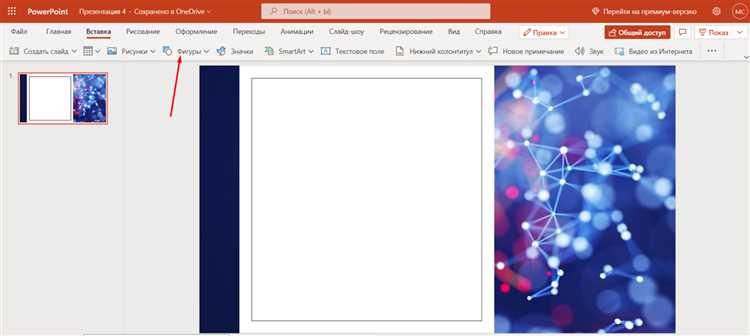
Для создания рамки поверх изображения в PowerPoint необходимо добавить фигуру с прозрачной заливкой и контуром. Перейдите во вкладку «Вставка», выберите «Фигуры» и выберите прямоугольник или другую подходящую форму.
После размещения фигуры поверх изображения кликните по ней правой кнопкой мыши и выберите «Формат фигуры». В разделе «Заливка» установите параметр «Нет заливки» для полной прозрачности внутренней области.
В разделе «Линия» задайте цвет контура рамки. Оптимально использовать контрастный оттенок, который выделит изображение, но не будет отвлекать. Толщина линии выбирается в диапазоне от 2 до 4 пунктов – меньше сделает рамку едва заметной, больше – слишком тяжёлой.
Для более аккуратного внешнего вида рекомендуется использовать тип линии «Сплошная» или «Пунктирная» с равномерными штрихами. При необходимости добавьте тень или свечение через соответствующие параметры для создания объёма.
Положение и размеры рамки регулируются вручную, либо через вкладку «Формат» с точным вводом параметров ширины и высоты. Для сохранения пропорций удерживайте Shift при масштабировании.
Настройка цвета и толщины линии рамки
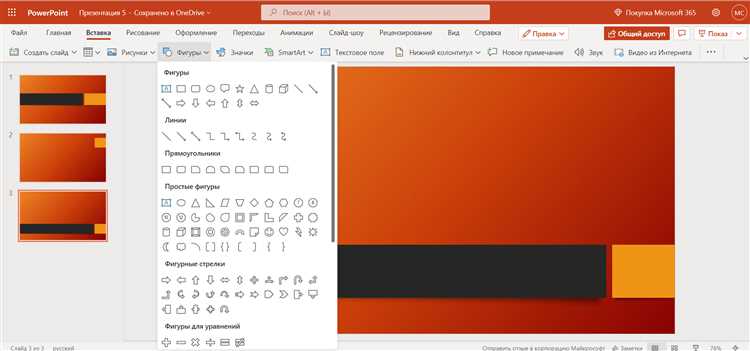
Для точной настройки рамки поверх изображения в PowerPoint выполните следующие действия:
- Выделите изображение, к которому хотите добавить рамку.
- Перейдите на вкладку Формат в верхней панели инструментов.
- Нажмите на кнопку Контур рисунка (Outline) в группе Стили рисунков.
- Для выбора цвета рамки используйте палитру цветов или нажмите Другие цвета контура, чтобы задать точный оттенок по RGB или HEX-коду. Например, для строгого контраста подойдет #000000 (черный), для мягкого – #CCCCCC (светло-серый).
- Чтобы изменить толщину линии, выберите пункт Толщина в выпадающем меню и укажите значение в пунктах (pt). Стандартные варианты – 0,75 pt для тонкой линии, 2,25 pt для заметной рамки. Можно задать и произвольное значение, выбрав Другие линии и введя число вручную.
Рекомендуется использовать толщину линии от 1 до 3 pt для оптимального визуального восприятия на слайде с учетом размера изображения. Цвет рамки лучше согласовывать с общей цветовой схемой презентации для гармоничности.
Расположение рамки поверх изображения
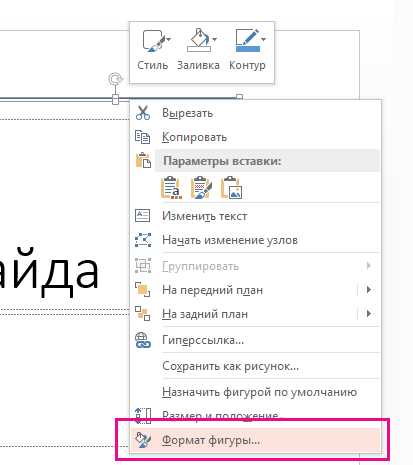
Для корректного размещения рамки поверх изображения в PowerPoint необходимо использовать слои и порядок объектов. Сначала вставьте изображение на слайд. Затем создайте фигуру – чаще всего это прямоугольник или овал, который будет служить рамкой. Чтобы рамка оказалась над изображением, выберите фигуру и на панели инструментов воспользуйтесь функцией «Переместить вперёд» или «На передний план».
Если рамка должна повторять контуры изображения, примените обводку к фигуре без заливки или с прозрачной заливкой. Толщина и цвет обводки подбираются в зависимости от стиля презентации – рекомендуемый диапазон толщины линии от 2 до 5 пунктов для четкой видимости без перегрузки.
При необходимости точного позиционирования рамки используйте клавиши со стрелками для небольших сдвигов и панель «Размер и положение» для ввода конкретных координат и размеров. Это обеспечит совпадение рамки с краями изображения.
Для сложных форм рекомендуется применять инструмент «Форматировать фигуру» и опцию «Обтекание текстом» – нет, чтобы рамка не влияла на другие элементы слайда и оставалась на верхнем слое.
Если изображение и рамка группируются, обязательно проверьте порядок объектов после группировки, чтобы рамка не скрывалась под другими элементами. Для автоматизации повторного использования рамок можно создать шаблон с фиксированными настройками слоя и прозрачностью.
Использование группировки для закрепления рамки и изображения
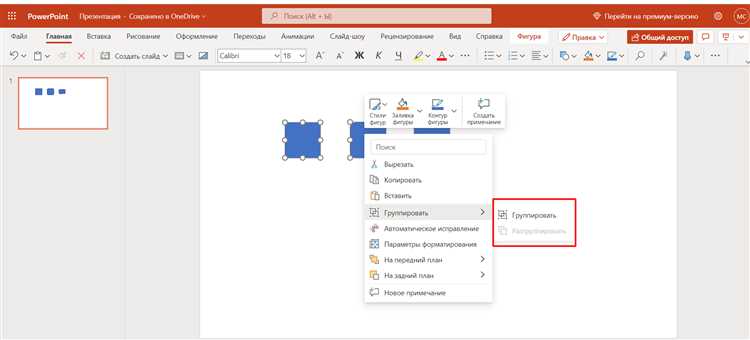
После создания рамки поверх изображения в PowerPoint важно объединить эти объекты, чтобы сохранить их взаимное расположение при перемещении или масштабировании. Для этого выделите изображение и рамку, удерживая клавишу Ctrl, затем на вкладке «Формат» выберите команду «Группировать» → «Группировать».
Группировка фиксирует относительное положение рамки и изображения, исключая смещение при изменении размера слайда или переносе элементов. Это особенно полезно при работе с несколькими слайдами или анимацией.
Для изменения параметров рамки или изображения в группе дважды щелкните по группе, чтобы войти в режим редактирования, после чего можно корректировать отдельные элементы без разъединения.
Чтобы разблокировать объекты, используйте команду «Разгруппировать» на той же вкладке. Рекомендуется создавать группы только после окончательной настройки размера и положения рамки и изображения, чтобы избежать лишних действий по повторной корректировке.
Сохранение слайдов с рамкой для повторного использования
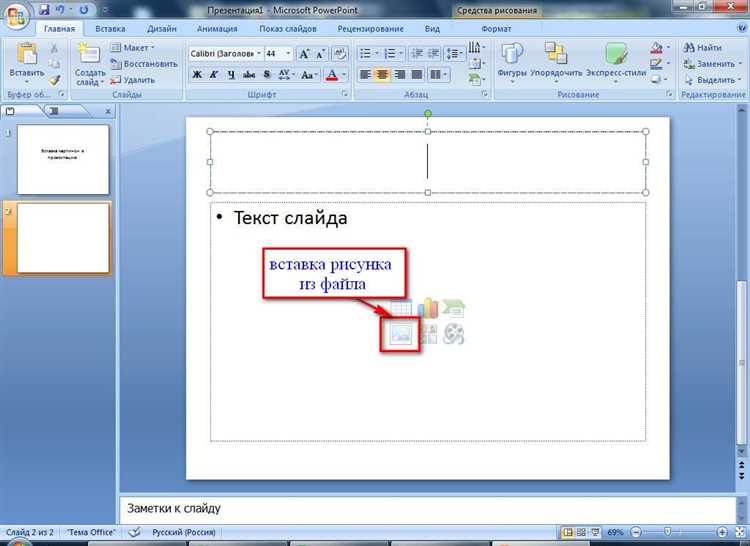
Чтобы сохранить слайд с созданной рамкой и использовать его в других презентациях, выберите слайд в левой панели, затем нажмите Файл > Сохранить как. В открывшемся окне выберите формат PPTX или PowerPoint Template (*.potx) для шаблона.
Для повторного добавления рамки из сохранённого слайда откройте нужную презентацию, перейдите в Вставка > Слайды из файла и выберите ранее сохранённый файл. Это позволит вставить слайд с рамкой без необходимости воссоздавать оформление.
Если рамка используется на нескольких слайдах, имеет смысл сохранить её как отдельный элемент в Образцах слайдов. Откройте Вид > Образец слайдов, вставьте рамку на образец и сохраните шаблон. При создании новых слайдов рамка будет автоматически применяться.
Для переноса только рамки можно скопировать её как группу объектов и вставить в другой слайд или презентацию. Используйте комбинацию Ctrl+C и Ctrl+V, а для точного позиционирования – Ctrl+Shift+V.
Рекомендуется сохранять презентации с рамками в формате PPTX, так как он сохраняет все элементы и их свойства без потерь, в отличие от форматов PDF или изображений.
Вопрос-ответ:
Как добавить рамку поверх изображения в PowerPoint?
Чтобы создать рамку поверх изображения, сначала вставьте картинку на слайд. Затем выберите вкладку «Вставка» и добавьте фигуру — например, прямоугольник. Настройте размер фигуры так, чтобы она покрывала изображение, и уберите у неё заливку, оставив только контур нужного цвета и толщины. Таким образом, рамка будет видна поверх картинки.
Можно ли изменить цвет и толщину рамки без изменения изображения?
Да, после создания рамки (фигуры с контуром и без заливки) вы можете выделить её и изменить параметры через меню форматирования. В разделе «Контур фигуры» выбирайте любой цвет и регулируйте толщину линии. Эти изменения не затронут само изображение, так как рамка находится отдельным элементом поверх картинки.
Как сделать так, чтобы рамка оставалась на месте при перемещении изображения?
Для того чтобы рамка и изображение перемещались вместе, выделите оба объекта: сначала нажмите на картинку, затем с зажатой клавишей Ctrl выберите рамку. После этого кликните правой кнопкой и выберите «Группировать». Теперь эти элементы будут связаны и перемещаться совместно, сохраняя положение рамки относительно картинки.
Можно ли использовать готовые стили рамок в PowerPoint?
PowerPoint предлагает несколько вариантов оформления контуров фигур — это различные цвета, типы линий и эффекты, такие как тени или свечение. Чтобы применить стиль, выделите рамку, перейдите на вкладку «Формат» и воспользуйтесь меню «Контур фигуры» и «Эффекты фигуры». Однако готовых предустановок именно для рамок поверх изображений нет, поэтому оформление придется подбирать вручную.

 Загрузка...