PowerPoint предоставляет набор инструментов для создания анимационных эффектов, которые помогают выделить ключевые элементы слайдов. Основные виды анимации – появление, исчезновение, выделение и пути перемещения объектов. Их комбинация позволяет сделать презентацию более динамичной и информативной.
Для начала работы с анимацией нужно выделить объект на слайде, перейти во вкладку «Анимация» и выбрать подходящий эффект из библиотеки. Важно контролировать порядок анимаций через панель «Область анимации», чтобы элементы появлялись последовательно и не мешали восприятию информации.
Настройка параметров – скорость, задержка и повторение – позволяет адаптировать анимацию под конкретные задачи. Сохраняйте промежуточные версии презентации, чтобы при необходимости быстро возвращаться к предыдущим настройкам и избегать потери данных.
Выбор объекта для анимации на слайде
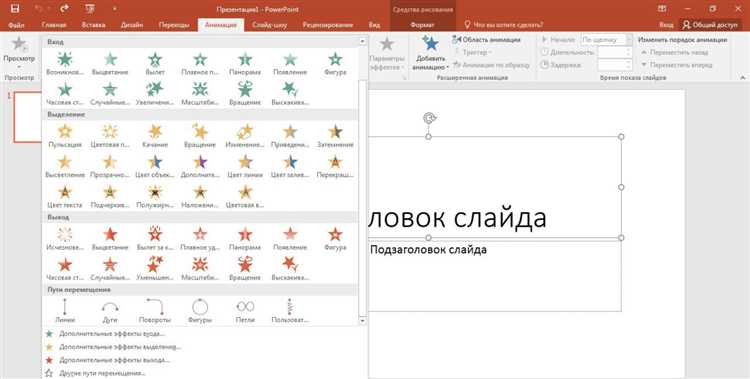
Для начала определите, какие элементы на слайде требуют анимации. PowerPoint позволяет анимировать текстовые блоки, изображения, фигуры, графики и даже видео. Выбор объекта зависит от цели презентации и акцентов, которые нужно расставить.
Кликните на объект, чтобы выделить его. Если требуется анимировать несколько элементов одновременно, удерживайте клавишу Ctrl и выделите все нужные объекты. Анимации можно применять к отдельным частям текста в текстовом поле, выделяя фразы или слова.
Обратите внимание на вложенные объекты: если текст и изображение объединены в группу, разъедините её через контекстное меню (Правка → Разгруппировать) для независимой анимации каждого элемента.
Не стоит анимировать слишком мелкие детали, чтобы не перегружать слайд. Оптимально выбирать объекты, которые логично подчеркнут ключевую информацию.
После выбора объекта перейдите на вкладку Анимация, где появятся доступные эффекты. Используйте предварительный просмотр, чтобы оценить, как анимация смотрится в презентации.
Добавление базовой анимации к объекту
Выделите объект на слайде, к которому нужно применить анимацию. Перейдите во вкладку Анимация на панели инструментов PowerPoint.
В группе Анимация выберите подходящий эффект из списка: появление, вылет, исчезновение и другие. Для просмотра дополнительных вариантов нажмите стрелку вниз справа от панели эффектов.
После выбора анимации объект будет выделен номером – это порядок воспроизведения анимаций на слайде.
Для точной настройки откройте панель Область анимации. Здесь можно изменить последовательность, длительность и задержку запуска анимации.
Используйте опцию Параметры эффектов для изменения направления или стиля анимации, если они доступны для выбранного эффекта.
Чтобы проверить результат, нажмите кнопку Просмотр на вкладке Анимация или воспроизведите слайд в режиме презентации.
Настройка параметров времени и задержки анимации
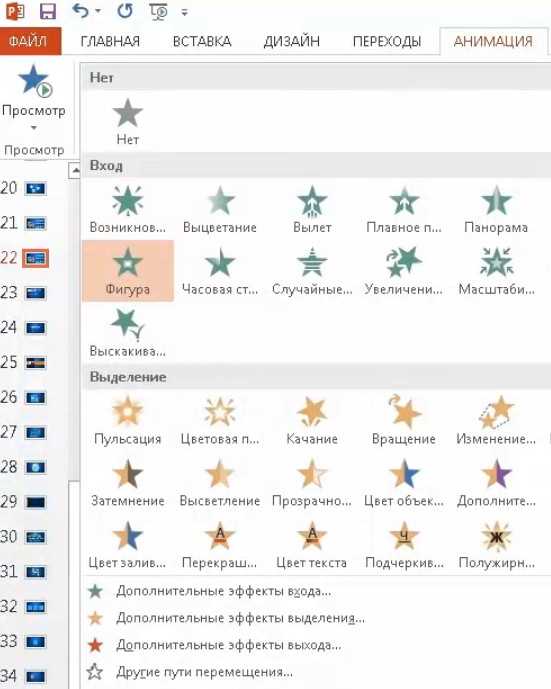
Для точной настройки анимации выберите нужный объект и откройте вкладку «Анимация». Нажмите на кнопку «Область анимации» для отображения списка всех эффектов на слайде.
Чтобы изменить длительность анимации, выделите эффект в области анимации и в разделе «Время» укажите значение в поле «Продолжительность». Минимальное значение – 0,01 секунды, максимальное зависит от типа анимации, обычно до 59 секунд.
Задержка устанавливается в поле «Задержка» и определяет время между началом предыдущей анимации и текущей. Для одновременного запуска установите задержку 0.
Для более тонкой настройки используйте параметры запуска: «По щелчку» – анимация начнется при клике мыши, «С предыдущим» – одновременно с предыдущей анимацией, «После предыдущего» – сразу после завершения предыдущей.
Если требуется повтор, включите опцию «Повторять» и укажите количество повторений или выберите «До конца слайда».
Просмотр изменений осуществляется кнопкой «Просмотр» на панели инструментов. Проверяйте плавность и синхронизацию для оптимального восприятия.
Использование эффектов появления и исчезновения
Для добавления эффекта появления выделите объект на слайде, перейдите на вкладку «Анимация» и выберите в списке «Вход» нужный эффект, например «Появление» или «Растворение». Для более точной настройки используйте окно «Область анимации», где можно задать порядок воспроизведения и длительность.
Чтобы объект исчезал, примените эффект «Выход», выбрав, например, «Исчезновение» или «Растворение». Важно задавать длительность, чтобы исчезновение происходило плавно, обычно достаточно 0,5–1 секунды.
Рекомендуется устанавливать задержку начала анимации через параметры «Начало» – «С предыдущим» или «После предыдущего», чтобы появление и исчезновение шло в нужном порядке без необходимости ручного запуска.
Для повторяющихся элементов стоит использовать одинаковые эффекты и продолжительность, чтобы сохранить визуальную целостность презентации. Проверяйте последовательность в режиме просмотра, чтобы избежать наложения эффектов.
Создание последовательности нескольких анимаций
Для одновременного использования нескольких эффектов анимации на одном объекте в PowerPoint применяют последовательность анимаций. Пошаговый порядок:
- Выделите объект, который необходимо анимировать.
- Перейдите на вкладку Анимация и выберите первый эффект из галереи.
- Для добавления следующей анимации нажмите кнопку Добавить анимацию, расположенную в правой части панели. Важно использовать именно эту кнопку, чтобы не заменить уже установленный эффект.
- Повторяйте добавление анимаций, пока не сформируете полный набор нужных эффектов.
- Откройте панель Область анимации, чтобы увидеть список всех применённых анимаций к выбранному объекту.
- Для изменения порядка анимаций перетаскивайте эффекты в списке или используйте кнопки Вперёд и Назад.
- Настройте время запуска каждой анимации:
- При щелчке – эффект запускается вручную кликом.
- С предыдущим – анимация начинается одновременно с предыдущей.
- После предыдущего – автоматически после завершения предыдущей.
- Регулируйте длительность и задержку через параметры Время, чтобы добиться нужной скорости и интервалов между эффектами.
Проверяйте результат, запустив слайд в режиме презентации. При необходимости корректируйте порядок и настройки анимаций в Области анимации.
Применение триггеров для запуска анимаций
Триггеры в PowerPoint позволяют запускать анимацию при взаимодействии с определённым объектом на слайде. Для создания триггера выберите объект, к которому хотите привязать анимацию, затем откройте вкладку Анимация и добавьте нужный эффект.
После добавления анимации откройте панель Область анимации. Найдите в списке нужный эффект, кликните по нему правой кнопкой мыши и выберите Настройка триггера. В появившемся меню укажите объект, на который будет кликать пользователь для запуска анимации.
Триггер может быть установлен только на объекты, доступные для взаимодействия: текстовые поля, изображения, фигуры или кнопки. Анимация с триггером не начнётся автоматически, а активируется только после клика по выбранному элементу.
Для создания сложных интерактивных презентаций триггеры можно комбинировать с последовательностью анимаций и временными задержками. Это позволяет точно контролировать порядок и условия запуска эффектов.
Чтобы проверить работу триггера, запустите демонстрацию слайда и кликните по объекту-триггеру. Если анимация не запускается, проверьте правильность выбора объекта и настройки эффекта в панели анимаций.
Просмотр и корректировка анимации в режиме презентации

Для запуска предварительного просмотра анимации нажмите F5 или выберите Показ слайдов – С текущего слайда. Это позволяет оценить плавность и своевременность эффектов в реальном режиме.
Если требуется остановить анимацию на конкретном эффекте, используйте клавишу Пробел или Ввод для перехода к следующему элементу. Это помогает детально проверить последовательность и длительность.
Чтобы внести изменения, выйдите из режима показа слайдов клавишей Esc. Затем откройте панель анимаций через вкладку Анимация и раздел Область анимации. В списке можно изменить порядок, время запуска и параметры каждого эффекта.
Для точной настройки времени выберите нужный эффект в области анимаций, нажмите Параметры эффекта и установите задержку или длительность. Можно задать автоматический запуск, чтобы анимация воспроизводилась без кликов.
Повторите проверку в режиме презентации после корректировок. Это гарантирует, что все изменения соответствуют задумке и не нарушают логическую структуру слайда.
Сохранение презентации с анимациями для разных форматов
Для сохранения презентации с анимациями важно выбрать подходящий формат, чтобы сохранить все эффекты без потери качества и функционала.
Основные форматы и их особенности:
- PPTX – стандартный формат PowerPoint, сохраняет все анимации и переходы, подходит для редактирования и воспроизведения на других компьютерах с PowerPoint.
- PPSX – презентация запускается сразу в режиме показа с анимациями, не требует дополнительных действий для запуска.
- Видео (MP4, WMV) – преобразует слайды с анимациями в видеофайл. Подходит для отправки на устройства без PowerPoint, но потеряется возможность редактирования и интерактивности.
- PDF – не сохраняет анимации, используется только для статического просмотра.
Пошаговая инструкция для сохранения в формате видео с анимациями:
- Откройте вкладку Файл и выберите Экспорт.
- Нажмите Создать видео.
- Выберите разрешение: для стандартного качества – 720p, для высокого – 1080p или выше.
- Установите время показа каждого слайда, если требуется, или используйте время анимаций.
- Нажмите Создать видео, укажите имя и папку для сохранения.
При сохранении в формате PPTX убедитесь, что в настройках включена опция сохранения анимаций и переходов.
Для совместного использования с пользователями, не имеющими PowerPoint, лучше всего подходит формат видео. Для редактирования и дальнейшей работы – PPTX или PPSX.
Вопрос-ответ:
Как добавить анимацию к отдельному объекту на слайде в PowerPoint?
Для добавления анимации выберите нужный объект на слайде, затем перейдите на вкладку «Анимация». Нажмите кнопку «Добавить анимацию» и выберите один из предложенных эффектов. После этого можно настроить параметры анимации, такие как скорость и способ запуска. Такой подход позволяет выделить конкретный элемент и управлять его появлением или движением в презентации.
Можно ли сделать так, чтобы анимация запускалась автоматически при показе слайда?
Да, чтобы анимация запускалась автоматически, выберите объект с анимацией, откройте панель «Настройка анимации», найдите параметр «Начало» и установите значение «С предыдущим» или «После предыдущего». Это позволит анимации начинаться без нажатия клавиши, сразу после загрузки слайда или после завершения предыдущего эффекта.
Как настроить последовательность нескольких анимаций на одном слайде?
Если на слайде несколько анимированных объектов, можно упорядочить их запуск через панель «Настройка анимации». Там отображается список всех анимаций с номерами. Чтобы изменить порядок, просто перетащите эффекты вверх или вниз. Можно задать для каждого, когда именно он должен запускаться — по щелчку, автоматически после предыдущего или вместе с ним. Это помогает создавать сложные сценарии показа элементов.
Какие типы анимаций доступны в PowerPoint и как выбрать подходящий?
PowerPoint предлагает несколько групп анимаций: появление, выделение, перемещение и выход. Появление используется для плавного появления объектов, выделение — для привлечения внимания к элементам, перемещение задаёт перемещение объекта по слайду, выход — для исчезновения. Выбор зависит от задачи: если нужно показать новую информацию, лучше выбрать появление, для акцентов — выделение, для динамики — перемещение.
Как сохранить созданную анимацию для использования в других презентациях?
Чтобы использовать анимацию в других файлах, сохраните слайд с нужными эффектами как шаблон. Для этого в меню «Файл» выберите «Сохранить как» и укажите формат шаблона PowerPoint (.potx). Затем в новых презентациях можно импортировать этот шаблон или копировать слайды, сохраняя анимационные настройки. Также можно создать пользовательские анимации и сохранять их в библиотеке эффектов для быстрого доступа.

 Загрузка...