Бегущая строка привлекает внимание и позволяет компактно разместить важную информацию на слайде. В PowerPoint её можно реализовать с помощью стандартных инструментов анимации, без установки дополнительных надстроек.
Для создания эффекта движения текста применяется анимация «Появление» с настройкой направления слева направо или наоборот. Оптимальная скорость – от 5 до 10 секунд на полный пробег строки, чтобы обеспечить читаемость и сохранить динамику презентации.
Рекомендуется использовать моноширинные шрифты для равномерного перемещения букв и избегать избыточных эффектов, которые могут отвлекать зрителя. Кроме того, важно правильно выбрать размер текста и цвет, чтобы бегущая строка была заметной на фоне слайда и не конфликтовала с основным содержанием.
Выбор способа анимации для бегущей строки
В PowerPoint существует несколько методов реализации бегущей строки, каждый из которых имеет свои технические особенности и ограничения. При выборе способа анимации следует учитывать плавность движения, производительность презентации и простоту настройки.
- Анимация «Появление» с эффектом «Движение по траектории»
- Позволяет задать движение текста слева направо или наоборот по прямой линии.
- Рекомендуется использовать плавную траекторию с настройкой скорости для равномерного перемещения.
- Подходит для коротких сообщений и повторяющихся циклов, но требует точной синхронизации повторений.
- Использование эффекта «Прокрутка» (маркированная анимация)
- Доступна в разделе эффектов появления и выхода, имитирует движение текста по горизонтали.
- Позволяет задать направление, скорость и количество повторов.
- Обеспечивает более естественное ощущение непрерывной прокрутки при правильно настроенной длительности.
- Создание бегущей строки с помощью повторяющихся слайдов
- Текст сдвигается на каждом слайде, создавая иллюзию движения при быстрой смене.
- Сложнее в реализации и увеличивает количество слайдов, но позволяет точнее контролировать позиционирование.
- Используется при ограниченных возможностях анимации или необходимости точного визуального эффекта.
- Встроенные макросы и сторонние плагины
- Макросы VBA могут создавать более гибкие и сложные анимации, включая циклическую прокрутку с автоматической подгонкой скорости.
- Требуют базовых навыков программирования и увеличивают сложность поддержки презентации.
- Подходят для регулярного использования бегущих строк в профессиональных презентациях.
Рекомендации:
- Для большинства задач достаточно анимации с движением по траектории, если текст короткий и не требует высокой скорости.
- Если важна непрерывность и равномерность, стоит использовать эффект прокрутки с корректной длительностью.
- Для длинных текстов и сложных эффектов лучше применять макросы или разбивать бегущую строку на несколько элементов.
- Избегайте слишком высокой скорости движения – это ухудшает читаемость и воспринимается как мерцание.
Настройка параметров движения текста по слайду
Для создания бегущей строки в PowerPoint необходимо использовать анимацию «Движение по траектории». После добавления текста на слайд выделите текстовое поле и перейдите на вкладку «Анимация». Выберите «Другие пути перемещения» и выберите горизонтальную траекторию, например, «Вправо» или «Влево».
В разделе «Параметры эффектов» задайте точные размеры движения, чтобы текст полностью выходил за пределы слайда и возвращался обратно. Для бегущей строки оптимальна длина движения на 1,5–2 раза превышающая ширину текстового поля.
В параметрах времени установите продолжительность анимации от 10 до 30 секунд в зависимости от скорости чтения. Более длинные строки требуют увеличения времени, чтобы текст оставался читаемым.
Выберите тип начала анимации: «С предыдущим» для автоматического запуска или «После предыдущего» для последовательного эффекта. Включите опцию «Повторять» и задайте количество повторов либо «До конца слайда» для постоянного движения.
Для равномерного движения активируйте «Плавное начало» и «Плавный конец» отключёнными, чтобы скорость оставалась постоянной без замедлений в начале и конце анимации.
Если требуется обратное движение текста, создайте вторую анимацию с противоположной траекторией и настройте задержку для бесшовного эффекта смены направления.
Использование надписи и текстового поля для бегущей строки
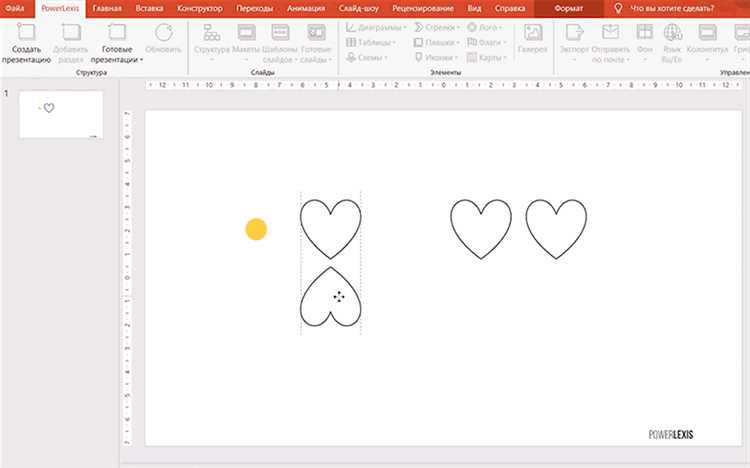
Для создания бегущей строки в PowerPoint применяют объекты «Надпись» и «Текстовое поле». Эти инструменты отличаются способами редактирования и форматом содержимого, что влияет на удобство анимации.
Надпись представляет собой простую текстовую метку с ограниченным набором форматирования, обычно используется для кратких сообщений. Текстовое поле позволяет вставлять многострочный текст с расширенными настройками шрифтов, абзацев и списков.
Для бегущей строки предпочтительно использовать текстовое поле, так как оно обеспечивает гибкость при редактировании содержимого и удобство работы с анимацией движения. Текст вводится в поле, а затем применяется эффект «Перемещение» (Motion Path) с направлением слева направо или наоборот.
Основные рекомендации при настройке бегущей строки с использованием текстового поля:
- Размер текстового поля должен превышать длину видимой части слайда для плавного перемещения.
- Текст внутри поля лучше выровнять по левому краю, чтобы избежать обрезки слов при анимации.
- Для плавности движения используйте линейную анимацию с равномерной скоростью.
- Длительность анимации подбирается индивидуально, ориентируясь на длину текста и необходимую скорость прокрутки.
- Для беспрерывного эффекта анимацию можно настроить на повторение или зациклить вручную.
Надписи применимы для коротких бегущих сообщений без сложного форматирования, их удобнее использовать при ограниченном времени демонстрации и минимальных требованиях к дизайну.
При использовании надписи задайте путь движения с точной длиной, чтобы избежать появления пустых промежутков между повторениями текста.
Создание бесшовного повторяющегося эффекта текста
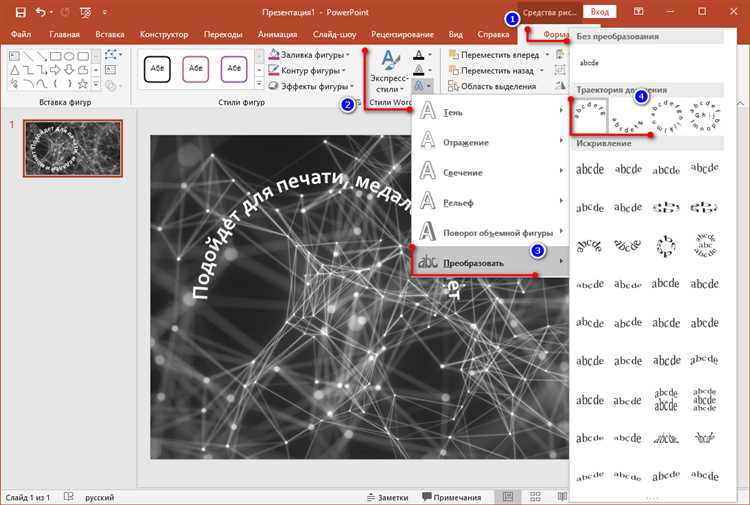
Для реализации бесшовного повторяющегося эффекта текста в PowerPoint необходимо создать несколько одинаковых текстовых объектов, расположенных в ряд. Это позволяет добиться непрерывного движения без видимых разрывов.
Первый шаг – написать текст в текстовом поле, затем продублировать его и расположить копии вплотную друг к другу по горизонтали. Размер каждого текстового поля должен точно соответствовать длине текста без дополнительных пробелов.
Далее следует применить анимацию «Путь движения» (Motion Path). Для плавного перемещения рекомендуется использовать линейный путь с точным смещением по горизонтали, равным длине одного текстового поля.
Анимацию необходимо настроить так, чтобы повторение было бесконечным – в свойствах эффекта установить параметр «Повторять» с большим числом циклов или «До конца слайда». Скорость движения подбирается экспериментально для комфортного восприятия.
Чтобы избежать визуальных «стыков», копии текста должны быть абсолютно идентичны по шрифту, размеру и интервалам. Дополнительную точность обеспечивает выравнивание объектов с помощью направляющих и сетки PowerPoint.
Для повышения качества анимации стоит отключить сглаживание текста в настройках анимации, чтобы движение выглядело более ровным, без мерцаний.
Регулировка скорости и направления движения бегущей строки
Для настройки скорости бегущей строки в PowerPoint используются параметры анимации, позволяющие точно задать длительность движения текста по слайду.
- Откройте вкладку Анимация и выберите эффект Линия или Движение по пути для текста бегущей строки.
- В разделе Параметры эффекта укажите направление движения – слева направо, справа налево, сверху вниз или снизу вверх. Можно выбрать произвольный путь для нестандартного движения.
- В поле Длительность задайте время анимации. Чем меньше значение, тем быстрее движение. Рекомендуемый диапазон для бегущей строки – от 5 до 15 секунд, в зависимости от длины текста и читаемости.
- Используйте Параметры повторения, чтобы задать количество циклов или бесконечное повторение, если требуется постоянный эффект.
Для более плавного движения примените настройки Начало – С предыдущим или После предыдущего, исключая задержки и резкие паузы.
- Если требуется обратное направление, измените параметры пути анимации или примените зеркальное отображение текста.
- Для точной регулировки скорости можно вручную изменить длительность в миллисекундах, вводя значения в поле длительности анимации.
- Проверяйте результат в режиме презентации, чтобы оценить комфортность восприятия бегущей строки и при необходимости корректируйте параметры.
Избегайте чрезмерно высокой скорости, которая снижает читабельность. Оптимальная скорость обеспечивает непрерывное движение без заметных рывков.
Добавление бегущей строки на несколько слайдов презентации

Добавьте текстовое поле для бегущей строки, задайте нужный шрифт, цвет и расположение. Затем примените анимацию движения текста: во вкладке «Анимация» выберите эффект «Появление» или «Летающий вход» и настройте путь движения слева направо или наоборот, используя параметры «Путь движения» и время анимации.
Чтобы бегущая строка работала синхронно и была видна на всех выбранных слайдах, убедитесь, что образец сохранён. Закройте режим мастера. Теперь изменения применены ко всем слайдам, использующим данный макет. Для ограничения показа бегущей строки только на части презентации можно создать отдельный макет с бегущей строкой и применять его к нужным слайдам.
Для корректного воспроизведения анимации настройте время её запуска на «С предыдущим» и установите продолжительность движения с учётом длительности показа слайда. Если требуется беспрерывное движение, создайте цикличную анимацию, повторяющуюся заданное количество раз или до переключения слайда.
Исправление типичных ошибок при настройке анимации
Неправильный выбор эффекта. Для бегущей строки оптимально использовать анимацию «Сдвиг» или «Линия» с движением по горизонтали. Эффекты с изменением масштаба или вращением создают визуальный диссонанс и мешают восприятию текста.
Отсутствие плавности движения. В параметрах анимации необходимо выставить равномерную скорость, отключить ускорение и замедление. В разделе «Параметры эффекта» установите «Линейное» движение, чтобы избежать рывков и дерганий текста.
Неправильное направление анимации. Для бегущей строки движение должно быть в одну сторону – слева направо или справа налево. Частая ошибка – установка направления «Сверху вниз» или наоборот, что делает бегущую строку неудобочитаемой.
Недостаточная продолжительность анимации. Если время анимации слишком короткое, текст движется слишком быстро. Рекомендуется устанавливать длительность исходя из длины текста, примерно 10–15 секунд для средней длины строки. В разделе «Время» настройте продолжительность вручную, чтобы избежать автоматической быстрой прокрутки.
Отсутствие повторения анимации. Бегущая строка должна быть непрерывной. В параметрах анимации задайте повтор «До конца слайда» или укажите количество циклов, достаточное для полного просмотра содержимого.
Неправильное размещение объекта. Если текстовый блок занимает слишком много пространства, часть текста может обрезаться или выходить за границы слайда. Используйте точные размеры и выравнивание, чтобы строка целиком помещалась в зоне видимости.
Неучёт фонового цвета. Контраст между цветом текста и фоном обязателен для читаемости. Проверьте, чтобы цвет текста не сливался с фоном, особенно при анимации с прозрачностью или тенями.
Сохранение и проверка работоспособности бегущей строки
После создания анимации бегущей строки необходимо сохранить файл в формате, поддерживающем анимацию. Выбирайте расширение .pptx, так как формат .ppt не сохраняет некоторые эффекты движения и может привести к некорректному отображению.
Перед сохранением убедитесь, что все элементы бегущей строки сгруппированы, если текст состоит из нескольких объектов. Это предотвращает их смещение при воспроизведении анимации.
Перейдите во вкладку «Слайд-шоу» и нажмите «С начала» или «С текущего слайда», чтобы протестировать анимацию. Убедитесь, что текст движется с заданной скоростью и не выходит за пределы слайда до завершения показа.
Проверьте время запуска анимации: оно должно быть настроено на «С предыдущим» или «После предыдущего», если требуется автоматическое воспроизведение. Для непрерывного показа настройте зацикливание показа слайдов через меню «Показ слайдов» → «Настройка показа» → «Повторять до нажатия ESC».
Для проверки совместимости откройте презентацию на другом устройстве с установленным PowerPoint. Убедитесь, что шрифты встроены в файл: «Файл» → «Параметры» → «Сохранение» → «Встраивать шрифты в файл». Это исключит замену шрифта, которая может нарушить внешний вид строки.
Если бегущая строка включает мультимедийные элементы, убедитесь, что они встроены, а не привязаны к внешним файлам. Используйте вкладку «Файл» → «Сведения» → «Оптимизировать совместимость мультимедиа», чтобы выявить потенциальные ошибки.
Вопрос-ответ:
Можно ли сделать бегущую строку в PowerPoint без использования сторонних программ?
Да, можно. Для этого подойдёт стандартная анимация «Выход за пределы» или «Пути перемещения». Сначала нужно создать текстовое поле с нужной надписью, затем выбрать для него анимацию «Пути перемещения» → «Слева направо» или наоборот. Далее в настройках анимации следует увеличить длину пути перемещения, чтобы текст «уходил» за пределы слайда, и установить тип запуска — «Автоматически с предыдущим» или «После предыдущего». Также стоит указать длительность движения (например, 20 секунд) и задать повторение — до конца слайда или непрерывно. Это создаст иллюзию непрерывного движения текста.
Как сделать, чтобы бегущая строка начиналась сразу после запуска слайда?
Для этого нужно открыть панель анимации, выделить текст с применённой анимацией и в параметрах начала выбрать «С предыдущим». Это означает, что строка начнёт двигаться одновременно с появлением слайда. Кроме того, можно настроить задержку, если требуется, чтобы движение началось чуть позже. Всё это делается через пункт «Дополнительные параметры анимации».
Можно ли сделать бегущую строку бесконечной на одном слайде?
PowerPoint не поддерживает по-настоящему бесконечные анимации, но можно задать параметр «Повторять до конца слайда». Это делается через панель анимации: откройте параметры анимации → вкладка «Времени» → раздел «Повторение» → выберите «До конца слайда». Таким образом, строка будет двигаться всё время, пока открыт слайд. Если нужен эффект полного непрерывного цикла, можно продублировать анимацию несколько раз с небольшим сдвигом, чтобы создавался эффект бесшовного повторения.
Какое лучше выбрать направление движения для бегущей строки?
Обычно выбирают движение справа налево, так как оно более привычно для восприятия на русском языке — напоминает строку новостей. Тем не менее, направление можно выбрать любое: сверху вниз, снизу вверх, слева направо. Это зависит от дизайна слайда, контекста презентации и предпочтений автора. Главное — обеспечить достаточную длину пути перемещения и задать корректные границы, чтобы текст полностью «уходил» за край экрана.
Можно ли вставить бегущую строку поверх видео в презентации?
Да, можно. Нужно добавить видеофайл на слайд, затем сверху разместить текстовую надпись с применённой анимацией движения. При этом важно убедиться, что анимация текста начинается одновременно с запуском видео. Это достигается через настройку синхронизации анимации — у текста и видео должен быть одинаковый момент начала («С предыдущим»). Также стоит проверить порядок объектов: текст должен находиться выше видео на панели слоёв, чтобы отображался поверх него.

 Загрузка...