PowerPoint позволяет не только демонстрировать слайды, но и создавать полноценные учебные модули с элементами интерактивности. При правильном подходе презентация может заменить традиционное занятие, включив в себя тесты, переходы по логике обучения и мгновенную обратную связь для учащегося.
Для построения интерактивного урока необходимо использовать три ключевых компонента: гиперссылки, триггеры и объекты управления. Гиперссылки обеспечивают нелинейную навигацию между слайдами, позволяя ученику выбирать траекторию прохождения материала. Триггеры позволяют задавать реакции на действия пользователя – например, при выборе правильного ответа появляется объяснение, а при ошибке – подсказка. Объекты управления, такие как кнопки и формы, упрощают взаимодействие с презентацией и делают интерфейс понятным.
Эффективный интерактивный урок включает логическую структуру контента: вводный слайд с навигацией, основной блок с теорией и примерами, секции самопроверки и завершающий блок с оценкой результата. Каждый слайд должен быть функциональным, а не просто визуальным – каждая кнопка, переход или элемент должны иметь обучающую цель.
Рекомендуется использовать встроенные функции PowerPoint, такие как панель выбора для управления объектами и режим демонстрации с ограниченным доступом, чтобы пользователь не мог случайно изменить структуру презентации. Также важно оптимизировать размер файла, избегая тяжелых видео и неэффективных анимаций, особенно если презентация будет использоваться в онлайн-среде.
Настройка структуры слайдов для логики переходов
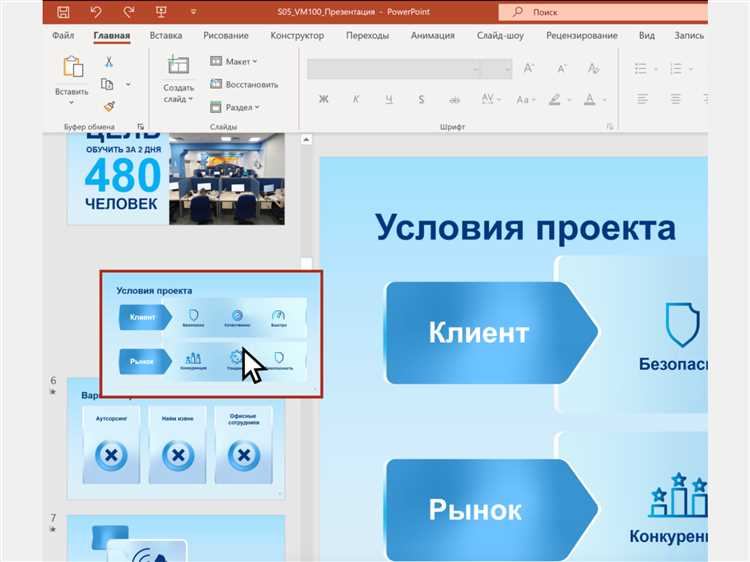
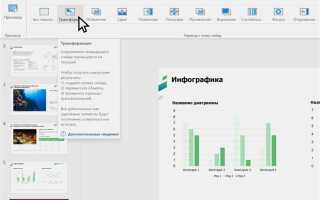
Для создания интерактивного урока в PowerPoint необходимо продумать структуру слайдов, чтобы обеспечить чёткую навигацию и управляемость обучающим процессом. Начните с составления схемы всех экранов: главный, разделы, задания, подсказки, результаты. Используйте функцию «Слайд-сводка» (Вставка → Сводка), чтобы быстро сгенерировать навигационную карту.
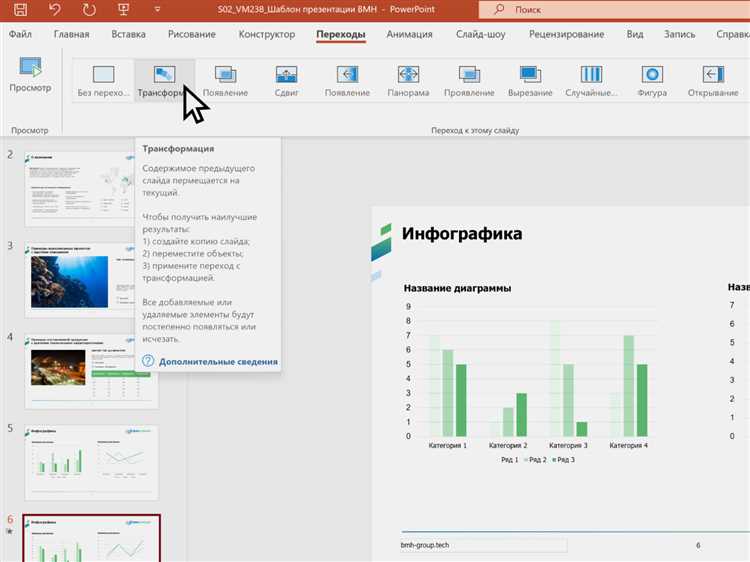
Каждому разделу должен соответствовать отдельный слайд с гиперссылкой на него с главного экрана. Назначайте кнопки перехода с помощью «Действие» (Вставка → Фигуры → Выбор фигуры → Правый клик → Гиперссылка → Место в документе). Удалите линейные переходы между слайдами (Переходы → Без перехода), чтобы пользователь не мог пролистывать контент стрелками.
Для тестовых заданий создавайте структуру «вопрос – ответ – обратная связь». Каждый вариант ответа должен вести на свой слайд с объяснением: правильный или неправильный. Используйте дубликаты слайдов и настройку «Скрыть слайд», чтобы исключить их из общей последовательности при просмотре.
Важно обеспечить возврат к навигационному экрану. На каждом слайде добавляйте кнопку «Назад в меню» с гиперссылкой на главный слайд. Для упрощения управления используйте «Область выбора» (Главная → Упорядочить → Область выбора) и присваивайте объектам понятные имена.
Пример структуры интерактивного урока:
| Слайд | Назначение | Переходы |
|---|---|---|
| 1 | Главное меню | К разделам 2–5 |
| 2 | Раздел 1 | К заданиям 6–7, Назад к 1 |
| 6 | Задание 1 | К ответам 8–9 |
| 8 | Ответ правильный | К 2 |
| 9 | Ответ неправильный | К 6 |
Добавление кнопок действия для управления навигацией
Кнопки действия позволяют создавать нелинейную структуру урока, обеспечивая переходы между слайдами, запуск видео, возврат к оглавлению или переход к контрольным вопросам. Для добавления таких элементов выполните следующие шаги:
- Перейдите на слайд, где требуется элемент управления.
- Откройте вкладку Вставка, выберите Фигуры, затем внизу списка – Кнопки действия.
- Выберите нужный тип кнопки (например, стрелка «Вперёд» или «Назад») и нарисуйте её на слайде.
- В появившемся окне укажите действие – например, «Перейти на следующий слайд» или «Перейти на слайд» с указанием конкретного номера.
- При необходимости включите параметр «Щелчок мыши»«Наведение».
Для реализации оглавления с возвратом на него:
- Создайте отдельный слайд-меню в начале презентации.
- Для каждой темы добавьте кнопку действия с переходом на соответствующий слайд.
- На каждом содержательном слайде разместите кнопку возврата к оглавлению, указав соответствующее действие.
Рекомендуется использовать единообразные иконки и расположение кнопок на слайдах для повышения интуитивности. Размеры кнопок следует адаптировать под разрешение экрана, избегая мелких элементов на интерактивных досках.
Проверяйте работоспособность всех переходов в режиме Показ слайдов, так как в режиме редактирования ссылки не активны.
Использование триггеров для создания скрытых ответов
Триггеры в PowerPoint позволяют управлять анимацией объектов по клику на определённые элементы, создавая эффект интерактивности. Чтобы реализовать скрытые ответы, добавьте текстовый блок с вопросом и создайте отдельный объект с ответом – его следует изначально скрыть с помощью анимации Появление или Проявление.
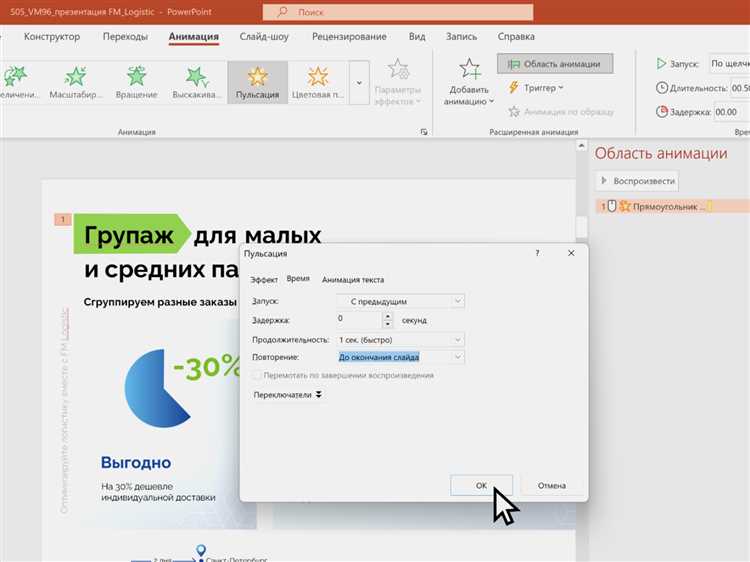
Выделите объект с ответом, затем откройте вкладку Анимация и выберите соответствующий эффект. После этого нажмите Область анимации, щёлкните правой кнопкой по анимации и выберите Время. Во вкладке Триггер установите параметр Начать выполнение эффекта при щелчке и выберите объект-вопрос.
Чтобы ответ скрывался при повторном клике, добавьте второй эффект Исчезновение и также привяжите его к тому же триггеру. Таким образом, каждый клик будет переключать состояние объекта – показать или скрыть.
Используйте отдельные фигуры или иконки вместо текста, чтобы обеспечить точное срабатывание. Не группируйте элементы, на которые назначаются триггеры, иначе анимация может не сработать корректно. Для повышения наглядности размещайте ответы рядом с вопросами, но за пределами основной видимой области, сдвигая их в слайде до момента появления.
Проверяйте работу триггеров в режиме показа слайдов. При необходимости используйте Выделение области для точной настройки порядка объектов, чтобы клик не перекрывался другими элементами.
Вставка тестовых заданий с обратной связью
Для добавления теста в презентацию открой вкладку «Вставка» и выбери «Фигуры». С помощью кнопок создаются элементы: текст вопроса, варианты ответов, кнопки перехода. Используй прямоугольники для ответов и надписей, а также стрелки для навигации.
Каждому варианту ответа назначь действие. Выдели фигуру, кликни правой кнопкой мыши и выбери «Гиперссылка». В открывшемся окне укажи слайд с нужной обратной связью: «Верно», «Неверно» или пояснение. Названия слайдов переименовывай для удобства навигации, например: «Ответ_1_правильно», «Ответ_1_неверно».
На слайде с обратной связью добавь кнопку «Назад» или «Повторить» с действием «Гиперссылка на слайд с вопросом». Это позволит пользователю вернуться к заданию. Для ограничения выбора одного ответа используй дубликаты слайдов: каждый вариант ведет на свою копию с соответствующей реакцией.
Если необходимо реализовать многовариантные тесты, создавай серию слайдов с промежуточной логикой. Например, сначала один выбор, затем второй слайд уточняет ответ. Для сложных сценариев можно использовать триггеры: во вкладке «Анимация» назначь появление элемента при клике на определенную фигуру.
Избегай автоматических переходов – только по действиям пользователя. Это важно для интерактивности. Проверку знаний дополняй пояснениями: на слайде с правильным ответом коротко объясни, почему он верен. На ошибочном – укажи, где логическая ошибка.
Сохраняй презентацию в формате .ppsx – это запускает файл в режиме показа, блокируя возможность редактирования. Это важно при распространении теста среди учеников или коллег.
Интеграция аудио и видеофайлов в презентацию
Для добавления аудиофайла в слайд PowerPoint откройте вкладку «Вставка» и выберите «Аудио» → «Аудио на моем компьютере». Поддерживаются форматы MP3, WAV, WMA. После вставки используйте панель «Воспроизведение» для настройки запуска: автоматически, при щелчке или при переходе на слайд. Опция «Скрыть при показе» позволяет воспроизведение без отображения иконки.
Чтобы встроить видеоролик, выберите «Вставка» → «Видео» → «Видео на моем компьютере». Поддерживаются MP4, WMV, AVI. Встроенные видео рекомендуется конвертировать в MP4 с кодеком H.264 и звуком AAC – это повышает совместимость и снижает размер файла. Для автоматического воспроизведения включите настройку «Начало: Автоматически».
Используйте функцию «Обрезка видео», чтобы удалить лишние фрагменты. Для аудио доступна аналогичная функция – «Обрезать звук». Регулируйте громкость воспроизведения, активируйте зацикливание и настройте исчезновение или появление звука с помощью анимации.
Избегайте ссылок на внешние файлы – они могут не открыться на других устройствах. Встроенные медиафайлы сохраняются в презентации и воспроизводятся автономно. При сохранении используйте формат .pptx, чтобы сохранить медиа в составе файла.
Для проверки совместимости с другими системами используйте «Файл» → «Сведения» → «Проверка совместимости». Это выявит возможные проблемы с медиа на более старых версиях PowerPoint.
Сохранение презентации в формате Kiosk с ограничениями
Формат Kiosk в PowerPoint блокирует возможность переключения слайдов вручную и предназначен для автоматизированного показа. Чтобы задать этот режим, откройте вкладку «Показ слайдов», нажмите «Настройка показа» и выберите пункт «автоматически (для киоска)». После этого презентация будет воспроизводиться по заданным таймингам и действиям триггеров, не реагируя на клавиатуру или мышь.
Для ограничения взаимодействия добавьте гиперссылки или действия только на нужные элементы – кнопки, формы или иконки. Исключите стандартные переходы: не используйте клавиши навигации и не оставляйте пустых мест, где возможно случайное нажатие. Установите переходы между слайдами только через анимации «по щелчку» или «по времени», где это необходимо.
Отключите выход по клавише Esc. Для этого сохраните файл как исполняемый файл PowerPoint Show (.ppsx), что исключает редактирование и открытие в редакторе. После сохранения в .ppsx презентация запускается сразу в полноэкранном режиме.
Рекомендуется заблокировать доступ к оригинальному файлу, переместив его в защищённую директорию или установив права только на чтение. В системах Windows можно использовать группы безопасности для ограничения запуска, если презентация размещается на общем устройстве.
Перед распространением обязательно протестируйте каждый интерактивный элемент. Ошибка в одной ссылке или несрабатывающий триггер могут нарушить весь сценарий показа. Используйте режим предварительного просмотра и настройку времени анимаций, чтобы синхронизировать действия пользователя и логику переходов.

 Загрузка...