Использование фонового изображения позволяет акцентировать внимание на содержимом слайда, создать визуальное оформление в стиле бренда или тематике презентации. В PowerPoint для Windows и macOS доступны инструменты, которые позволяют задать изображение фоном как для одного слайда, так и для всей презентации.
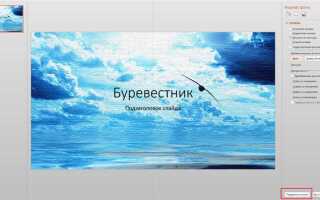
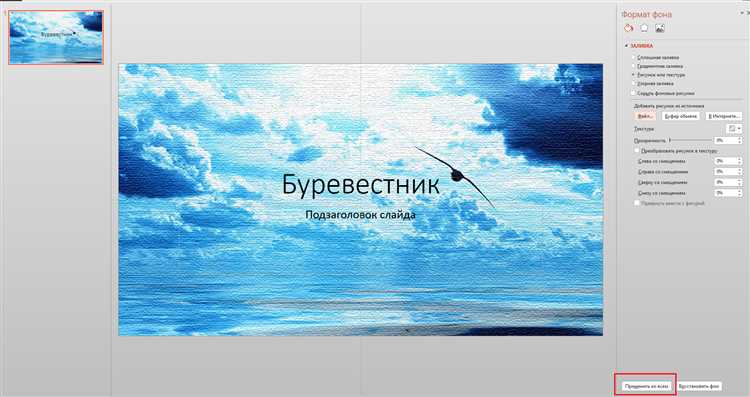
Чтобы задать фоновое изображение, откройте нужный слайд, нажмите правой кнопкой мыши по свободной области и выберите пункт «Формат фона». В открывшейся панели отметьте опцию «Рисунок или текстура», затем нажмите «Вставить» и выберите изображение с компьютера, из Интернета или буфера обмена.
Если требуется применить фоновое изображение ко всем слайдам, используйте кнопку «Применить ко всем» в нижней части панели форматирования. Это действие заменит текущие фоны на всех слайдах, включая те, где ранее использовалась другая заливка.
Для точной настройки изображения доступны параметры масштабирования, смещения и прозрачности. Они позволяют адаптировать изображение под содержимое слайда, избежать конфликта с текстом и сохранить читаемость.
Рекомендуется использовать изображения с разрешением не ниже 1920×1080 пикселей, особенно при создании презентаций для демонстрации на экранах с высоким разрешением. Оптимальный формат – JPEG или PNG. Избегайте перегруженных визуальных фонов: они отвлекают от основного материала.
Как открыть параметры форматирования фона слайда

Для доступа к параметрам форматирования фона выполните следующие действия:
- Откройте презентацию в PowerPoint и перейдите на нужный слайд.
- Щёлкните правой кнопкой мыши по пустому месту на слайде, вне текста и объектов.
- В контекстном меню выберите пункт Формат фона.
Альтернативный способ:
- Перейдите во вкладку Дизайн на верхней панели.
- Нажмите кнопку Формат фона в группе Настроить.
После этого справа откроется панель с параметрами, где можно выбрать тип заливки, цвет или изображение для фона.
Как выбрать изображение с компьютера для фона
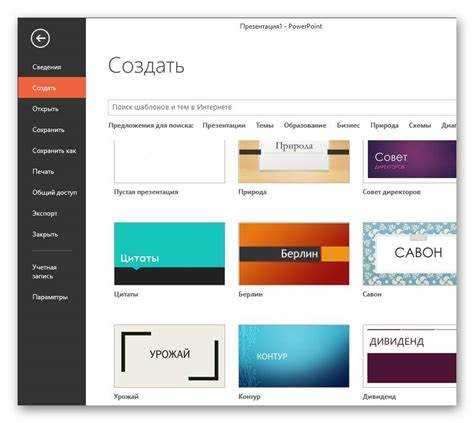
Откройте нужный слайд, затем перейдите во вкладку «Дизайн» и нажмите «Формат фона». В открывшемся меню выберите пункт «Рисунок или текстура заливки» и нажмите кнопку «Вставить». В появившемся окне выберите «Из файла».
Укажите путь к изображению на компьютере. Рекомендуется использовать файлы с разрешением не ниже 1920×1080 пикселей для презентаций в формате Full HD. Поддерживаемые форматы: JPEG, PNG, BMP. GIF-файлы с анимацией использовать нецелесообразно – PowerPoint отображает их как статичное изображение.
Проверьте соотношение сторон изображения: 16:9 для широкоформатных слайдов и 4:3 для стандартных. Несоответствие приведёт к искажению или обрезке. Избегайте изображений с водяными знаками, низким качеством или лишними деталями – они отвлекают и ухудшают читаемость текста на слайде.
После выбора файла нажмите «Вставить». Если изображение выглядит некорректно, используйте параметры смещения и масштабирования в том же меню, чтобы скорректировать отображение.
Как использовать изображение из Интернета в качестве фона
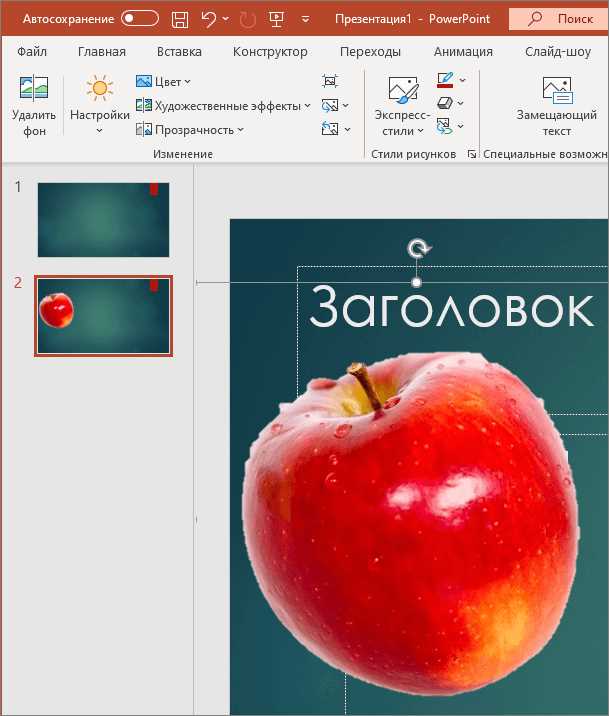
Откройте браузер и найдите изображение с нужным разрешением. Оптимальный размер – не менее 1920×1080 пикселей для слайдов в формате 16:9. Скопируйте ссылку на изображение или скачайте его на компьютер.
В PowerPoint откройте нужный слайд. Перейдите на вкладку «Дизайн», затем нажмите «Формат фона». В открывшейся панели выберите «Рисунок или текстура», затем нажмите «Вставить».
Если вы копировали ссылку, выберите пункт «Из Интернета» и вставьте URL. Если изображение сохранено, нажмите «Из файла» и укажите путь. После вставки нажмите «Закрыть», чтобы применить фон.
Убедитесь, что изображение не имеет водяных знаков и доступно для свободного использования. Использование защищённых авторским правом изображений может привести к юридическим последствиям.
Как настроить прозрачность фонового изображения
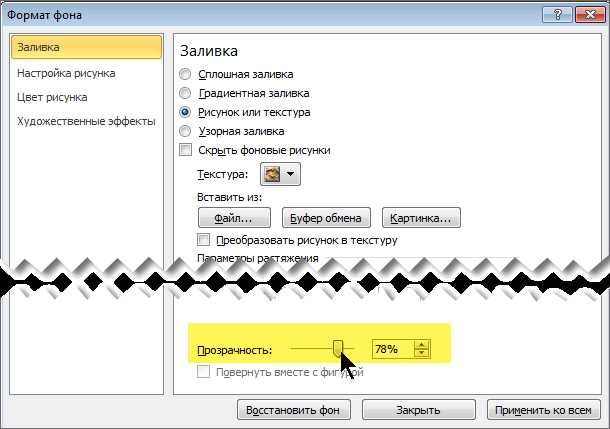
Выделите слайд, на котором установлено фоновое изображение. Щёлкните правой кнопкой мыши по фону и выберите Формат фона.
В открывшейся панели перейдите в раздел Рисунок или текстура. Если изображение ещё не добавлено, нажмите Вставить и выберите нужный файл.
После добавления изображения активируется ползунок Прозрачность. Переместите его вправо для увеличения прозрачности. Значение можно установить вручную с точностью до 1% – от 0 до 100.
Для тонкой настройки используйте значения от 10% до 30%, чтобы текст на слайде оставался читаемым при сохранении визуального фона. При прозрачности выше 50% изображение становится почти незаметным.
Изменения применяются сразу, без необходимости подтверждения. Чтобы сбросить настройки, выберите Сплошная заливка или другой тип фона.
Как применить фоновое изображение ко всем слайдам
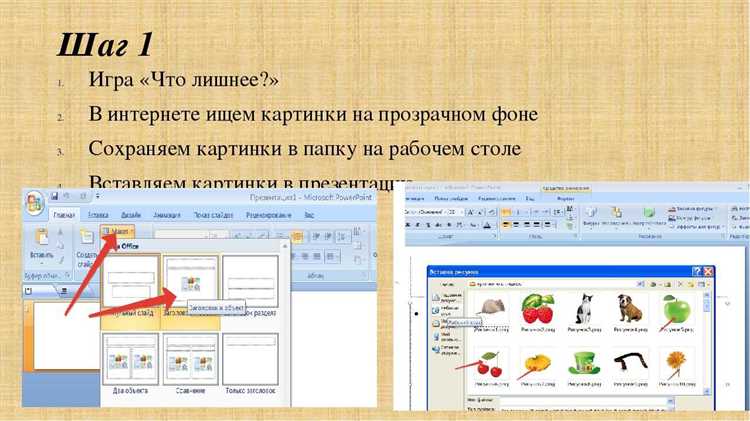
Чтобы задать одно изображение в качестве фона для всех слайдов презентации PowerPoint, используйте режим образца слайдов. Это позволяет избежать ручной установки фона для каждого слайда и гарантирует единый стиль.
Пошаговая инструкция:
- Откройте вкладку Вид и нажмите Образец слайдов.
- В левой панели выберите верхний, самый крупный слайд – это основной образец.
- Перейдите во вкладку Формат фона.
- В правой панели выберите Рисунок или текстура.
- Нажмите Файл, выберите нужное изображение и подтвердите выбор.
- Убедитесь, что активна опция Применить ко всем.
- Закройте режим образца слайдов, нажав Закрыть режим образца.
Изображение будет автоматически применено ко всем текущим и новым слайдам, основанным на этом образце.
Рекомендации:
- Используйте изображения с высоким разрешением (не менее 1920×1080) для сохранения четкости при демонстрации на больших экранах.
- Избегайте слишком ярких или насыщенных фонов – это ухудшает читаемость текста.
- Если фон мешает восприятию содержимого, уменьшите его прозрачность через настройки формата фона.
Как удалить или заменить установленный фон
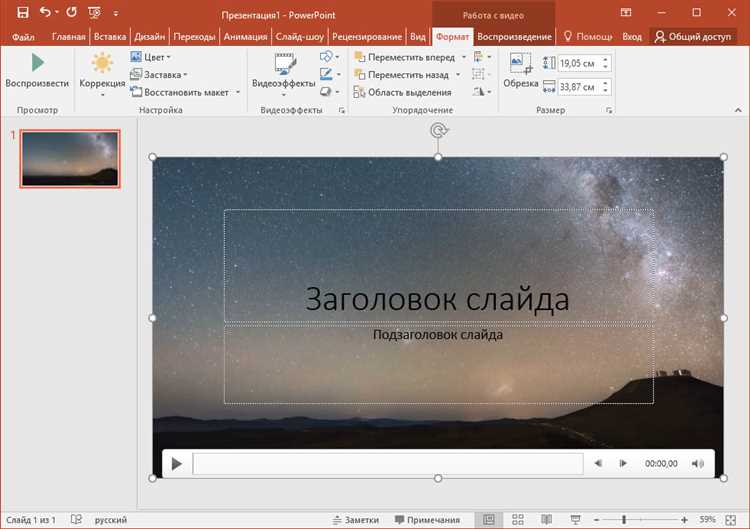
Чтобы удалить фон слайда, откройте вкладку Дизайн, нажмите Формат фона в правой части панели. В появившемся меню выберите Сплошная заливка и установите цвет, совпадающий с основной палитрой презентации, либо активируйте Без заливки для прозрачного фона.
Для замены фонового изображения откройте Формат фона, выберите Заливка рисунком или текстурой, нажмите кнопку Вставить из файла и укажите новый файл изображения. После выбора изображения изменения применятся только к текущему слайду.
Чтобы заменить фон на всех слайдах, нажмите Применить ко всем внизу панели Формат фона. Это гарантирует одинаковое оформление без необходимости вручную менять каждый слайд.
Удаление или замена фона через мастер-слайды происходит в режиме Образец слайдов. Здесь фон изменится для всех слайдов выбранного типа. Для этого откройте вкладку Вид → Образец слайдов, выберите нужный образец и настройте фон, используя тот же инструмент Формат фона.
Вопрос-ответ:
Как добавить изображение в качестве фона для одного слайда в PowerPoint?
Чтобы установить картинку на фоне конкретного слайда, нужно выбрать этот слайд, затем перейти во вкладку «Дизайн» и нажать на кнопку «Формат фона». В открывшемся окне выберите «Заливка рисунком или текстурой», нажмите «Вставить из файла» и выберите нужное изображение. После этого нажмите «Закрыть», чтобы сохранить изменения.
Можно ли сделать фон слайда прозрачным, если использовать изображение в PowerPoint?
Да, прозрачность фонового изображения можно настроить. В окне «Формат фона», где выбирается рисунок, есть ползунок «Прозрачность». Перемещая его, можно сделать изображение более светлым и частично прозрачным, чтобы текст или другие элементы были лучше видны на слайде.
Как быстро применить одно и то же изображение фоном ко всем слайдам в презентации?
Для установки одного изображения на фон всех слайдов откройте вкладку «Дизайн» и выберите «Формат фона». Добавьте нужное изображение как фон, затем нажмите кнопку «Применить ко всем». Так картинка появится на каждом слайде презентации.
Можно ли использовать изображения с прозрачным фоном в качестве фонового рисунка для слайда?
Да, в PowerPoint поддерживаются изображения с прозрачным фоном, например формата PNG. Если такое изображение установить как фон, прозрачные участки останутся прозрачными, позволяя видеть цвет или другой фон под ним.
Как изменить размер и положение фонового изображения на слайде в PowerPoint?
В стандартных настройках PowerPoint нельзя напрямую изменить размер или расположение фонового изображения через «Формат фона». Чтобы получить больший контроль, можно вставить изображение как обычный объект на слайд и вручную отрегулировать его размер и позицию, а затем отправить его «на задний план». Такой способ даст возможность точной настройки расположения картинки.
Как добавить изображение в качестве фона на конкретный слайд в PowerPoint?
Чтобы установить изображение фоном для одного слайда, откройте этот слайд, щёлкните правой кнопкой мыши по пустому месту на слайде и выберите «Формат фона». В появившемся меню выберите «Заливка рисунком или текстурой», затем нажмите кнопку «Вставить из файла» и выберите нужное изображение. После этого изображение автоматически станет фоном выбранного слайда.
Можно ли использовать одно и то же изображение для фона всех слайдов в презентации, и как это сделать?
Да, в PowerPoint есть возможность задать одинаковое изображение для всех слайдов. Для этого откройте вкладку «Вид» и перейдите в режим «Образец слайдов». Затем выберите самый верхний слайд — образец, щёлкните правой кнопкой мыши по его области и выберите «Формат фона». Выберите «Заливка рисунком или текстурой», загрузите изображение и примените изменения. После этого это изображение появится на всех слайдах, использующих данный образец. По завершении выйдите из режима образца, и изменения будут сохранены для всей презентации.

 Загрузка...