PowerPoint предоставляет встроенные инструменты для создания карт, которые можно адаптировать под различные задачи – от бизнес-презентаций до учебных материалов. Использование функции «SmartArt» и встроенных фигур позволяет быстро построить географические или тематические карты без привлечения сторонних программ.
В статье описаны точные шаги: от выбора подходящего шаблона и загрузки географических данных до настройки цветов, добавления меток и элементов визуализации. Особое внимание уделено оптимизации работы с векторными элементами, что обеспечивает четкость изображения на любых устройствах и в печати.
Пошаговая инструкция позволит сразу приступить к работе, минимизируя время на освоение. В конце рассмотрены рекомендации по экспорту карты в форматы PDF и изображений для дальнейшего использования вне PowerPoint.
Как подготовить шаблон слайда для карты
Откройте PowerPoint и создайте новый слайд с пустым макетом, чтобы исключить лишние элементы. Установите размеры слайда через вкладку Дизайн > Размер слайда > Пользовательский размер, выбрав соотношение сторон, подходящее для презентации – чаще всего 16:9.
Добавьте рамку или фон для карты. Для этого используйте Вставка > Фигуры > Прямоугольник, растяните его на весь слайд и задайте цвет заливки без границ или с тонкой линией, чтобы визуально ограничить область карты.
Если карта будет содержать легенду, добавьте отдельные текстовые поля с ключевыми обозначениями. Разместите их в углах слайда, чтобы не перекрывать основное пространство.
Для удобства последующей работы создайте направляющие линии: перейдите в Вид > Линейки и Направляющие, включите их и расположите по краям предполагаемой карты. Это поможет выровнять объекты при построении карты.
Подготовьте шаблон слоев – сгруппируйте фоновый прямоугольник, легенду и направляющие в отдельную группу, чтобы они не смещались при добавлении элементов карты.
Сохраните слайд как шаблон, выбрав Файл > Сохранить как > Тип файла: Шаблон PowerPoint (.potx). Это позволит использовать подготовленный макет для всех будущих карт с одинаковым стилем.
Настройка сетки и направляющих для точного размещения элементов
Для точного позиционирования объектов на слайде включите отображение сетки через вкладку Вид – Показать – отметьте Сетка. Размер ячейки по умолчанию составляет 0,635 см, что удобно для базового выравнивания. Для изменения шага сетки зайдите в Параметры сетки и направляющих и установите необходимое значение, например, 0,2–0,3 см для более детального размещения.
Используйте привязку к сетке и направляющим. Активируйте опции Привязка к сетке и Привязка к направляющим, чтобы элементы автоматически фиксировались по линиям при перемещении. Это значительно ускоряет процесс выравнивания без ручной подгонки координат.
Добавление направляющих выполняется кликом правой кнопкой по области слайдов и выбором Добавить направляющую. Можно добавить как вертикальные, так и горизонтальные линии. Направляющие можно перемещать мышью, удерживая левую кнопку, или вводить точное значение положения через контекстное меню.
Для настройки нескольких объектов выделите их и используйте направляющие для центрации или равного распределения по горизонтали и вертикали. При этом удобна функция выравнивания из панели инструментов Формат – Выровнять, которая в сочетании с сеткой обеспечивает максимочную точность.
Рекомендуется сохранять шаблоны с установленной сеткой и направляющими для повторного использования в проектах, что позволяет стандартизировать расположение элементов на всех слайдах.
Добавление и редактирование фигур для обозначения территорий
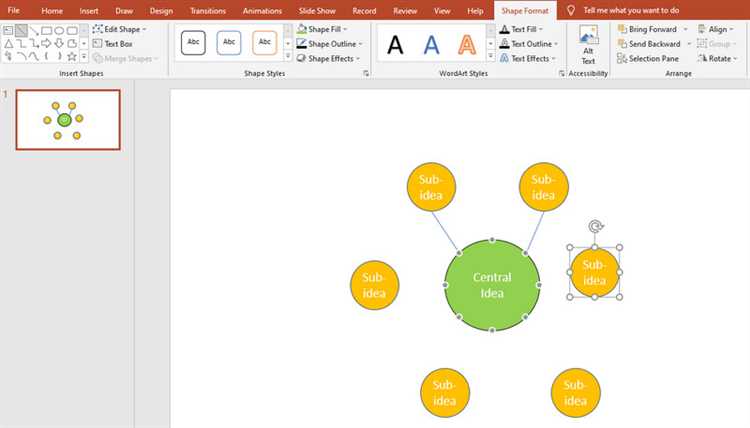
Для выделения территорий на карте используйте вкладку «Вставка» и выберите «Фигуры». Рекомендуется применять прямоугольники, многоугольники или произвольные формы для точного обводки нужных зон.
Чтобы создать многоугольник, выберите соответствующий инструмент и кликами задайте углы фигуры по контурам территории. Для исправления формы используйте зеленые маркеры, перетаскивая их для корректировки линий и углов.
Измените цвет заливки через панель «Формат фигуры», выбрав оттенок с прозрачностью не более 50%, чтобы сохранить видимость подложки карты. Для обводки используйте контрастные цвета толщиной от 2 до 4 пунктов, чтобы четко выделить границы.
Для копирования и быстрого нанесения одинаковых фигур используйте сочетание Ctrl + D. Положение фигур корректируется с помощью стрелок на клавиатуре для точного позиционирования без сдвигов.
Если необходимо добавить подписи, вставьте текстовое поле рядом с фигурой и задайте шрифт не менее 12 пунктов, предпочтительно без засечек, чтобы обеспечить читаемость на любом масштабе.
Используйте группировку (Ctrl + G) для объединения нескольких фигур и текста в единую область. Это упростит дальнейшее перемещение и масштабирование, сохраняя соотношение элементов.
Вставка и настройка текста на карте
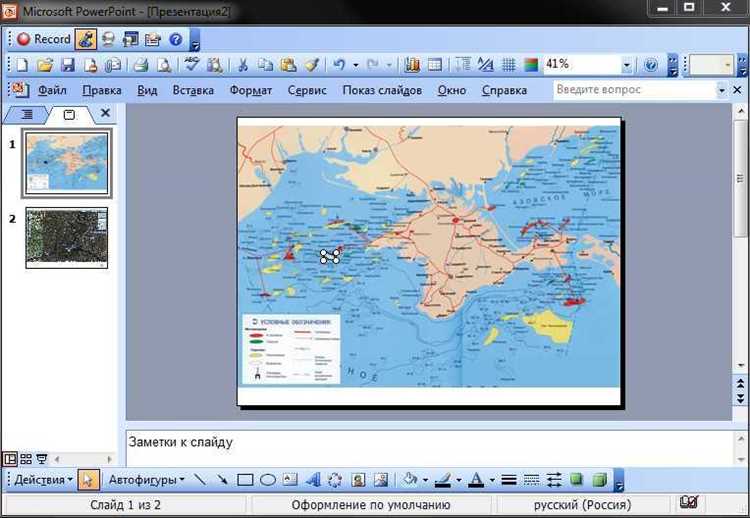
Чтобы добавить текст на карту в PowerPoint, выберите вкладку Вставка и нажмите Текстовое поле. Кликните в нужной области карты и введите название объекта или пояснение.
Для точного позиционирования текста используйте стрелочные клавиши после установки текстового поля. Размер и шрифт изменяются через панель Главная в разделе Шрифт. Оптимальный размер для надписей на карте – от 12 до 18 пунктов, чтобы текст оставался читаемым без перекрытия других элементов.
Цвет текста выбирайте контрастный по отношению к фону карты. Для этого выделите текст и используйте Цвет шрифта. Если фон разноцветный, примените тень или обводку через параметры Формат текста – это повысит видимость текста.
Для выделения важных зон используйте жирный шрифт или курсив. Избегайте слишком длинных подписей – короткие и информативные названия лучше воспринимаются визуально.
Настройка выравнивания текста доступна в панели Абзац. Чаще всего применяют выравнивание по центру для заголовков и по левому краю для пояснений. Расположите подписи так, чтобы они не закрывали ключевые детали карты и не сливались с другими объектами.
Для повторяющихся надписей используйте копирование текстового поля через Ctrl+C и Ctrl+V с последующей корректировкой содержимого и положения. Это ускорит процесс оформления.
Использование цветовых заливок для выделения зон
В PowerPoint цветовые заливки позволяют визуально акцентировать определённые области карты, упрощая восприятие информации. Для создания заливки используйте инструмент «Фигура» в разделе Вставка. Рекомендуется выбирать простые формы (прямоугольник, круг, произвольный многоугольник) для точного охвата нужной зоны.
После вставки фигуры откройте панель Формат и установите прозрачность заливки в диапазоне от 20% до 40%. Это позволит сохранить видимость карты под заливкой, не скрывая детали.
Выбор цвета должен соответствовать смысловой нагрузке. Для акцента используйте насыщенные оттенки, например, синий для водных объектов, зелёный для лесных массивов, красный – для опасных зон. Избегайте слишком ярких или слишком тёмных цветов, чтобы не утомлять глаза.
Для выделения нескольких зон применяйте разные оттенки одной цветовой гаммы, это помогает избежать визуального шума и сохраняет логическую связь. Если необходимо, добавьте контур фигуры с толщиной 1-2 pt и цветом, контрастирующим с заливкой, для четкости границ.
Используйте функцию «Группировка» для объединения заливки с картой и другими элементами – так легко перемещать и масштабировать выделенные области без потери пропорций.
Добавление иконок и маркеров для обозначения объектов
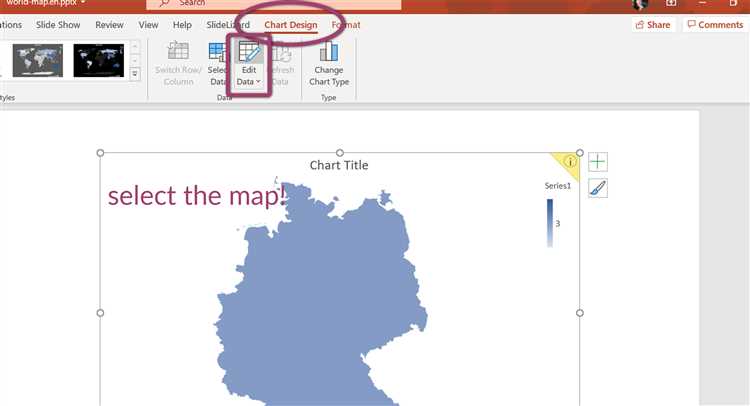
Для визуального выделения ключевых точек на карте в PowerPoint используйте встроенные иконки и маркеры. Это упрощает восприятие и делает карту информативнее.
- Выбор иконок:
- Перейдите на вкладку Вставка → Иконки (доступно в версиях PowerPoint 2019 и выше).
- В поисковой строке введите название объекта (например, «дом», «машина», «магазин»), чтобы быстро найти подходящие иконки.
- Выберите иконку, подходящую по стилю и масштабу, и нажмите Вставить.
- Добавление стандартных маркеров:
- Используйте Фигуры → Основные фигуры → Круг, Треугольник или Стрелка для создания простых маркеров.
- Настройте размер и цвет маркера через вкладку Формат → Заливка и Контур.
- Размещение иконок и маркеров:
- Переместите выбранную иконку или маркер на нужную точку карты с помощью мыши или клавиш со стрелками для точного позиционирования.
- Для сохранения пропорций при изменении размера удерживайте клавишу Shift.
- Группировка иконок и объектов:
- Если необходимо перемещать несколько маркеров вместе, выделите их, удерживая Ctrl, и нажмите Ctrl+G для группировки.
- Для редактирования отдельного элемента внутри группы нажмите Ctrl+Shift+G для разгруппировки.
- Использование цветовой кодировки:
- Присвойте маркерам цвета в зависимости от категории объекта (например, красный – важные точки, зелёный – безопасные зоны).
- Цвета выбирайте контрастные по отношению к фону карты для улучшения видимости.
Применение данных методов позволит эффективно обозначить объекты на карте, сделав ее понятной и функциональной.
Сохранение и экспорт готовой карты из PowerPoint
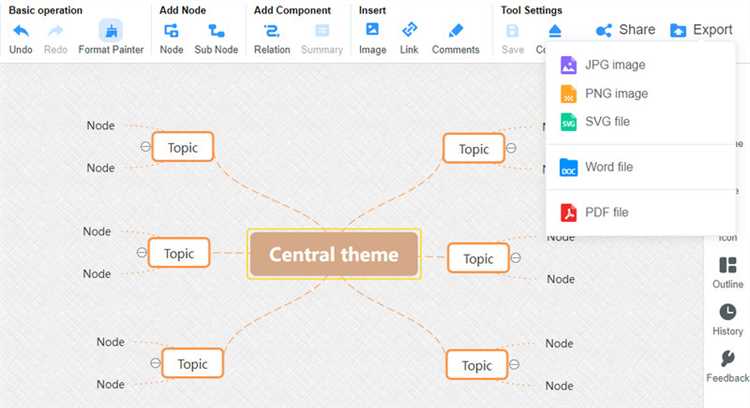
После завершения работы с картой важно правильно сохранить и экспортировать файл для дальнейшего использования или распространения.
-
Сохранение презентации в формате PPTX
- Нажмите Файл → Сохранить как.
- Выберите папку и укажите имя файла.
- Формат по умолчанию –
.pptx. Этот формат сохраняет все элементы карты и позволяет в дальнейшем редактировать презентацию.
-
Экспорт слайдов карты в графические форматы
- Для создания изображения карты откройте Файл → Экспорт → Изменить тип файла.
- Выберите форматы: PNG, JPEG, TIFF или BMP. Рекомендуется PNG для сохранения качества и прозрачности.
- Укажите, экспортировать ли отдельный слайд или всю презентацию.
- Разрешение по умолчанию – 96 dpi, для повышения качества можно увеличить его через реестр Windows или использовать сторонние инструменты.
-
Экспорт в PDF
- Перейдите в Файл → Экспорт → Создать PDF/XPS.
- PDF сохраняет структуру и качество графики, подходит для печати и обмена.
- Для высокого качества печати выберите максимальное качество в настройках экспорта.
-
Сохранение отдельных объектов карты
- Выделите нужные элементы карты (контуры, подписи и т.п.).
- Кликните правой кнопкой и выберите Сохранить как рисунок.
- Выберите формат PNG или SVG для дальнейшего использования в графических редакторах.
При подготовке карты к презентации или публикации учитывайте формат и разрешение, чтобы сохранить четкость и читаемость всех элементов.
Вопрос-ответ:
Как добавить карту в презентацию PowerPoint?
Чтобы вставить карту в слайд PowerPoint, сначала откройте вкладку «Вставка», затем выберите «Изображение» или «Фигуры» для создания схемы вручную. Также можно воспользоваться функцией «SmartArt» или импортировать готовую карту из файла. После добавления карту можно редактировать, изменяя размеры и цвета.
Можно ли создать интерактивную карту в PowerPoint?
В PowerPoint возможно сделать карту с интерактивными элементами, используя ссылки и анимации. Например, можно добавить гиперссылки на определённые области карты, чтобы при клике переходить к другим слайдам с подробной информацией. Для этого выделите нужный объект или фигуру и задайте действие «Перейти к слайду».
Как изменить цвета и подписи на карте в PowerPoint?
Для изменения цвета элементов карты выделите фигуру или область, затем на вкладке «Формат» выберите нужный цвет заливки и линии. Чтобы изменить подписи, достаточно кликнуть по текстовому полю и ввести новый текст. Можно также изменить шрифт и размер через панель форматирования текста.
Какие инструменты в PowerPoint помогут сделать карту более наглядной?
Для улучшения визуального восприятия карты рекомендуется использовать различные фигуры, стрелки, выделение цветом и текстовые метки. Также полезно применять анимации, чтобы последовательно показывать разные части карты. Использование прозрачности и тени придаст объём и выделит ключевые элементы.
Можно ли сохранить созданную карту как отдельный файл из PowerPoint?
Да, созданную карту можно сохранить отдельно. Для этого выделите нужные объекты карты, скопируйте их и вставьте в новый файл PowerPoint или сохраните как изображение. Чтобы экспортировать в формат изображения, выберите карту, нажмите правой кнопкой мыши и выберите «Сохранить как рисунок», указав нужный формат, например PNG или JPEG.
Как добавить контур и заливку к фигурам на карте в PowerPoint?
Чтобы добавить контур и заливку к фигурам, выделите нужный элемент карты, затем в верхнем меню выберите вкладку «Формат». Там доступны параметры «Заливка фигуры» и «Контур фигуры». С помощью них можно выбрать цвет и стиль линии, а также оттенок и прозрачность заливки. Это помогает выделить отдельные зоны на карте и сделать ее более наглядной.
Можно ли создавать карту с несколькими слоями и как их упорядочить в PowerPoint?
Да, в PowerPoint можно работать с несколькими слоями, размещая объекты один поверх другого. Чтобы изменить порядок расположения фигур, выделите элемент, нажмите правой кнопкой мыши и выберите «На передний план» или «На задний план». Таким образом можно разместить различные части карты так, чтобы важные детали были видны поверх других. Для удобства можно сгруппировать объекты, чтобы перемещать их вместе.

 Загрузка...