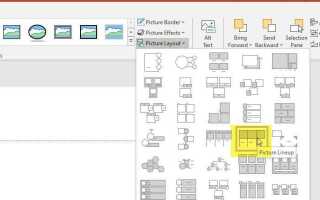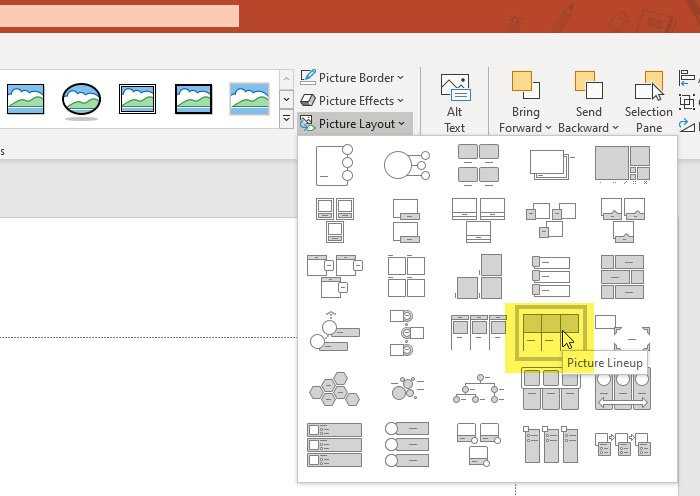
PowerPoint давно вышел за рамки простой программы для презентаций и стал удобным инструментом для работы с графикой. Создание коллажа в PowerPoint позволяет быстро объединить изображения, добавить текст и оформить композицию без использования сложных редакторов.
В этой инструкции мы рассмотрим конкретные приемы работы с изображениями, включая обрезку, наложение, выравнивание и группировку объектов. Каждый шаг сопровождается точными действиями для эффективного и аккуратного создания коллажа с минимальными затратами времени.
Вы узнаете, как оптимизировать размер и расположение элементов, использовать встроенные маски и прозрачность, а также сохранить итоговый файл в нужном формате для дальнейшего использования. Такой подход подойдет как для новичков, так и для пользователей, желающих расширить возможности PowerPoint.
Подготовка изображений для коллажа в PowerPoint
Для качественного коллажа важно использовать изображения с подходящим разрешением. Оптимальный размер для вставки в слайд – не менее 1200×800 пикселей. Это обеспечит четкость при масштабировании и обрезке. Изображения с меньшим разрешением могут потерять детализацию и выглядеть размыто.
Форматы файлов лучше выбирать между PNG и JPEG. PNG предпочтителен для графики с прозрачным фоном и резкими краями, JPEG – для фотографий с плавными переходами цвета. Если планируется наложение изображений с прозрачностью, используйте PNG.
Перед загрузкой в PowerPoint желательно привести изображения к единому стилю и цветовой гамме с помощью базовой обработки: коррекция яркости, контраста, баланса белого. Это создаст гармоничный визуальный ряд без резких цветовых перепадов.
Для удаления фона рекомендуется использовать инструменты с функцией выделения по цвету или умному вырезанию, например, встроенный в PowerPoint «Удаление фона» или специализированные редакторы. Убедитесь, что края объектов не имеют остатков фона и выглядят плавно.
Оптимальная последовательность подготовки: сначала корректировка цветов и кадрирование, затем удаление фона и, при необходимости, сохранение с прозрачностью. Если планируется масштабирование, сохраняйте исходные файлы в отдельной папке для быстрой замены без потери качества.
Добавление и размещение фото на слайде
Чтобы добавить изображение в PowerPoint, перейдите во вкладку Вставка и выберите Рисунок → Из файла. Укажите путь к нужной фотографии и подтвердите выбор.
Для точного размещения фото на слайде используйте следующие инструменты и рекомендации:
- Изменение размера: выделите изображение, потяните за угловой маркер, удерживая Shift для сохранения пропорций.
- Перемещение: кликните по фото и перетащите его в нужное место слайдa, ориентируясь на появляющиеся направляющие для выравнивания.
- Выравнивание: во вкладке Формат рисунка выберите Выровнять и задайте необходимое положение – по центру, по левому краю или с равными отступами.
- Слои: при наложении нескольких фотографий используйте Переместить вперед или Переместить назад для управления видимостью и очередностью объектов.
- Обрезка: при необходимости обрежьте фото, выбрав инструмент Обрезка на панели Формат, чтобы убрать ненужные части и подчеркнуть детали коллажа.
Рекомендуется работать с изображениями в формате JPG или PNG с разрешением не ниже 150 dpi для сохранения качества при масштабировании. Для равномерного визуального восприятия поддерживайте баланс между размерами и расположением всех фото на слайде.
Использование инструментов обрезки и изменения размера изображений
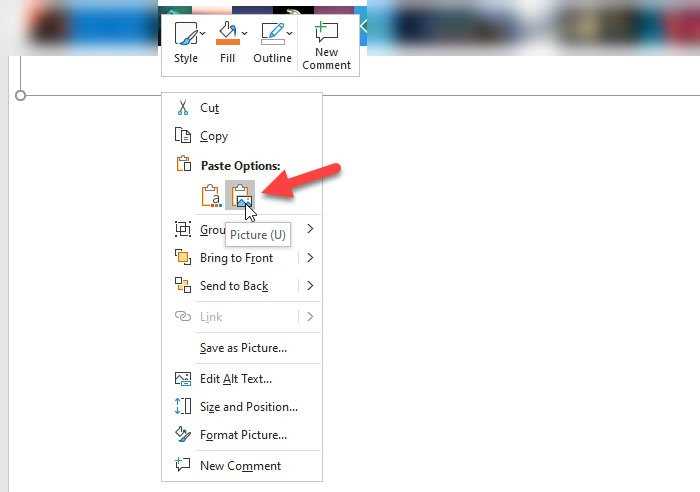
Для точной подгонки изображений в коллаже в PowerPoint используйте инструмент Обрезка. Выделите изображение и нажмите кнопку «Обрезать» на вкладке «Формат». Чтобы убрать лишнее, перетащите черные маркеры по краям. Зажав Shift, сохраните пропорции при обрезке.
Для изменения размера изображения выделите его и потяните за угловые маркеры. Использование угловых маркеров сохраняет пропорции. Для произвольного изменения размеров используйте боковые маркеры, но это может искажать изображение.
Можно задать точные размеры через панель «Размер» на вкладке «Формат»: введите параметры ширины и высоты вручную. Это полезно для создания одинаковых по размеру элементов коллажа.
Для более точного контроля используйте сочетания клавиш: удерживая Ctrl при перетягивании маркеров, изменяется размер относительно центра изображения.
Обратите внимание, что обрезка в PowerPoint не удаляет часть файла, а скрывает её. Чтобы окончательно удалить обрезанные области, выберите «Сжать изображения» в меню «Формат» и отметьте «Удалить обрезанные области». Это уменьшит размер файла презентации.
Создание наложений и работа с прозрачностью объектов
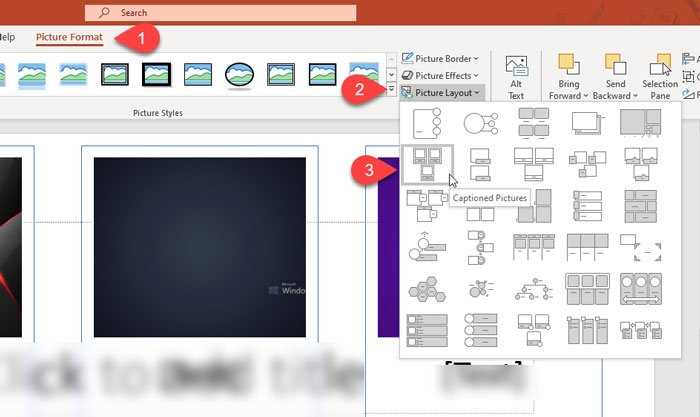
Для создания наложений в PowerPoint необходимо правильно управлять порядком расположения объектов и их прозрачностью, чтобы добиться гармоничного и выразительного коллажа.
- Добавление объектов: Вставьте изображения, фигуры или текстовые блоки через вкладку Вставка. Для коллажа обычно используют несколько слоев разных элементов.
- Установка порядка наложения: Выделите объект, кликните правой кнопкой мыши и выберите На передний план или На задний план. Для точной настройки используйте Переместить вперед или Переместить назад, чтобы расположить объекты по слоям.
- Настройка прозрачности объектов:
- Выделите нужный объект.
- Для изображений перейдите на вкладку Формат рисунка, выберите Прозрачность и с помощью ползунка задайте значение от 0% (непрозрачный) до 100% (полностью прозрачный).
- Для фигур через Формат фигуры откройте параметры Заливка, затем в разделе Прозрачность задайте нужный уровень.
- Использование прозрачности для создания глубины: Чтобы визуально выделить центральный элемент коллажа, сделайте его менее прозрачным, а фоновые объекты – более прозрачными (от 30% до 70%). Это создаст эффект наложения и глубины.
- Смешивание цветов: При наложении полупрозрачных фигур можно создавать плавные переходы между цветами. Используйте сочетания с прозрачностью 40-60% для гармоничного эффекта.
- Проверка итогового результата: После настройки наложений и прозрачности просмотрите слайды в режиме презентации, чтобы убедиться в правильном восприятии слоев и визуальном балансе.
Использование прозрачности и правильное расположение слоев позволяет создавать профессиональные коллажи без дополнительных графических редакторов, полностью используя возможности PowerPoint.
Применение фигур и рамок для выделения элементов коллажа
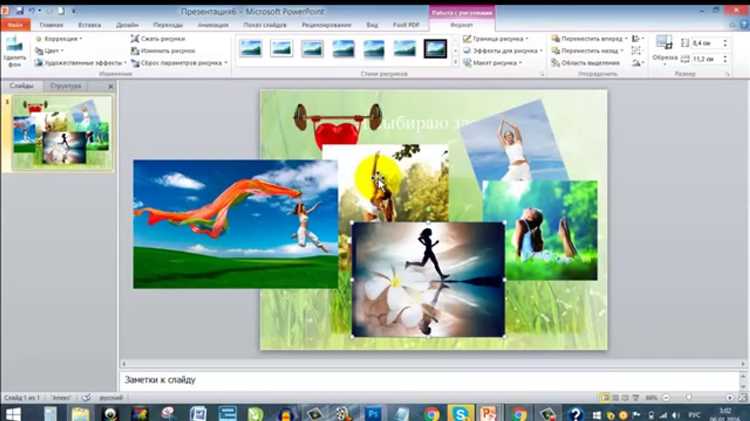
Для акцентирования отдельных элементов коллажа в PowerPoint используйте стандартные фигуры из вкладки «Вставка» → «Фигуры». Круги, прямоугольники и стрелки помогают создать визуальные акценты и улучшить восприятие композиции.
Выделите элемент коллажа, затем выберите фигуру нужной формы и разместите её поверх или вокруг объекта. Чтобы сделать рамку прозрачной, установите для заливки значение «Нет заливки», а для контура выберите цвет и толщину линии. Оптимальная толщина контура – от 1,5 до 3 пунктов, чтобы рамка была заметна, но не отвлекала.
Для создания объемного эффекта применяйте тени и световые эффекты через «Формат фигуры» → «Эффекты». Легкая тень под рамкой выделяет элемент без перегрузки композиции.
Используйте комбинирование фигур – например, наложение круга на квадрат – чтобы создать нестандартные акценты. При этом для точного выравнивания фигур используйте инструменты выравнивания на вкладке «Формат».
Чтобы подчеркнуть важность элемента, обведите его двойной рамкой: сначала нарисуйте фигуру с широкой прозрачной заливкой, затем – с тонким контуром. Для цвета рамок подбирайте оттенки, гармонирующие с общей палитрой коллажа.
При группировке элементов с фигурами используйте команду «Группировать», чтобы сохранить позиционирование и упростить дальнейшее редактирование.
Настройка слоёв и порядок расположения объектов
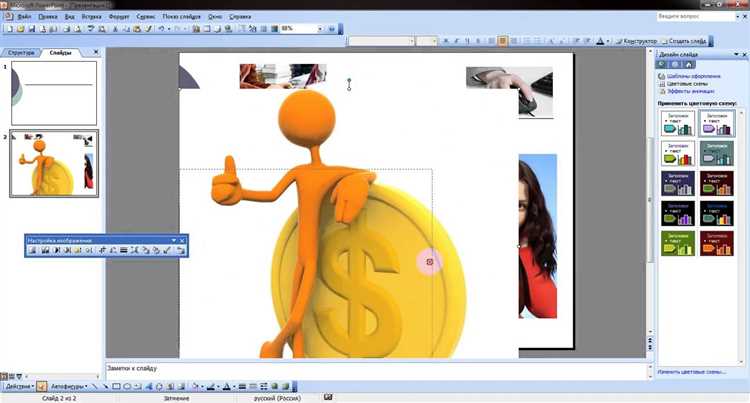
PowerPoint не поддерживает классическую работу со слоями, как в графических редакторах, однако управление наложением объектов осуществляется через порядок размещения. Для изменения порядка выберите объект и воспользуйтесь командами «Переместить вперед» или «Переместить назад» на вкладке Формат.
Для точного контроля используйте команду «Выделить объекты» (вкладка Главная → Выделить → Выделить объекты), чтобы быстро выбрать нужный элемент среди наложенных. Это упрощает работу при большом количестве объектов.
Чтобы задать фиксированный порядок, расположите объекты в нужной последовательности с помощью панели выбора (Главная → Выделить → Панель выбора). В панели объекты располагаются в списке сверху вниз, где верхние элементы находятся на переднем плане, нижние – на заднем.
Для группировки нескольких объектов выделите их и нажмите Ctrl+G. Группы можно перемещать и изменять как единое целое, сохраняя внутренний порядок объектов. Если нужно изменить порядок внутри группы, её следует разгруппировать (Ctrl+Shift+G), отредактировать, а затем снова сгруппировать.
Рекомендуется избегать наложения объектов с прозрачностью и сложными эффектами, так как это затрудняет выделение и управление порядком. Для проверки правильного расположения временно изменяйте цвет заливки или добавляйте контуры.
Сохранение и экспорт готового коллажа из PowerPoint
После завершения работы над коллажем перейдите в меню Файл и выберите пункт Сохранить как. Для сохранения в формате презентации (.pptx) укажите нужную папку и имя файла. Это позволит при необходимости вернуться к редактированию.
Чтобы экспортировать коллаж как изображение, выберите в меню Файл раздел Экспорт, затем нажмите Создать рисунок. В появившемся окне укажите формат файла: рекомендуются PNG или JPEG для оптимального качества и совместимости.
При сохранении коллажа в виде изображения PowerPoint предложит экспортировать весь слайд или только выбранные объекты. Выделите все элементы коллажа перед экспортом, чтобы сохранить только его без лишнего пространства.
Для точного контроля качества укажите разрешение изображения: по умолчанию это 96 dpi, но для печати или крупного формата рекомендуют увеличить до 300 dpi через параметры PowerPoint или дополнительное ПО.
Экспортированный файл можно использовать для публикации в социальных сетях, отправки по почте или печати. Для сохранения прозрачности фона выбирайте формат PNG и убедитесь, что фон слайда в PowerPoint установлен как прозрачный.
Вопрос-ответ:
Какие основные шаги нужно выполнить для создания коллажа в PowerPoint?
Сначала откройте новую презентацию и выберите пустой слайд. Затем добавьте изображения с помощью вкладки «Вставка» и опции «Рисунок». Разместите картинки на слайде, изменяя их размер и положение. Для более интересного оформления используйте фигуры и текст. В конце сохраните готовый коллаж.
Можно ли в PowerPoint наложить несколько изображений друг на друга и как это сделать?
Да, PowerPoint позволяет накладывать изображения друг на друга. Для этого добавьте нужные картинки на слайд, выделите одну из них, затем используйте команды «На передний план» или «На задний план» во вкладке «Формат», чтобы изменить порядок слоев. Так можно добиться нужного эффекта наложения.
Как улучшить качество изображений в коллаже, чтобы они не выглядели размытыми после масштабирования?
Чтобы картинки сохраняли чёткость, используйте изображения с высоким разрешением изначально. При масштабировании старайтесь не увеличивать их слишком сильно. Если нужно изменить размер, делайте это пропорционально, удерживая Shift при растягивании, чтобы избежать искажения.
Какие дополнительные элементы можно добавить в коллаж в PowerPoint для более выразительного оформления?
В коллаж можно включить фигуры с заливкой и прозрачностью, текстовые блоки с различными шрифтами, линии и рамки. Также доступны эффекты теней, свечение и отражение, которые помогут выделить отдельные элементы. Все эти функции находятся во вкладке «Формат» после выделения объекта.

 Загрузка...