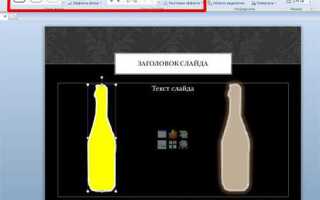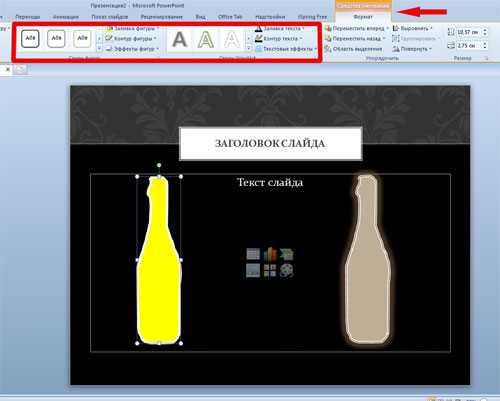
PowerPoint не предлагает прямой функции добавления обводки к тексту, как это реализовано, например, в Photoshop или Word. Однако обводку можно создать с помощью нескольких эффективных приёмов, используя встроенные инструменты форматирования. Это позволяет повысить читаемость текста на фоне сложных изображений или акцентировать внимание на заголовках.
Один из самых точных способов – использование параметра «Контур текста» в меню форматирования. Для этого необходимо выделить текстовое поле, затем перейти в раздел «Формат фигуры» → «Текстовые эффекты» → «Контур текста». Здесь можно задать цвет, толщину и стиль линии, которая будет использоваться в качестве обводки. Выбор цвета с высокой контрастностью к фону делает текст заметным даже на сложных изображениях.
Если опция не активна или результат не соответствует ожиданиям, альтернативный метод – дублирование текста. Создаётся копия текстового блока, которой задаётся более толстый шрифт и контрастный цвет. Этот слой помещается под основной текст с небольшим смещением. Такой приём позволяет гибко контролировать толщину и направление обводки вручную.
Дополнительную точность даёт использование прозрачности и тени, которые имитируют эффект обводки при наложении. Особенно это полезно, если необходимо добиться мягкого свечения или теневого эффекта, подчёркивающего форму букв. В разделе «Текстовые эффекты» также доступны параметры «Свечение» и «Тень» с возможностью тонкой настройки.
Как добавить обводку к тексту с помощью инструментов WordArt
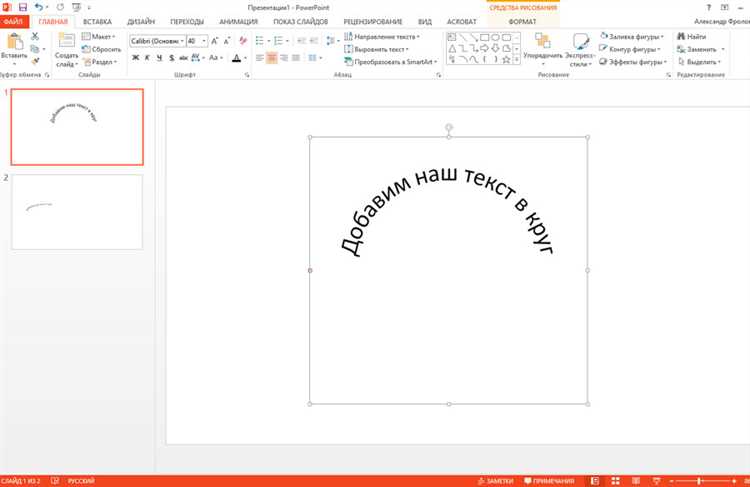
Для создания текста с обводкой в PowerPoint наиболее удобно использовать объект WordArt. Это позволяет задать четкие контуры букв с возможностью точной настройки цвета, толщины и типа линии.
Пошаговая инструкция:
1. Перейдите на вкладку «Вставка» и выберите пункт «WordArt».
2. Выберите понравившийся стиль оформления текста. После вставки объект WordArt появится на слайде.
3. Введите нужный текст в появившемся поле.
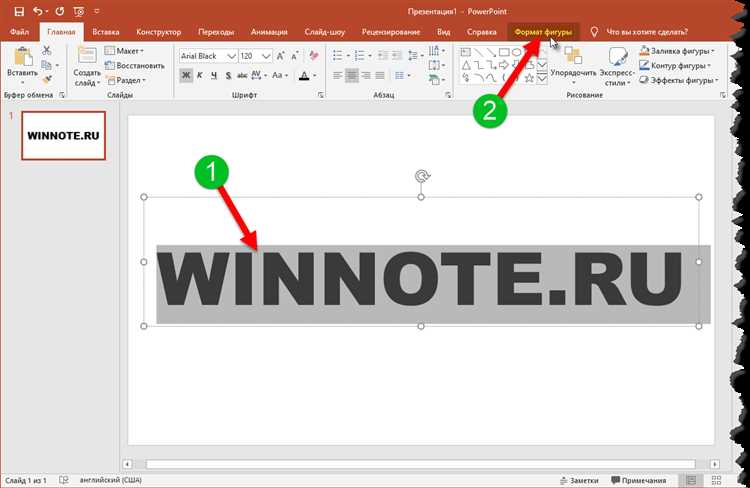
4. Убедитесь, что выделен именно объект WordArt. Перейдите на вкладку «Формат фигуры».
5. В группе «Стили WordArt» нажмите на кнопку «Контур текста». Здесь доступны параметры:
| Цвет контура | Выберите любой оттенок или задайте пользовательский цвет для обводки. |
| Толщина линии | Нажмите «Толщина» и задайте значение, начиная от 0,25 pt для тонкой линии и до 6 pt и выше для акцентированной обводки. |
| Тип линии | Доступны сплошные, пунктирные и составные линии. Используйте пунктир для декоративного эффекта или акцентирования. |
6. При необходимости отключите заливку текста, чтобы осталась только обводка: «Заливка текста» → «Нет заливки».
7. Для детальной настройки щёлкните правой кнопкой по WordArt и выберите «Формат фигуры». В разделе «Заливка и линия» → «Текстовый контур» доступны расширенные параметры: прозрачность, соединения линий, типы окончания.
WordArt позволяет добиться точного визуального результата без сторонних редакторов, особенно при оформлении заголовков или инфографики. Для презентаций с тёмным фоном рекомендуется использовать светлую обводку и отключить заливку текста для лучшего восприятия.
Как настроить цвет и толщину контура текста
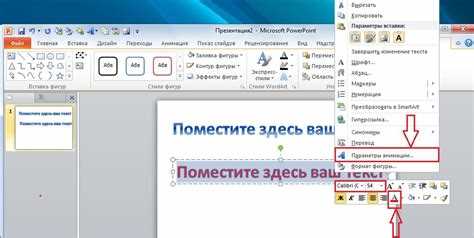
Чтобы изменить цвет и толщину обводки текста в PowerPoint, выполните следующие действия:
- Выделите текст, к которому нужно применить обводку.
- Перейдите во вкладку Формат фигуры или Формат – в зависимости от версии PowerPoint.
- Нажмите кнопку Контур текста.
В выпадающем меню доступны следующие параметры:
- Цвет: выберите один из предложенных, либо кликните Другие цвета контура и укажите точный оттенок по RGB или шестнадцатеричному коду.
- Толщина: наведите курсор на пункт Толщина и выберите значение от 0,25 до 6 пунктов. Для нестандартной толщины выберите Другие линии….
В окне Формат фигуры откройте вкладку Текст → Контур текста, чтобы вручную задать:
- Тип линии (сплошная, пунктирная и др.)
- Точную толщину с шагом до десятых долей пункта
- Прозрачность линии
Настройки вступают в силу сразу, можно отслеживать изменения в реальном времени. Для единообразия скопируйте формат через Копировать формат и примените к другим текстовым объектам.
Как применить обводку к обычному тексту без WordArt
Выделите нужный текст в слайде, затем в верхнем меню перейдите во вкладку «Формат фигуры». Щёлкните на «Заливка текста» и выберите «Контур текста». В открывшемся меню доступны параметры цвета, толщины и типа линии. Чтобы задать чёткую обводку, выберите «Другие цвета контура» и установите контрастный оттенок.
Далее нажмите «Эффекты текста» → «Формат текста». В появившейся панели выберите раздел «Текстовые эффекты» → «Контур». Активируйте параметр «Сплошная линия», задайте ширину (оптимально 1,5–2 pt для читаемости) и цвет. При необходимости измените тип линии – пунктир или двойная линия.
Для прозрачного фона уберите заливку текста, установив параметр «Нет заливки». Это позволит оставить только контур. Такой подход особенно эффективен при размещении текста на изображении или сложном фоне.
Чтобы сохранить единый стиль, используйте «Формат по образцу» – выделите оформленный текст, нажмите на соответствующую кнопку в панели и примените к другим фрагментам. Изменения мгновенно распространятся, не нарушая структуру документа.
Как создать двойную обводку текста вручную
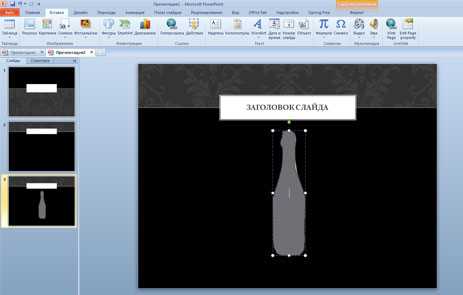
Выделите нужный текст в слайде и сделайте его копию с помощью сочетания клавиш Ctrl+C, затем Ctrl+V. Переместите копию точно под оригинал, используя стрелки на клавиатуре для точной подгонки.
Для нижнего слоя откройте вкладку «Формат фигуры», перейдите в раздел «Текст» → «Контур текста» и выберите первый цвет обводки. Установите толщину линии в 4–6 пунктов.
Снова скопируйте этот слой и вставьте поверх, подровняв положение. Для новой копии установите второй цвет обводки и уменьшите толщину линии до 2–3 пунктов.
На верхнем слое примените заливку текста через «Заливка текста» и выберите основной цвет шрифта. Таким образом, нижний слой создаёт внешнюю обводку, средний – внутреннюю, а верхний отвечает за читаемость текста.
Чтобы не нарушить выравнивание, используйте группировку: выделите все три слоя, нажмите Ctrl+G. Это упростит перемещение и масштабирование.
Как изменить прозрачность и тень обводки текста
Чтобы настроить прозрачность и тень обводки текста в PowerPoint, необходимо использовать функции панели «Формат фигуры». Эти параметры позволяют добиться нужного визуального акцента и читаемости на любом фоне.
- Выделите текст, содержащий обводку.
- Щелкните правой кнопкой мыши и выберите «Формат текста» или «Формат фигуры» (в зависимости от версии).
- Перейдите в раздел «Текстовые эффекты» → «Контур текста» → «Параметры обводки».
- Включите заливку линии (обычно «Сплошная линия») и прокрутите вниз до параметра «Прозрачность».
- Установите нужное значение в процентах. Например, 30% сделают контур полупрозрачным, сохраняя читаемость на светлом фоне.
Чтобы добавить или изменить тень обводки:
- Откройте снова «Формат текста» → «Текстовые эффекты» → «Тень».
- Выберите тип тени: внешняя, внутренняя, перспектива.
- Настройте параметры вручную:
- Прозрачность – регулирует интенсивность тени (оптимально: 40–60%).
- Размытие – отвечает за мягкость краёв (обычно 3–6 pt).
- Смещение по осям X и Y – задаёт направление и расстояние от объекта.
Для точного соответствия дизайну используйте числовые значения и избегайте предустановленных пресетов, если нужна максимальная кастомизация.
Как сохранить текст с обводкой в виде изображения
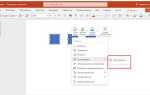
Выделите текст с обводкой, затем щёлкните по нему правой кнопкой мыши и выберите «Сохранить как рисунок». В появившемся окне укажите формат PNG для сохранения прозрачности фона. Укажите путь и нажмите «Сохранить».
Если текст состоит из нескольких объектов, сначала сгруппируйте их: удерживайте Ctrl и выделите все элементы, затем нажмите правой кнопкой мыши и выберите «Группировать». После этого повторите сохранение через «Сохранить как рисунок».
Для повышения качества изображения перед сохранением увеличьте масштаб слайда до 400%. Это позволит сохранить чёткость границ и обводки. После масштабирования повторите сохранение в формате PNG.
Если требуется изображение с фиксированным разрешением, воспользуйтесь функцией экспорта: «Файл» → «Экспорт» → «Изменить тип файла» → «PNG» или «JPEG». На следующем шаге выберите «Только текущий слайд», если текст находится на отдельном слайде.
Для последующего использования изображения с прозрачным фоном убедитесь, что фон слайда был установлен как прозрачный или однотонный. Иначе при вставке изображения может появиться нежелательная подложка.
Как скопировать стиль обводки между слайдами
Выделите текст с нужной обводкой. На вкладке «Главная» нажмите «Формат по образцу» (значок кисточки). Курсор изменится на кисть.
Перейдите на другой слайд и выделите текст, к которому нужно применить стиль. Форматирование, включая цвет, толщину и тип обводки, скопируется автоматически.
Если нужно применить стиль к нескольким текстовым блокам, дважды щёлкните по «Формат по образцу». После применения нажмите Esc.
Обводка текста должна быть оформлена через параметры «Формат фигуры» → «Текстовые эффекты» → «Контур текста». Если стиль создан через фигуру, используйте те же действия, но копируйте формат фигуры целиком.
Проверяйте, чтобы шрифты и размеры совпадали. Иначе результат может отличаться визуально.

 Загрузка...