Облако слов – визуальный способ акцентировать внимание на ключевых понятиях, часто используемых терминах или эмоциональной окраске текста. В PowerPoint такие элементы могут стать частью слайда, усиливающей смысловую нагрузку и повышающей вовлеченность аудитории. Однако PowerPoint не имеет встроенного инструмента для генерации облаков слов, поэтому требуется использовать сторонние решения и функции вставки объектов.
Для начала необходимо подготовить исходный текст, из которого будет формироваться облако. Лучше использовать текстовый файл или блок заметок, где уже выделены ключевые слова. Удалите стоп-слова и повторяющиеся неинформативные элементы. Это можно сделать вручную или с помощью онлайн-инструментов типа WordArt.com или MonkeyLearn Word Cloud Generator. Эти сервисы позволяют задать форму облака, цветовую гамму, шрифт и количество отображаемых слов.
После генерации облака слов сохраните его как изображение в формате PNG с прозрачным фоном. Это важно для корректного наложения на фон слайда. В PowerPoint вставьте изображение через меню «Вставка → Рисунки» и отрегулируйте размер и положение. Для лучшего эффекта используйте эффект прозрачности или тень, чтобы облако стало частью общего дизайна, а не выглядело инородным элементом.
Если требуется гибкость, можно создать облако вручную, используя инструмент «WordArt» в PowerPoint. Для этого добавляйте отдельные текстовые элементы, варьируя их размер, цвет и положение. Такой способ требует больше времени, но позволяет контролировать композицию слайда и смысловую расстановку акцентов.
Как подготовить текст для генерации облака слов
Сначала соберите текст, относящийся к теме вашей презентации. Подойдут выдержки из докладов, анкет, отзывов или технических описаний. Избегайте случайных или несвязанных фрагментов – смысловая целостность критична.
Удалите служебные слова: «и», «в», «на», «это», «также», «который» и другие, не несущие смысловой нагрузки. Это можно сделать вручную или с помощью онлайн-фильтров стоп-слов.
Приведите все слова к одной форме – именительный падеж, единственное число. Например: «технологии», «разработка», «проект», а не «технологиями» или «разрабатываются». Используйте морфологические анализаторы или вручную правьте текст, если он небольшой.
Объедините синонимы. Если в тексте встречаются слова «анализ» и «исследование», выберите одно из них, чтобы не размывать частотность понятий.
Удалите повторяющиеся фразы и предложения. Для облака важно количество уникальных слов и частота их использования, а не объем исходного текста.
Сохраните подготовленный текст в простом формате: .txt или вставьте его напрямую в генератор облака слов. Избегайте форматирования, символов табуляции и лишних пробелов.
Где найти и как использовать онлайн-сервис для создания облака слов

Один из самых удобных и функциональных онлайн-сервисов – WordArt.com. Он позволяет бесплатно генерировать облака слов с возможностью настройки формы, цветовой палитры, шрифта и направления текста.
Для начала перейдите на сайт wordart.com. Нажмите кнопку «Create Now». В открывшемся редакторе нажмите «Import» и вставьте свой список слов. Можно указать частоту появления каждого слова, установив значения в столбце «Size». После импорта нажмите «Visualize», чтобы сгенерировать облако.
В разделе «Shapes» выберите форму (например, круг, звезда, сердце или пользовательский силуэт). Вкладка «Fonts» позволяет изменить стиль шрифта, а в «Layout» – задать направление текста: горизонтальное, вертикальное или произвольное. В «Style» настраивается цветовая схема и фон.
После завершения редактирования нажмите «Download», выбрав нужный формат: PNG, JPEG или SVG. Для вставки в PowerPoint предпочтительно использовать PNG с прозрачным фоном. Файл можно перетащить на слайд или вставить через «Вставка» → «Рисунки».
WordArt.com не требует установки программ и работает в любом современном браузере. Регистрация дает доступ к сохранению проектов и повторному редактированию.
Как сохранить облако слов в виде изображения с прозрачным фоном
Для сохранения облака слов с прозрачным фоном необходимо использовать графический редактор, поддерживающий альфа-канал. Если облако создаётся в онлайн-сервисе (например, WordArt.com), при экспорте выберите формат PNG и включите параметр «Transparent background».
Если вы используете PowerPoint для создания облака, выполните следующие действия:
1. Разместите облако слов на слайде без фона. Удалите или выключите цвет заливки слайда: вкладка «Дизайн» → «Формат фона» → выбрать «Нет заливки».
2. Выделите облако слов. Щёлкните правой кнопкой мыши → «Сохранить как рисунок».
3. В открывшемся окне выберите формат PNG. Важно: PowerPoint не сохраняет прозрачность автоматически. Чтобы добиться прозрачного фона, используйте дополнительную обработку.
4. Откройте сохранённое PNG-изображение в программе, поддерживающей прозрачность (например, Photoshop или бесплатный GIMP).
5. Удалите фон вручную инструментом «Волшебная палочка» или «Цветовой диапазон». Убедитесь, что слой не заблокирован, и сохраните файл в PNG с включённой прозрачностью.
6. Альтернативный способ – сделать скриншот облака слов на белом фоне, открыть в редакторе, удалить фон и сохранить с прозрачностью.
Результирующее изображение можно вставить в PowerPoint, не теряя прозрачности: вкладка «Вставка» → «Изображение» → выбрать файл PNG. Прозрачность сохранится только в формате PNG, JPEG не поддерживает альфа-канал.
Как вставить облако слов в слайд PowerPoint без потери качества

Для сохранения четкости облака слов при вставке в PowerPoint используйте векторный формат изображения. Наилучший вариант – SVG или EMF. Эти форматы масштабируются без искажения и сохраняют резкость шрифтов и контуров.
Если облако создано в стороннем сервисе (например, WordArt, WordClouds.com), экспортируйте его как SVG или EMF. В PowerPoint выберите вкладку «Вставка» → «Рисунки» → «Из файла», укажите сохранённый файл. После вставки SVG-графику можно редактировать: изменять цвет, удалять элементы, группировать объекты.
При использовании PNG убедитесь, что разрешение не ниже 300 dpi и размеры соответствуют слайду. Иначе при увеличении появится размытость. Чтобы избежать автоматического сжатия, в PowerPoint откройте «Файл» → «Параметры» → «Дополнительно» и отключите опцию «Сжимать изображения при сохранении».
Для точного позиционирования включите направляющие: «Вид» → «Направляющие». Это поможет расположить облако без искажений пропорций. Не используйте скриншоты – они теряют детализацию при масштабировании.
Если вы используете облако в виде SmartArt или сгенерированное в Word, скопируйте его как рисунок (правый клик → «Сохранить как рисунок») и экспортируйте в EMF, чтобы сохранить редактируемость и качество.
Как изменить цвета и шрифты облака слов в стороннем редакторе
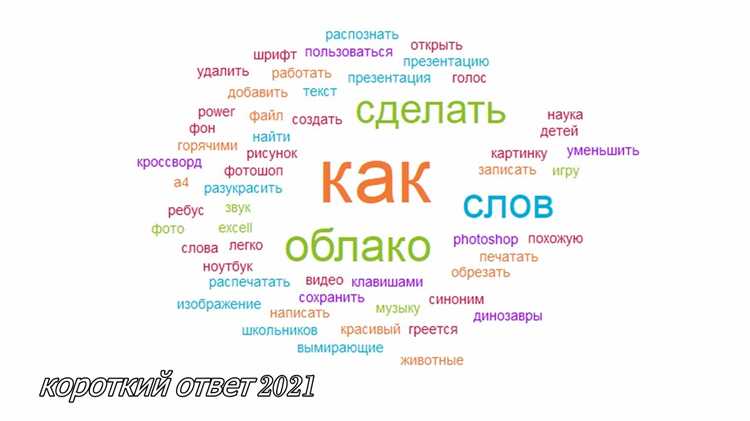
Для редактирования визуальных параметров облака слов используйте специализированные сервисы, например WordArt.com или Tagxedo. После генерации облака загрузите его в формате SVG или PNG с прозрачным фоном для последующей доработки.
Если выбран SVG, откройте файл в векторном редакторе, таком как Inkscape или Adobe Illustrator. Выделите нужные слова и измените цвет текста с помощью панели свойств. Для смены шрифта выделите текст и выберите другой гарнитур из доступных. Inkscape поддерживает любые системные шрифты, включая нестандартные, если они предварительно установлены в ОС.
Чтобы создать цветовую схему, соответствующую фирменному стилю, импортируйте палитру через расширение или вручную задайте код каждого цвета в формате HEX. Избегайте применения градиентов – это затруднит восприятие при вставке в PowerPoint.
При работе с PNG используйте редактор, поддерживающий послойное редактирование, например GIMP. С помощью инструмента «Цветовой тон/Насыщенность» изменяйте оттенки групп слов. Для изменения шрифта потребуется наложение нового текста, совпадающего по размеру и положению, что требует точной настройки координат.
После редактирования сохраните файл в высоком разрешении (не менее 300 dpi), чтобы избежать потери качества при масштабировании в PowerPoint. Используйте формат PNG для прозрачности и четкости, SVG – при необходимости векторной адаптивности.
Как анимировать облако слов в PowerPoint с помощью встроенных эффектов
Для создания динамичного облака слов используйте стандартные анимации PowerPoint, чтобы подчеркнуть важность ключевых слов и удержать внимание аудитории. Следуйте точному алгоритму:
- Выделите отдельное слово или группу слов в облаке, которое хотите анимировать.
- Перейдите на вкладку Анимация и выберите эффект из группы Вход или Выделение:
- Появление – для плавного проявления слова.
- Выцветание – для плавного исчезновения.
- Всплывание – создает эффект подъема слова снизу вверх.
- Масштабирование – усиливает акцент за счет увеличения размера.
- Настройте параметры анимации через Область анимации:
- Начало – выберите При щелчке, С предыдущим или После предыдущего, чтобы контролировать последовательность.
- Продолжительность – оптимально от 0,5 до 1,5 секунд, чтобы избежать затянутости.
- Задержка – установите задержку между анимациями, чтобы слова появлялись с нужным ритмом.
- Для последовательного появления слов используйте Анимацию по порядку:
- Выделите все слова.
- Добавьте анимацию одного типа.
- В Области анимации измените порядок и установите задержки, чтобы слова появлялись одно за другим.
- Чтобы добавить плавность, примените эффекты Плавное появление и настройте параметр Эффект – Плавное начало и Плавный конец.
- Для усиления динамики можно добавить эффекты выделения к ключевым словам – например, Изменение цвета или Пульсация.
- Проверьте итоговую анимацию в режиме Показ слайдов, чтобы убедиться в плавности и логике последовательности.
Использование встроенных эффектов позволяет быстро создать впечатляющее облако слов без сторонних плагинов и программ.
Вопрос-ответ:
Как создать облако слов в PowerPoint без установки дополнительных программ?
В PowerPoint можно сделать облако слов, используя стандартные инструменты, такие как фигуры и текстовые поля. Для этого нужно подготовить список слов, а затем вручную разместить их на слайде, меняя размер и цвет шрифта для создания эффекта облака. Такой способ потребует времени, но не требует скачивания сторонних плагинов или приложений.
Можно ли автоматизировать процесс создания облака слов в PowerPoint?
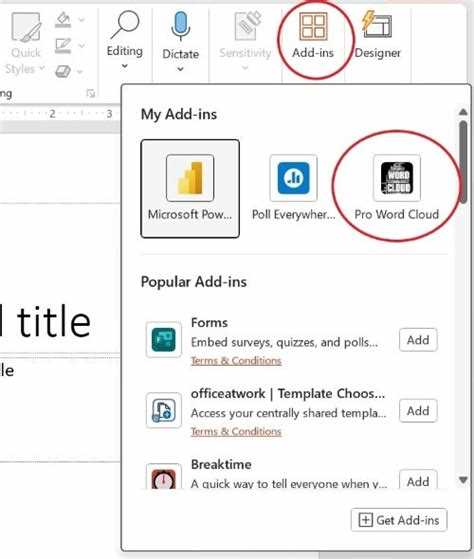
Да, есть варианты частичной автоматизации. Например, можно подготовить облако слов в онлайн-сервисах, где вы вводите текст, получаете готовую картинку с облаком, а затем вставляете эту картинку в презентацию. Либо использовать надстройки для PowerPoint, если они доступны, которые автоматически формируют облако из списка слов.
Какие приемы помогут сделать облако слов более наглядным и привлекательным в презентации?
Для визуального улучшения стоит использовать разные размеры шрифтов, чтобы выделить наиболее важные слова. Также поможет применение ярких цветов и правильное расположение слов по площади слайда — избегайте скученности и пустот. Можно добавить тень или контур к тексту, чтобы повысить читаемость на фоне слайда.
Как добавить в PowerPoint слова разного размера и цвета, чтобы они выглядели как облако?
Для изменения размера выделите слово или текстовое поле и настройте размер шрифта на панели инструментов. Чтобы изменить цвет, выберите нужный текст и воспользуйтесь палитрой цветов. Размещайте слова на слайде свободно, чтобы создать впечатление разбросанных по пространству элементов разного масштаба и оттенков.
Можно ли сохранить созданное облако слов в PowerPoint как отдельное изображение?
Да. После того как облако готово, выделите все его элементы, нажмите правой кнопкой мыши и выберите «Сохранить как рисунок». Выберите нужный формат (например, PNG или JPEG) и сохраните файл на компьютер. Это позволит использовать изображение в других документах или презентациях.

 Загрузка...