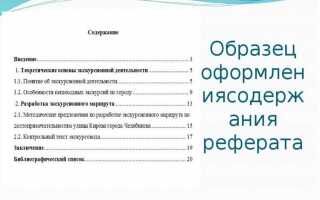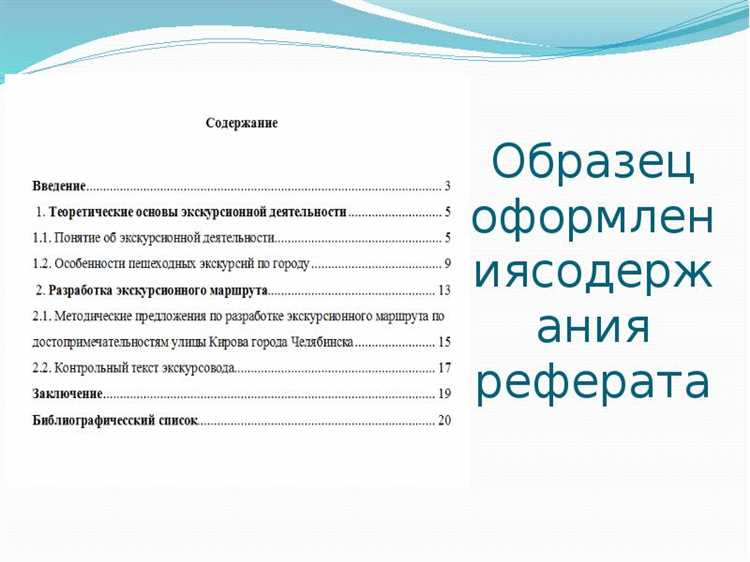
Оглавление в презентации PowerPoint обеспечивает удобную навигацию и позволяет аудитории быстро ориентироваться в структуре выступления. Включение оглавления особенно актуально для презентаций с большим количеством слайдов – от 10 и более. Это экономит время докладчика и помогает слушателям лучше усваивать материал.
Оптимальный способ создания оглавления – использование гиперссылок на отдельные разделы или слайды. Такой подход позволяет переходить к нужной части презентации одним кликом, без необходимости листать вручную. Для этого следует структурировать заголовки слайдов и выделить ключевые темы, которые войдут в оглавление.
Рекомендуется размещать оглавление на первом или втором слайде и обновлять его после изменений в презентации. В PowerPoint можно создавать динамическое оглавление с помощью встроенных функций и мастера слайдов, что упрощает внесение правок и поддержание актуальности структуры.
Выбор слайда для размещения оглавления
Оглавление в презентации должно быть максимально заметным и удобным для навигации. При выборе слайда для его размещения учитывайте следующие параметры:
- Расположение в структуре презентации: оптимально поместить оглавление сразу после титульного слайда. Это позволяет аудитории сразу понять план и логику подачи материала.
- Визуальная читаемость: слайд с оглавлением должен иметь минималистичный дизайн без лишних графических элементов, чтобы не отвлекать внимание от списка разделов.
- Объем информации: не перегружайте слайд большим количеством пунктов. Если разделов больше 7–8, лучше разбить оглавление на несколько слайдов или использовать вложенные списки.
- Возможность навигации: если презентация интерактивная, выберите слайд с оглавлением, который можно быстро вернуть через кнопки «Назад» или «Домой».
Практические рекомендации:
- Используйте второй слайд для оглавления – это стандартная и привычная практика.
- Если презентация содержит несколько больших разделов, создайте промежуточные оглавления перед каждым из них.
- Для презентаций с большим количеством слайдов используйте оглавление в виде гиперссылок с визуальной обратной связью.
- Избегайте размещения оглавления в середине презентации без дополнительного контекста – это может сбить восприятие последовательности.
Выбор слайда для оглавления напрямую влияет на восприятие структуры и навигацию, поэтому подходите к нему с учетом специфики вашей презентации и аудитории.
Создание гиперссылок на разделы презентации
В PowerPoint для быстрого перехода между разделами презентации используйте гиперссылки, связывая текст или объекты с конкретными слайдами. Для этого выделите элемент, затем выберите вкладку «Вставка» и нажмите «Гиперссылка».
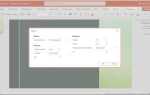
В открывшемся окне выберите «Место в документе». Отобразится список всех слайдов и разделов презентации. Выберите нужный раздел или слайд для перехода. Это позволяет организовать интерактивное оглавление, где кликая по пункту, пользователь попадает сразу к нужной теме.
Для удобства навигации рекомендуется создавать гиперссылки не только на первые слайды разделов, но и на ключевые подразделы, если они есть. Следите за тем, чтобы текст ссылки однозначно отражал содержание целевого слайда.
Чтобы проверить работоспособность ссылок, запустите презентацию в режиме показа слайдов и кликните по каждому элементу. Ошибки часто связаны с перемещением слайдов после создания ссылок, поэтому при редактировании структуры проверяйте актуальность переходов.
Дополнительно можно использовать кнопки действия – они создаются через «Вставка» → «Фигуры» → выбор кнопки с действием и настройку перехода на слайд. Это особенно удобно для оформления навигационных панелей.
Использование гиперссылок на разделы улучшает восприятие презентации, ускоряет навигацию и делает ее более профессиональной, особенно при больших объемах материала.
Автоматическое обновление оглавления при добавлении слайдов
В PowerPoint стандартными средствами автоматическое обновление оглавления при добавлении новых слайдов не реализовано. Для получения динамического оглавления рекомендуется использовать связку оглавление + макрос VBA или специальные надстройки.
Макросы VBA позволяют создавать скрипт, который автоматически сканирует все заголовки слайдов и формирует список на выделенном слайде с оглавлением. После добавления или удаления слайдов достаточно запустить макрос для обновления. Такой подход минимизирует ручную работу и исключает ошибки при изменении структуры презентации.
Основной принцип макроса – поиск текстовых полей с заголовками, сбор текста и создание гиперссылок на соответствующие слайды. Для корректной работы заголовки должны быть оформлены в одном стиле или размещены в одних и тех же местах на слайдах.
Для пользователей без опыта программирования доступны готовые надстройки, которые интегрируются в PowerPoint и автоматически обновляют оглавление при каждом сохранении файла или по нажатию кнопки. Среди популярных решений – Office Timeline и ToolsToo.
Рекомендуется организовать структуру презентации с использованием мастер-слайдов и единого стиля заголовков, что упростит автоматическую генерацию оглавления и его обновление.
Использование макетов для единообразного оформления оглавления
Макеты слайдов в PowerPoint задают структуру и форматирование элементов на слайде, что позволяет создать единообразный дизайн оглавления без необходимости вручную настраивать каждый пункт.
Для оформления оглавления рекомендуется использовать специальный макет, адаптированный под список с заголовками:
- Создайте или выберите макет с предварительно заданными текстовыми полями для заголовка и пунктов.
- Используйте стили текста, заданные в макете, чтобы обеспечить одинаковый шрифт, размер и отступы для всех пунктов оглавления.
- Настройте уровни списка с помощью встроенных инструментов PowerPoint, применяя разные отступы и маркеры для подзаголовков.
Автоматизация с помощью макетов снижает ошибки выравнивания и форматирования, а также упрощает внесение изменений. Для изменения внешнего вида оглавления достаточно отредактировать один макет, и все слайды с этим макетом обновятся одновременно.
Рекомендуется создавать отдельный макет для оглавления, чтобы избежать конфликтов с оформлением основных слайдов презентации и обеспечить четкую визуальную иерархию.
Добавление визуальных элементов для улучшения восприятия оглавления
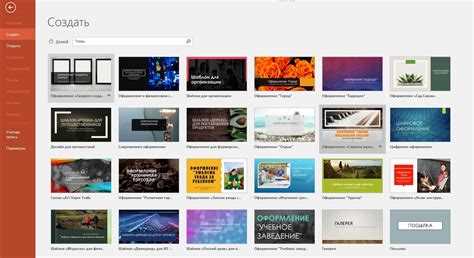
Для повышения читаемости оглавления в PowerPoint рекомендуется использовать иконки, соответствующие темам слайдов. Например, для раздела «Финансы» подойдут значки в виде графиков или валютных символов. Это ускоряет ориентацию и закрепляет смысловую нагрузку.
Цветовые маркеры помогают выделить ключевые разделы. Используйте не более 3-4 оттенков, соблюдая контраст с фоном. Для технических разделов подходят холодные цвета (синий, серый), для творческих – теплые (оранжевый, красный).
Добавление линий или стрелок между пунктами оглавления визуально структурирует информацию и показывает иерархию. Горизонтальные разделители с небольшой толщиной не отвлекают внимание и помогают разграничить темы.
Анимация появления пунктов оглавления должна быть минималистичной: например, эффект «Появление» или «Вылет» с задержкой 0,3 секунды для каждого элемента. Это удерживает внимание без излишней динамики.
Используйте шрифты с высокой читаемостью, избегая декоративных вариантов. Оптимальный размер заголовков в оглавлении – от 20 до 28 пунктов. Межстрочный интервал должен быть не менее 1.2 для комфортного восприятия.
Графические рамки или легкие тени вокруг блока оглавления создают визуальный фокус и отделяют его от остального контента слайда. Прозрачность элементов не должна превышать 70% для сохранения четкости.
Интеграция миниатюр слайдов рядом с пунктами оглавления повышает понимание структуры и облегчает навигацию при презентации на больших экранах.
Настройка навигации с помощью оглавления на разных устройствах
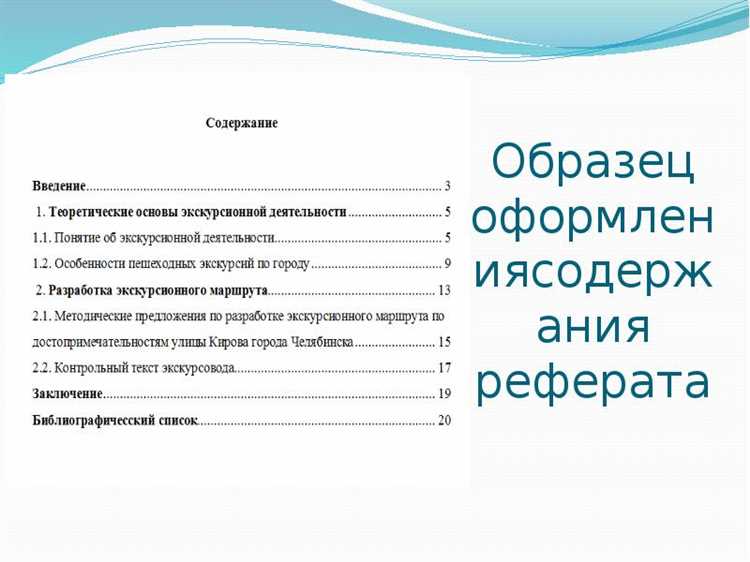
Для корректной работы оглавления в презентациях PowerPoint на разных устройствах важно учитывать особенности платформы и формат показа. На десктопах оглавление обычно реализуется с помощью гиперссылок на слайды, что обеспечивает быстрый переход и удобство навигации. Однако при демонстрации на мобильных устройствах или планшетах стоит оптимизировать размеры и расположение элементов, чтобы избежать ошибок нажатия и визуального перегруза.
Для мобильных версий рекомендуется использовать крупные кнопки или текстовые ссылки, которые легко нажимать пальцем, с отступами не менее 10-12 пикселей между элементами. В PowerPoint можно создать оглавление на отдельном слайде с кнопками, связанными через «Действия» с соответствующими слайдами. На мобильных устройствах следует тестировать переходы в приложениях PowerPoint или совместимых просмотрщиках, чтобы убедиться в отсутствии сбоев.
При демонстрации презентации через веб-браузеры или облачные сервисы (OneDrive, Google Slides) оглавление сохраняет навигационные возможности, но важно проверять адаптивность интерфейса. Если оглавление реализовано через интерактивные кнопки, стоит ограничить количество пунктов до 6-8, чтобы избежать сжатия текста и перекрытия элементов на экранах с низким разрешением.
Рекомендуется использовать стандартные шрифты и контрастные цвета для заголовков оглавления, так как нестандартные шрифты могут некорректно отображаться на устройствах без установленных шрифтов. Для повышения удобства навигации на всех устройствах полезно добавить кнопку «Назад к оглавлению» на каждом слайде, позволяющую быстро вернуться к списку разделов.
Автоматизация обновления оглавления с помощью макросов или PowerPoint Add-ins улучшит управление навигацией при редактировании презентации. При использовании таких инструментов необходимо убедиться, что они поддерживаются целевой платформой показа, иначе навигация может перестать работать.
Методы проверки правильности ссылок и структуры оглавления
Для проверки корректности ссылок в оглавлении PowerPoint применяют тестирование переходов в режиме презентации. Перейдите в слайд с оглавлением и последовательно кликайте по каждой ссылке, фиксируя соответствие перехода заявленному разделу. Несовпадения выявляют сразу, позволяя оперативно исправить гиперссылки.
Для проверки структуры оглавления вручную следует сверять порядок пунктов с логической последовательностью разделов. Каждый пункт должен ссылаться на уникальный слайд, не дублировать ссылки на один и тот же контент. Ошибки выявляются путем анализа схемы презентации и сопоставления с оглавлением.
Применяют метод визуальной инспекции: после перехода по ссылке проверяют соответствие заголовков и содержания целевого слайда заявленному пункту оглавления. Это исключает проблемы с неправильным именованием или отсутствием необходимых слайдов.
Для поддержки актуальности структуры создают отдельный контрольный лист или документ, где фиксируют номера и названия слайдов, соответствующие пунктам оглавления. При изменениях в презентации проводится повторная сверка по этому списку.
Использование функции «Область навигации» в PowerPoint помогает выявить лишние, пропущенные или дублирующиеся слайды, что напрямую влияет на точность оглавления. Устраняют несоответствия до финальной публикации.
Вопрос-ответ:
Как добавить оглавление в презентацию PowerPoint?
Для создания оглавления в PowerPoint можно использовать первый слайд, на котором вручную прописать названия разделов и соответствующие номера слайдов. Также можно вставить гиперссылки на эти слайды, чтобы при клике сразу переходить к нужной части презентации.
Можно ли сделать оглавление автоматически, чтобы оно обновлялось при изменении структуры презентации?
Стандартный PowerPoint не поддерживает автоматическое обновление оглавления. Чтобы обновить его, придется вручную редактировать названия и номера слайдов. Для автоматизации можно использовать макросы или специальные надстройки, но они требуют дополнительных знаний и настройки.
Какие рекомендации по оформлению оглавления в PowerPoint для удобства восприятия?
Лучше делать оглавление простым и понятным: использовать читаемые шрифты, выделять заголовки разделов цветом или размером шрифта. Следует ограничить количество пунктов на слайде, чтобы не перегружать зрителя информацией. Также полезно использовать визуальные элементы — например, иконки или линии, разделяющие пункты.
Как сделать так, чтобы оглавление было кликабельным и помогало быстро переходить между разделами презентации?
Для этого необходимо создать гиперссылки. Выделите текст названия раздела, нажмите правой кнопкой мыши и выберите «Гиперссылка». В открывшемся окне укажите конкретный слайд, к которому должна вести ссылка. После этого при показе презентации можно будет щелкать по оглавлению и мгновенно переходить к нужной части.
Как можно обновлять оглавление, если слайды были добавлены или удалены?
Поскольку автоматического обновления нет, придется открывать слайд с оглавлением и вручную корректировать текст, добавляя или убирая пункты, а также обновлять номера слайдов. Чтобы сократить время, можно заранее создать шаблон с оглавлением, где будет удобнее вносить изменения.
Как создать оглавление в презентации PowerPoint, чтобы быстро переходить к нужным слайдам?
Для создания оглавления в PowerPoint нужно сначала подготовить слайд с перечнем разделов или заголовков вашей презентации. Далее можно использовать гиперссылки: выделите текст или объект, который будет пунктом оглавления, затем в меню «Вставка» выберите «Гиперссылка» и укажите на конкретный слайд, к которому нужно перейти. Таким образом, при показе презентации можно одним кликом переходить к нужному разделу.
Можно ли автоматически сгенерировать оглавление в PowerPoint, чтобы не создавать его вручную?
В PowerPoint нет встроенной функции автоматического создания оглавления на основе заголовков слайдов, как в текстовых редакторах. Однако можно упростить процесс с помощью функции «Содержание», если структура презентации организована с помощью заголовков. Для этого вручную создайте слайд с перечнем заголовков и затем добавьте гиперссылки на соответствующие слайды. Также существуют сторонние дополнения, которые помогают генерировать оглавление автоматически, но они требуют установки и дополнительного времени.

 Загрузка...