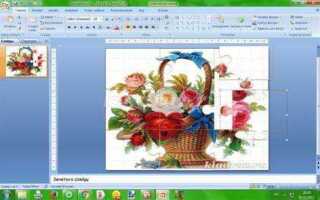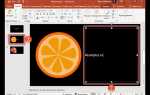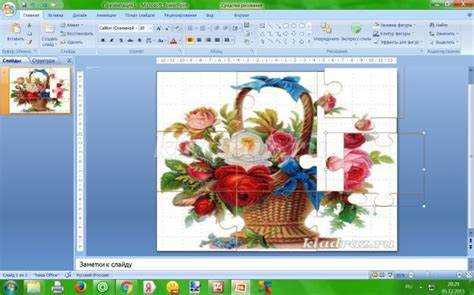
Пазл – эффективный инструмент для визуализации сложных концепций и повышения вовлечённости аудитории. В PowerPoint его можно создать без сторонних программ, используя встроенные средства редактирования фигур и срезки изображений. Такой пазл легко адаптировать под любую тему, добавляя интерактивность и структуру.
Для начала потребуется подготовить изображение или схему, которую планируется разбить на части. Рекомендуется выбирать четкие и контрастные картинки с хорошо различимыми элементами, чтобы отдельные фрагменты пазла выглядели логично и гармонично. Далее необходимо определиться с количеством сегментов и их формой – это влияет на восприятие и удобство сборки в процессе презентации.
Каждый этап создания пазла включает в себя конкретные операции: создание фигур, их наложение на изображение, группировка и применение анимаций. В инструкции рассмотрены точные действия с указанием инструментов PowerPoint, таких как «Фигуры», «Обтравочная маска», «Анимация». Следование этим шагам позволяет добиться профессионального результата без дополнительных программных средств.
Создание пазла в презентации PowerPoint: пошаговая инструкция
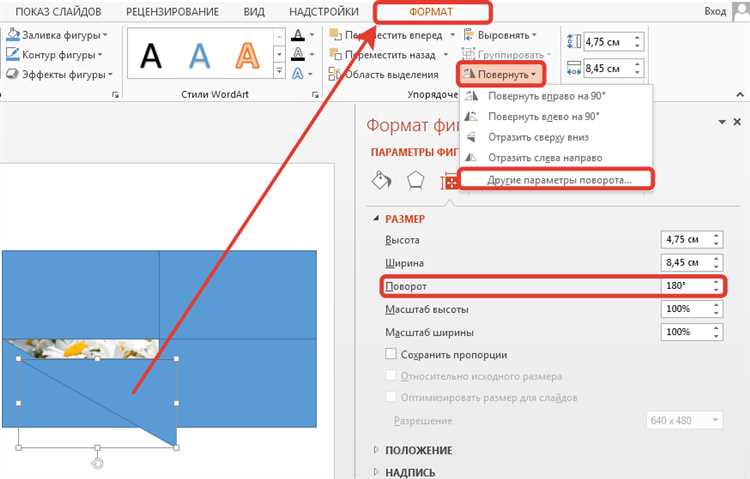
- Откройте PowerPoint и создайте новый слайд с пустым макетом.
- Перейдите во вкладку «Вставка» и выберите «Фигуры» → «Пазл». Если стандартной фигуры нет, используйте прямоугольники и скругленные углы для создания частей.
- Разделите изображение или фон слайда на несколько частей с помощью инструмента «Фигура» или «Наложение» для создания эффекта пазла. Для этого скопируйте изображение и обрежьте каждую часть отдельно.
- Для обрезки каждой части выберите фигуру, вставьте изображение, затем во вкладке «Формат» используйте опцию «Формат фигуры» → «Заливка» → «Рисунок или текстура», выберите изображение и примените маску к фигуре.
- Расположите все части на слайде, соблюдая порядок и форму, чтобы они выглядели как единый пазл.
- Добавьте анимацию «Перемещение» к каждой части для демонстрации сборки пазла поэтапно. В меню «Анимация» настройте задержку и скорость для плавного эффекта.
- Используйте функцию «Группировка» для объединения частей, если нужно перемещать пазл целиком.
- Проверьте презентацию в режиме показа, чтобы убедиться в корректном отображении и последовательности анимаций.
Для точного позиционирования используйте направляющие и сетку в PowerPoint. Сохраняйте промежуточные версии файла, чтобы избежать потери данных при сложном оформлении.
Выбор и подготовка изображения для пазла
Для создания качественного пазла оптимально использовать изображения с разрешением не менее 1920×1080 пикселей. Это обеспечит чёткие грани и детали после нарезки. Формат файла предпочтителен PNG или JPEG с минимальной степенью сжатия, чтобы избежать артефактов.
Избегайте изображений с крупными однотонными зонами, так как они снижают визуальную сложность и интересность пазла. Идеальны фотографии с выраженной текстурой, множеством элементов или яркими цветами, что облегчает процесс сборки.
Для подготовки изображения откройте его в графическом редакторе и обрежьте до нужного соотношения сторон (обычно 4:3 или 16:9) в зависимости от формата слайдов презентации. Выровняйте экспозицию и контраст для повышения четкости деталей, избегая чрезмерной насыщенности цветов.
Перед экспортом масштабируйте изображение под размер слайда (например, 1920×1080 пикселей). Если планируется создавать пазл из множества элементов, рекомендуется уменьшить количество деталей с помощью фильтров размытия или повышения резкости, чтобы сбалансировать сложность.
Сохраните подготовленное изображение в отдельной папке, чтобы использовать его для последующего разбиения на фрагменты при создании пазла в PowerPoint.
Разделение изображения на части с помощью таблицы
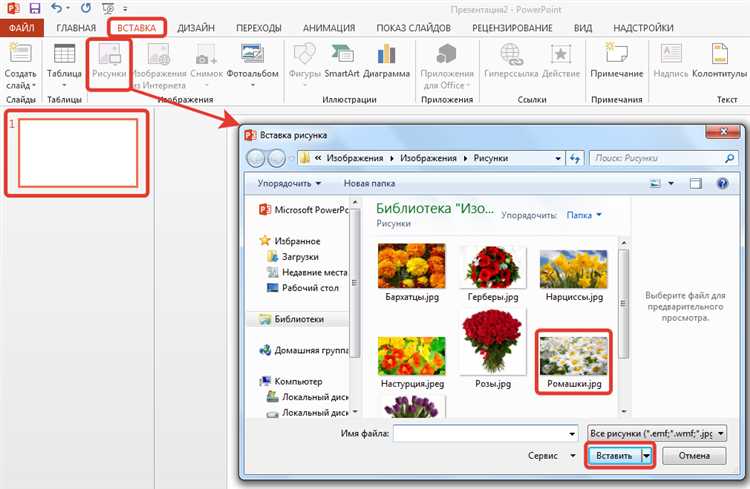
Для создания пазла в PowerPoint загрузите изображение на слайд. В меню вставки выберите «Таблица» и создайте сетку с количеством строк и столбцов, соответствующим желаемому количеству фрагментов пазла. Например, 4×4 даст 16 частей.
Растяните таблицу так, чтобы она точно совпадала с размером изображения. Затем выделите каждую ячейку таблицы и примените функцию обрезки изображения через «Формат рисунка» – в параметрах обрезки укажите область, соответствующую ячейке. Повторите для всех ячеек, чтобы каждая отображала отдельный фрагмент.
После разделения изображения на части скройте границы таблицы, установив их цвет на «нет линии». Фрагменты пазла теперь можно перемещать независимо, создавая эффект сборки.
Настройка фрагментов пазла как отдельных объектов
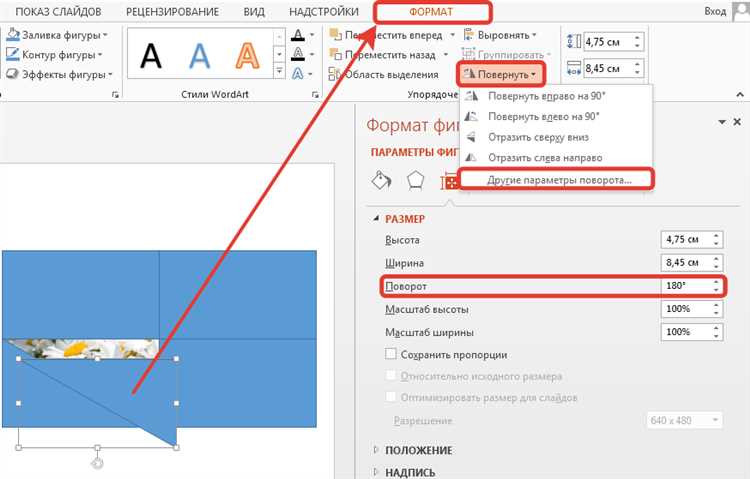
После разделения изображения на фрагменты в PowerPoint каждый элемент необходимо превратить в самостоятельный объект для удобного редактирования и анимации.
Выделение фрагмента: щёлкните по нужному элементу мышью или используйте клавишу Tab для последовательного выбора. Если фрагменты сгруппированы, нажмите Ctrl+Shift+G для разъединения.
Изменение размера и положения: используйте маркеры масштабирования по углам, удерживая Shift для пропорционального изменения. Перетаскивайте объект для точного позиционирования, задействуя направляющие и сетку (Вид → Направляющие).
Настройка заливки и контура: выделите фрагмент, перейдите во вкладку Формат фигуры → Заливка и выберите сплошной цвет, градиент или рисунок. Для контура задайте толщину и цвет, чтобы визуально отделить фрагменты друг от друга.
Работа с прозрачностью: при необходимости уменьшите прозрачность заливки для создания эффекта наложения или объёмности. Это делается в разделе параметров заливки, сдвигая ползунок прозрачности.
Группировка и разгруппировка: чтобы упростить работу с несколькими элементами одновременно, выделите их, нажмите Ctrl+G для группировки. Для изменения отдельных фрагментов разгруппируйте объекты.
Анимация отдельных фрагментов: назначьте каждому элементу индивидуальный эффект появления или перемещения через вкладку Анимация. Это позволяет создавать динамичные переходы между фрагментами пазла.
Выравнивание объектов: используйте инструменты выравнивания (Формат фигуры → Выравнивание) для точного расположения фрагментов по горизонтали, вертикали или центру слайдов.
Использование слоёв: изменяйте порядок объектов с помощью команд Переместить вперёд или Переместить назад, чтобы корректно наложить элементы пазла друг на друга.
Добавление анимации для последовательного появления частей
Выделите первую часть пазла на слайде. Перейдите во вкладку «Анимация» и выберите эффект «Появление» или «Вылет». В разделе «Область анимации» убедитесь, что выбран нужный объект.
Для настройки порядка появления откройте «Область анимации». Перетащите анимации так, чтобы они соответствовали желаемой последовательности. Каждому элементу назначьте триггер «После предыдущего», чтобы части появлялись автоматически одна за другой.
Настройте длительность анимации на 0,5–1 секунду, чтобы движения были плавными и естественными. Для усиления визуального эффекта примените параметр «Задержка» в 0,2–0,3 секунды между появлением частей.
Проверьте результат, запустив слайд. При необходимости отрегулируйте скорость и порядок, чтобы обеспечить чёткое и последовательное раскрытие пазла. Использование функции «Повторить» позволяет зациклить анимацию для демонстрации процесса сборки.
Создание интерактивности с помощью гиперссылок и триггеров
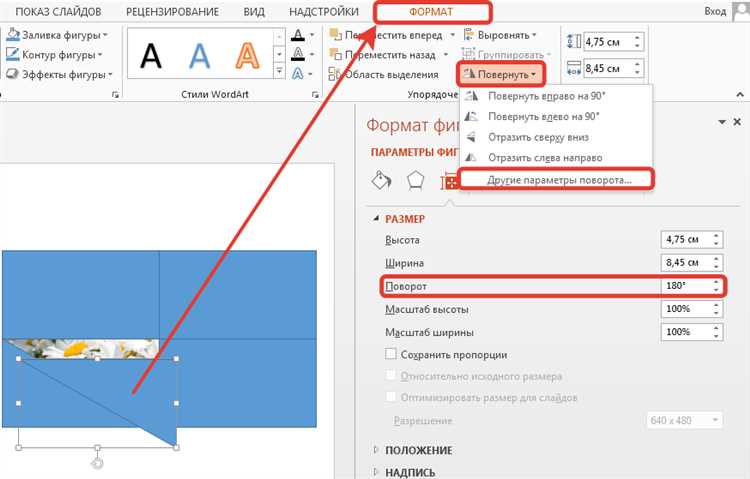
Для добавления интерактивности в пазл на слайде PowerPoint используйте гиперссылки, связывающие части изображения с нужными действиями. Выделите элемент пазла, перейдите в меню «Вставка» → «Гиперссылка» и укажите переход на другой слайд или внешний файл. Это позволяет переключаться между этапами сборки или показывать подсказки.
Триггеры активируют анимацию или переход при клике на конкретный объект. Создайте анимацию для элемента пазла через «Анимация» → «Добавить анимацию». Затем в разделе «Панель анимации» выберите «Триггер» → «Начать эффект при щелчке на» и укажите нужный объект. Это гарантирует, что действие произойдет только при нажатии на определенный фрагмент.
Комбинируя гиперссылки и триггеры, можно организовать пошаговую сборку пазла с обратной связью. Например, клик по правильному элементу запускает анимацию его перемещения и открывает следующий слайд с новым заданием. Для проверки корректности выбора добавьте кнопку возврата или повторного запуска, используя ссылки на начальный слайд.
Оптимальный способ – разбить пазл на отдельные фигуры, каждая из которых обладает триггером. Это повышает вовлеченность и облегчает управление логикой презентации без использования макросов. Для тестирования интерактивности обязательно запускайте показ слайдов и проверяйте последовательность переходов и анимаций.
Проверка и отладка работы пазла в презентации
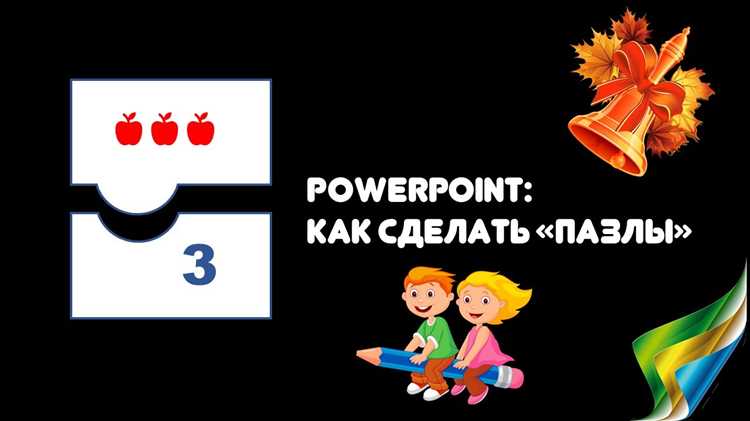
Первый этап проверки – запуск слайд-шоу и тестирование взаимодействия с каждым элементом пазла. Убедитесь, что все фрагменты правильно реагируют на клики или перетаскивание, если используется анимация Drag and Drop.
Проверьте последовательность действий: все элементы должны появляться и исчезать в заданном порядке без задержек и зависаний. Для этого используйте панель «Анимация» и «Область анимации», контролируя время запуска и продолжительность каждого эффекта.
Отладка возможна через пошаговое воспроизведение анимаций – в «Области анимации» нажмите кнопку воспроизведения для каждого эффекта, проверяя визуальное соответствие с задумкой. Особое внимание уделите триггерам, которые могут быть сброшены или неправильно настроены.
Если в пазле предусмотрено условное отображение элементов (например, скрытие части пазла до правильного выбора), проверьте правильность настроек триггеров и действий. Используйте функцию «Показать/Скрыть» объектов через вкладку «Формат» и убедитесь в отсутствии конфликтов между слоями.
Тестируйте работу пазла в разных режимах презентации: полноэкранном и оконном, чтобы выявить возможные проблемы с разрешением или масштабированием. При необходимости скорректируйте размеры и расположение элементов.
Используйте функцию «Режим докладчика» для проверки, что подсказки и пояснительные надписи отображаются корректно и не мешают взаимодействию с пазлом.
При наличии скриптов или макросов дополнительно протестируйте их работоспособность в среде PowerPoint, отключая антивирус и другие сторонние программы, которые могут блокировать выполнение кода.
После всех проверок сохраните презентацию в формате PPTX и сделайте резервную копию. Запустите её на другом устройстве или версии PowerPoint, чтобы убедиться в стабильности работы пазла в различных условиях.
Вопрос-ответ:
Как создать пазл из изображения в презентации PowerPoint?
Для создания пазла необходимо сначала вставить нужное изображение на слайд. Затем следует разбить его на отдельные части с помощью фигур, например, прямоугольников или многоугольников, наложенных поверх картинки. Каждую фигуру нужно скопировать, затем применить к ней обрезку изображения так, чтобы каждый фрагмент отображал часть исходной картинки. После этого отдельные кусочки можно сдвигать и перемещать, создавая эффект пазла.
Можно ли сделать интерактивный пазл в PowerPoint, чтобы части можно было перетаскивать во время показа?
PowerPoint не поддерживает прямое перетаскивание объектов во время презентации, но можно использовать анимации и триггеры для имитации перемещения частей пазла. Для этого создают несколько копий фрагментов в нужных позициях и настраивают кнопки или области, которые при клике меняют видимость нужных частей. Такой способ требует тщательной подготовки, но позволяет создавать ощущение интерактивного пазла.
Какие инструменты PowerPoint помогут сделать края пазла более реалистичными?
Для придания фрагментам пазла характерных «замков» и выпуклостей можно использовать функции редактирования фигур, такие как «Редактирование вершин». Также возможно создавать сложные формы во внешнем графическом редакторе, а затем импортировать их в презентацию. Внутри PowerPoint можно применять эффекты теней и объёмных границ, чтобы придать деталям более натуральный вид.
Как ускорить процесс создания пазла из большого изображения в PowerPoint?
Для ускорения лучше заранее подготовить сетку — например, нарисовать одинаковые прямоугольники и выровнять их по изображению. Использование сочетаний клавиш для копирования и выравнивания объектов поможет быстро разместить все части. Также стоит воспользоваться функцией группировки и выравнивания, чтобы аккуратно распределить элементы. Если требуется большое количество кусочков, можно подготовить шаблон в графическом редакторе и затем перенести его в PowerPoint.
Можно ли сохранить пазл из PowerPoint как отдельные изображения для дальнейшего использования?
Да, каждый фрагмент пазла можно экспортировать отдельно. Для этого нужно выделить нужный элемент, нажать «Сохранить как рисунок» и выбрать подходящий формат (например, PNG или JPEG). Если пазлов много, процесс можно ускорить, используя копирование и экспорт поочерёдно для каждого фрагмента. Это позволит использовать части в других проектах или приложениях.
Как создать пазл из изображения в презентации PowerPoint без использования дополнительных программ?
Для создания пазла в PowerPoint можно воспользоваться функцией разрезания изображения на части с помощью инструментов для обрезки и выделения. Сначала вставьте нужное изображение на слайд. Затем скопируйте его несколько раз и с помощью инструмента «Обрезка» выделите каждую копию только на определённый участок, формируя отдельные «кусочки». Чтобы части выглядели как элементы пазла, можно добавить эффекты, например, тень или контур. После этого расположите все кусочки на слайде в нужном порядке или разложите хаотично, чтобы создать игру или визуальный эффект. Такой подход не требует специальных надстроек и позволяет гибко управлять внешним видом элементов.
Какие основные этапы необходимо пройти для создания интерактивного пазла в PowerPoint с возможностью перетаскивания частей?
Создание интерактивного пазла, в котором можно перемещать кусочки, включает несколько шагов. Сначала нужно подготовить изображение и разбить его на отдельные части, используя функции копирования и обрезки. Затем для каждой части следует включить возможность перетаскивания: для этого в PowerPoint используют режим редактирования, где активируют функцию перемещения объектов. Далее можно добавить анимации или гиперссылки для возврата к правильному расположению. Наконец, для удобства пользователей стоит разместить на слайде инструкцию или подсказки. Такой пазл помогает сделать презентацию более увлекательной и интерактивной.

 Загрузка...