PowerPoint – не только инструмент для презентаций, но и полноценная среда для разработки постеров любого формата. Он особенно полезен для студентов, исследователей и специалистов, которым нужно быстро подготовить визуально структурированный материал без обращения к графическим редакторам.
Перед началом работы важно задать точные размеры будущего постера. Перейдите в Дизайн → Размер слайда → Настраиваемый размер слайда. Например, для научной конференции часто используется формат A1 (59,4 × 84,1 см). Установите ориентацию (горизонтальная или вертикальная) в зависимости от требований мероприятия или предпочтений аудитории.
Текст следует вставлять в заранее созданные прямоугольники, соблюдая иерархию шрифтов. Например, заголовки – не менее 44 pt, основной текст – 24–32 pt. Не используйте более двух гарнитур: для заголовков подойдёт Arial Black, для основного текста – Calibri или Verdana. Старайтесь избегать насыщенных фоновых цветов – белый фон и тёмный текст обеспечат лучшую читаемость при печати и просмотре на экране.
Добавление графиков и изображений требует высокого разрешения (не менее 150 dpi). Избегайте вставки скриншотов с экрана – вместо этого экспортируйте данные в виде изображений из Excel или специализированного ПО. При размещении иллюстраций следите, чтобы подписи к ним не выходили за границы блока и были читаемыми на расстоянии 1–2 метров.
Выбор подходящего размера слайда для постера
Перед началом работы определите точные требования к размеру постера, исходя из условий конференции, стендовой сессии или места размещения. PowerPoint позволяет вручную задать размеры слайда, что критично при печати в широкоформатном формате.
Стандартный размер научного постера для конференций – 90×120 см (ориентация – альбомная). В PowerPoint эквивалент этому – 35,4×47,2 дюйма. Устанавливайте размеры через «Дизайн» → «Размер слайда» → «Настраиваемый размер слайда». Введите ширину и высоту в дюймах, учитывая, что максимальное ограничение PowerPoint – 142,24×142,24 см (56×56 дюймов).
Избегайте использования стандартного размера 4:3 (например, 25,4×19,05 см), так как он непригоден для печати постеров большого формата и приведёт к потере качества при масштабировании. Выбирайте размеры в зависимости от плотности информации. При большом объёме текста и графики – предпочтительнее увеличенный формат, например, 100×140 см.
При печати с разрешением 150 dpi размер в пикселях для постера 90×120 см составит 5315×7087. Используйте эти значения для проверки качества изображений. Убедитесь, что элементы дизайна (текст, графика) расположены на расстоянии не менее 1,5 см от краёв – для учёта полей резки при печати.
После установки размеров слайда сохраняйте файл в формате PDF с сохранением качества (через «Файл» → «Сохранить как» → PDF), чтобы исключить искажения при передаче в типографию.
Настройка ориентации и разрешения документа
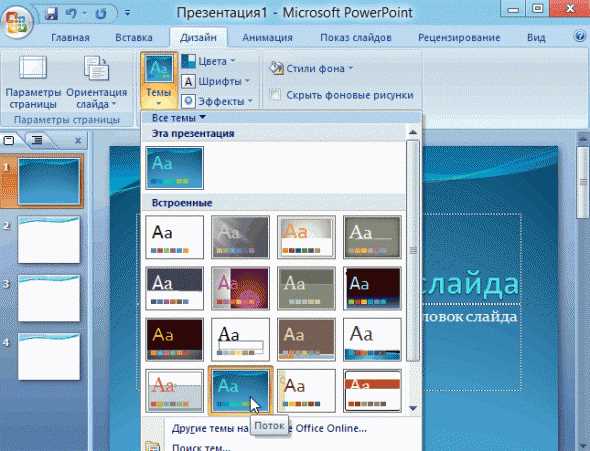
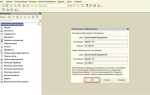
Откройте PowerPoint и создайте новый слайд. Перейдите во вкладку Дизайн, затем нажмите Размер слайда → Настраиваемый размер слайдов.
Для постера выберите Ориентация: Альбомная, если ширина превышает высоту (например, 120 см × 80 см), или Книжная, если наоборот (например, 70 см × 100 см).
В поле Ширина и Высота введите точные значения в сантиметрах, соответствующие формату печати. Примеры: A1 – 84,1 × 59,4 см; A0 – 118,9 × 84,1 см. Убедитесь, что введённые размеры не превышают технические ограничения принтера или плоттера.
Для точного отображения графики используйте разрешение не менее 150 точек на дюйм (dpi). Чтобы рассчитать физический размер изображения, разделите пиксели на 150. Например, картинка 4500×3000 px будет оптимальна для области 76×51 см.
После установки размеров нажмите ОК и выберите Убедиться в подгонке, чтобы сохранить пропорции содержимого. Этот шаг завершает базовую настройку документа для создания постера высокого качества.
Добавление фона и работа с цветами постера
Открой вкладку «Дизайн» и нажми «Формат фона». В появившейся панели выбери тип заливки: сплошная, градиентная, с рисунком или текстурой. Для научных и деловых постеров предпочтительна сплошная заливка с нейтральным оттенком: светло-серым, бежевым или пастельным. Не выбирай яркие или насыщенные цвета – они затрудняют восприятие текста.
Градиентная заливка допустима только при мягких переходах и отсутствии резких контрастов. Используй два близких по тону цвета, например, светло-голубой и белый. Для текстурных и изображений в фоне снижай прозрачность до 80–90%, чтобы не отвлекать внимание от основного контента.
После настройки фона перейди к элементам: заголовки, блоки текста, фигуры. Используй ограниченную палитру из 2–3 цветов. Главный цвет должен быть контрастен фону: тёмно-синий на светлом фоне, чёрный на бежевом. Акцентные элементы (например, подзаголовки или ключевые цифры) выделяй оттенками основного цвета, но избегай красного – он воспринимается агрессивно и утомляет взгляд.
Проверь читаемость: отойди от экрана на 1,5–2 метра и оцени, видны ли ключевые элементы. Если текст сливается с фоном – измени либо цвет, либо насыщенность. Для точной настройки используй инструмент «Цвета» в верхнем меню и задавай RGB-коды вручную: это обеспечивает единообразие при переносе на другие устройства или при печати.
Разметка элементов с помощью направляющих и сетки
Точная выравнивающая разметка критична для читабельности и визуального баланса постера. В PowerPoint доступны направляющие и сетка, упрощающие размещение объектов.
- Чтобы активировать направляющие: вкладка «Вид» → установить флажок «Направляющие».
- Для сетки: «Вид» → «Сетка» → «Параметры сетки».
В диалоговом окне «Сетка и направляющие»:
- Установите шаг сетки: 0,25 см – оптимальное значение для постеров А1 и А0.
- Включите опцию «Привязка объектов к сетке» – это обеспечит точность выравнивания.
- Добавьте дополнительные направляющие: щелкните правой кнопкой мыши по существующей и выберите «Добавить вертикальную» или «Добавить горизонтальную».
Рекомендуется:
- Разместить основные направляющие по краям безопасной зоны (отступы не менее 2 см от края с учётом возможной обрезки).
- Разделить пространство постера на три колонки – удобная структура для заголовков, графиков и текста.
- Использовать горизонтальные направляющие для согласованного размещения заголовков, подзаголовков и текста.
Не перемещайте направляющие случайно: удерживайте клавишу Shift при перемещении, чтобы избежать смещения по диагонали.
Для симметрии: используйте дублирующие направляющие с равными интервалами от центра слайдов. Например, по 10 см вправо и влево от центральной вертикальной направляющей.
Сохраняйте файл шаблона с разметкой, чтобы повторно использовать структуру без необходимости создавать направляющие заново.
Вставка изображений и настройка их качества
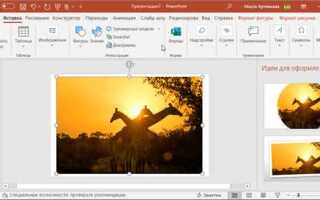
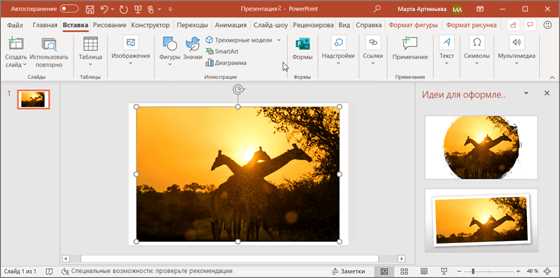
Для добавления изображения в PowerPoint откройте вкладку «Вставка» и выберите «Рисунок» или «Из файла». Оптимальный формат для постера – PNG или JPEG с разрешением не ниже 150 dpi, чтобы избежать пикселизации при масштабировании.
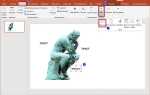
После вставки изображения используйте вкладку «Формат» для точной настройки размеров. Удерживайте пропорции, фиксируя соотношение сторон, чтобы избежать искажения. Для качественной печати размеры изображения в сантиметрах должны соответствовать фактическим размерам на постере.
Чтобы улучшить визуальное качество, примените коррекцию яркости и контраста через параметры «Коррекция» или «Цвет». Избегайте чрезмерного увеличения изображения, превышающего исходное разрешение, – это снижает четкость.
Для экономии места файла используйте функцию сжатия изображений с настройкой на разрешение 150-220 dpi, что оптимально для печати. Отключайте сжатие для ключевых визуальных элементов, где важна максимальная детализация.
Оформление текста: шрифты, размеры и выравнивание
Выбор шрифта для постера в PowerPoint должен учитывать читаемость и стиль мероприятия. Для заголовков оптимальны без засечек – Arial, Calibri, Segoe UI, размер 36–48 пунктов. Основной текст делают 18–24 пункта, чтобы информация оставалась заметной с расстояния. Избегайте слишком декоративных шрифтов, они снижают восприятие.
Для иерархии используйте не более двух разных шрифтов – один для заголовков, другой для основного текста. Применяйте полужирное начертание для акцентов и ключевых слов, но не более 20% текста, чтобы не перегрузить визуал.
Выравнивание зависит от формата постера. Центрирование подходит для заголовков, придавая композиции баланс. Основной текст лучше выравнивать по левому краю – это облегчает чтение. Правое выравнивание и выравнивание по ширине применяйте с осторожностью, проверяя отсутствие неравномерных пробелов.
Интерлиньяж устанавливайте в диапазоне 1,1–1,3, чтобы текст не слипался, особенно при большом объеме информации. Межбуквенный интервал оставляйте стандартным, за исключением заголовков, где можно увеличить до 2 пунктов для лучшей читаемости и эффекта.
Использование графиков, таблиц и схем в постере
Графики, таблицы и схемы в постере служат для визуализации данных и упрощения восприятия информации. Для PowerPoint важно учитывать формат и размер элементов, чтобы сохранить читаемость на большом экране.
- Графики:
- Используйте встроенные типы: столбчатые, линейные, круговые. Для количественных данных лучше подходят линейные и столбчатые.
- Ограничьте количество данных до 5–7 ключевых точек, чтобы избежать перегруженности.
- Подписи и легенды должны быть крупными – минимум 18 pt, чтобы оставаться разборчивыми при расстоянии.
- Избегайте 3D-эффектов – они искажают восприятие и утяжеляют изображение.
- Таблицы:
- Используйте для представления точных числовых данных или сравнений.
- Минимизируйте количество строк и столбцов – оптимально 3–5 строк и не более 4 столбцов.
- Выделяйте заголовки и важные значения цветом или жирным шрифтом для акцента.
- Оставляйте достаточно пространства между ячейками для удобства чтения.
- Схемы и диаграммы:
- Используйте для демонстрации процессов, взаимосвязей и иерархий.
- Обязательно придерживайтесь логичного порядка элементов и направлений стрелок.
- Минимум текста – только ключевые слова и понятные символы.
- Проверяйте контраст цветов, чтобы все элементы были отчетливо видны.
Общие рекомендации:
- Располагайте графики и таблицы симметрично, избегая скопления в одном углу.
- Поддерживайте единый стиль оформления – одинаковый шрифт, цветовую палитру, толщину линий.
- Проверяйте масштаб – при изменении размера слайды не должны терять читаемость и четкость.
- Перед финальным сохранением проведите тестовый просмотр на экране с расстояния 1–2 метров.
Сохранение и подготовка файла к печати
Перед сохранением постера убедитесь, что размер слайда соответствует требованиям типографии – стандартные форматы для печати обычно 300 мм на 420 мм (А3) или 210 мм на 297 мм (А4). Для этого в PowerPoint перейдите в меню «Дизайн» → «Размер слайда» → «Настраиваемый размер слайда».
Используйте разрешение не ниже 300 dpi для качественной печати. PowerPoint не позволяет напрямую задать dpi, поэтому для экспорта выберите формат PDF – он сохраняет векторные элементы и изображение высокого качества. Для этого нажмите «Файл» → «Экспорт» → «Создать PDF/XPS документ». В настройках экспорта отключите опцию сжатия изображений.
Если требуется изображение, экспортируйте слайд в формат PNG с максимальным разрешением. Для этого в диалоге сохранения выберите «PNG» и установите масштаб 300%. Такой подход обеспечит четкость изображения при печати без заметной пикселизации.
Перед отправкой в печать проверьте цветовой режим. PowerPoint работает в RGB, а типография обычно печатает в CMYK. Для точного соответствия цвета экспортируйте PDF и откройте его в редакторе, поддерживающем преобразование в CMYK (например, Adobe Acrobat или Photoshop).
Проверьте поля и отступы: для печати добавьте запас (обрезной край) минимум 3 мм со всех сторон, чтобы избежать обрезки важных элементов. Расположите текст и ключевые объекты минимум в 10 мм от краев слайда.
Перед печатью создайте пробный лист с реальными размерами на офисном принтере, чтобы оценить цветопередачу и масштаб. При необходимости скорректируйте яркость и контраст изображения.
Вопрос-ответ:
Как начать создание постера в PowerPoint, если я никогда этим не занимался?
Для начала нужно открыть программу PowerPoint и создать новый пустой слайд. Затем стоит определить размер постера: перейти в настройки страницы и установить нужные параметры по ширине и высоте. После этого можно добавить фон и основные элементы, такие как заголовок и изображения.
Какие форматы и размеры лучше использовать для постера в PowerPoint?
Оптимальный размер зависит от цели и места размещения постера. Чаще всего применяют размеры А3 (297×420 мм) или А2 (420×594 мм). Формат стоит выбрать горизонтальный или вертикальный, исходя из дизайна и содержимого. Рекомендуется задать размеры с точностью в настройках слайда, чтобы потом избежать искажений при печати.
Как добавить и правильно оформить текст на постере в PowerPoint?
Текст должен быть четким и легко читаемым. Для этого выбирайте крупный размер шрифта и контрастные цвета на фоне. Заголовок выделяйте жирным или другим цветом, чтобы он привлекал внимание. Старайтесь не перегружать постер большим объемом текста — лучше использовать короткие фразы и списки.
Можно ли вставлять изображения и как их лучше расположить на постере?
Да, PowerPoint позволяет добавлять изображения в формате JPEG, PNG и других. Важно, чтобы картинки были высокого качества, иначе при печати они могут выглядеть размытыми. Размещайте изображения так, чтобы они дополняли текст и не мешали восприятию информации. Часто применяют центральное или сбоку расположение, оставляя вокруг достаточно свободного пространства.
Какие советы по экспорту и печати постера из PowerPoint вы можете дать?
Для печати лучше всего сохранить файл в формате PDF с высоким разрешением. При экспорте проверьте, чтобы настройки не изменяли размеры слайда и качество изображения. Перед отправкой в типографию желательно сделать пробную печать на обычном принтере, чтобы убедиться, что все элементы отображаются правильно и текст читается без проблем.
Как добавить изображение на постер в PowerPoint и настроить его размер?
Чтобы вставить изображение на постер, выберите вкладку «Вставка» и нажмите «Рисунок». После выбора файла изображение появится на слайде. Для изменения размера перетащите маркеры по углам изображения, удерживая Shift, чтобы сохранить пропорции. Также можно воспользоваться вкладкой «Формат», где доступны точные настройки размера и обрезки.
Какие рекомендации по выбору шрифтов и цветов для постера в PowerPoint?
При выборе шрифтов лучше остановиться на двух-трёх вариантах, чтобы не перегружать дизайн. Для заголовков подойдут крупные и читаемые шрифты без засечек, а для основного текста — более простой и лёгкий для восприятия шрифт. Цвета лучше выбирать контрастные, чтобы текст выделялся на фоне. Можно использовать не более трёх основных цветов, избегая слишком ярких или раздражающих оттенков, чтобы сохранить удобочитаемость и привлекательность постера.

 Загрузка...