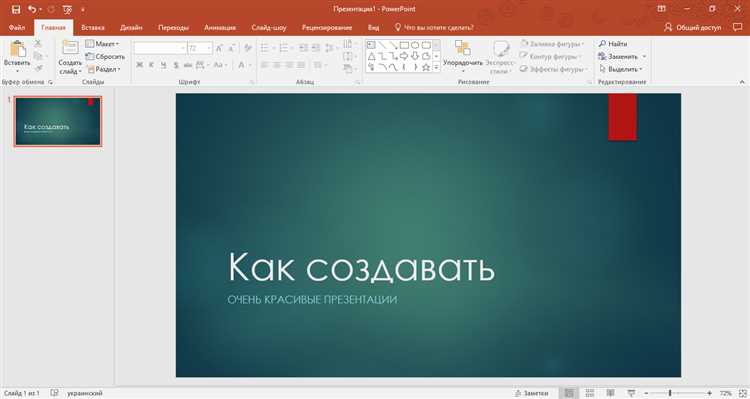
При демонстрации презентации через PowerPoint важно исключить все отвлекающие элементы – панель задач, элементы интерфейса программы, системные уведомления. Однако стандартный режим «Слайд-шоу» не всегда запускается в истинно полноэкранном формате. В зависимости от конфигурации системы и версии Office, могут отображаться рамки окна, заголовки или другие элементы, мешающие восприятию контента.
Если используется PowerPoint в составе Microsoft 365, можно активировать режим «Чтения» через меню Вид → Режим чтения, который позволяет просматривать слайды без интерфейса, но с возможностью переключения вручную. Для полной автоматизации стоит применять макросы VBA, отключающие интерфейсные элементы при запуске слайд-шоу. Также можно использовать параметры командной строки PowerPoint с флагом /S для прямого старта слайд-шоу без предварительного открытия интерфейса.
Как запустить показ слайдов на весь экран
Откройте презентацию в PowerPoint и нажмите клавишу F5, чтобы мгновенно начать показ слайдов с первого слайда в полноэкранном режиме. Для запуска с текущего слайда используйте сочетание клавиш Shift + F5.
Альтернативный способ: перейдите на вкладку Слайд-шоу и нажмите С начала или С текущего слайда в группе Начало показа слайдов. Презентация откроется без панелей инструментов и других окон.
Убедитесь, что в настройках демонстрации выбран режим На весь экран. Для этого откройте Слайд-шоу → Настройка показа и активируйте опцию Во весь экран в разделе Тип показа.
На ноутбуках с внешним дисплеем может потребоваться включение дублирования экрана в параметрах операционной системы, иначе слайды не займут весь экран второго монитора.
Отличие режимов «С начала» и «С текущего слайда»
Режим «С начала» (клавиша F5) запускает показ слайдов с первого слайда презентации, независимо от того, какой слайд выбран в данный момент. Это полезно при финальной демонстрации, когда важно соблюсти последовательность подачи материала. Также этот режим позволяет проверить переходы, анимации и встроенные тайминги с самого начала.
Режим «С текущего слайда» (Shift + F5) активирует полноэкранный показ начиная с того слайда, который в данный момент выделен. Он применяется при доработке или репетиции конкретных фрагментов презентации. Использование этого режима ускоряет проверку отдельных блоков, не перегружая пользователя возвратом к началу.
Для быстрого доступа рекомендуется настроить горячие клавиши или использовать контекстное меню правой кнопкой мыши по слайду в области навигации. Также при презентации с внешнего экрана важно помнить, что оба режима запускаются в полноэкранном формате, включая поддержку двойного экрана (режим докладчика), если он активирован.
Как скрыть панель задач Windows во время показа
Во время демонстрации слайдов в PowerPoint панель задач Windows может мешать восприятию контента. Чтобы гарантировать полное погружение в презентацию, необходимо исключить её отображение на экране. Ниже приведены эффективные способы скрытия панели задач в различных ситуациях.
1. Включение автоматического скрытия панели задач:
Нажмите правой кнопкой мыши на панели задач → выберите «Параметры панели задач» → активируйте опции:
- «Автоматически скрывать панель задач в режиме рабочего стола»
- «Автоматически скрывать панель задач в режиме планшета» (если применимо)
Панель задач будет исчезать, когда не используется, и не будет отображаться поверх слайдов.
2. Запуск PowerPoint в режиме презентации:
Откройте презентацию → нажмите клавишу F5 или выберите «Слайд-шоу» → «С начала». В этом режиме PowerPoint разворачивается поверх всех окон, включая панель задач. Если этого не происходит, переходите к следующему способу.
3. Принудительное скрытие через параметры совместимости:
Найдите ярлык PowerPoint → правый клик → «Свойства» → вкладка «Совместимость» → включите «Отключить масштабирование изображения при высоком разрешении» и «Запускать от имени администратора». Эти параметры помогут предотвратить залипание панели задач поверх окон.
4. Проверка параметров многомониторного режима:
Если используется несколько экранов, убедитесь, что презентация запускается на основном дисплее. Панель задач может оставаться активной на дополнительных мониторах. Для этого:
- ПКМ на рабочем столе → «Параметры экрана» → задать нужный экран основным
5. Использование сторонних утилит:
Для полной гарантии скрытия панели задач можно использовать инструменты, такие как Taskbar Hider или RBTray, которые позволяют вручную или по горячей клавише убирать панель задач до завершения показа.
Для презентации в полноэкранном режиме на одном дисплее и одновременного управления с другого требуется правильная настройка режима «Расширенный экран» в Windows и PowerPoint.
- Подключите второй монитор и в параметрах Windows выберите «Расширить эти экраны».
- Перейдите в PowerPoint: вкладка «Слайд-шоу» → раздел «Настройка».
- Убедитесь, что активирован флажок «Использовать режим докладчика».
- В списке «Экран для показа презентации» выберите нужный дисплей – тот, на который будет выведена презентация без интерфейса PowerPoint.
На экране для показа отображаются только слайды. Все управляющие элементы, заметки и таймер останутся на втором мониторе, доступном только докладчику.
- Чтобы исключить всплывающие уведомления, отключите их в «Центре уведомлений Windows»: «Параметры» → «Система» → «Уведомления» → отключите все оповещения.
- Отключите автоматическую блокировку экрана: «Параметры» → «Персонализация» → «Экран блокировки» → «Параметры заставки» → снимите галочку «Запускать с экрана входа».
- Убедитесь, что курсор мыши не попадает на экран показа: переместите его на управляющий монитор перед началом демонстрации.
Эти действия исключают появление панели задач, всплывающих окон и системных уведомлений на экране показа, обеспечивая чистый полноэкранный режим для аудитории.
Как отключить ленту и элементы управления презентацией
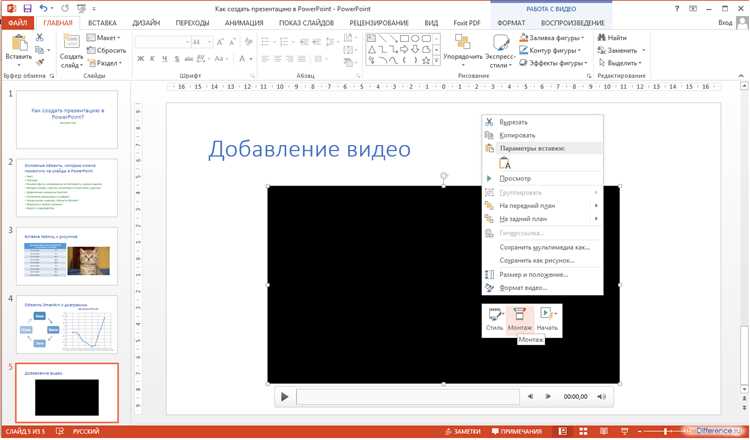
Чтобы скрыть ленту вкладок в PowerPoint, нажмите Ctrl + F1. Повторное нажатие возвращает интерфейс. Это работает во всех современных версиях PowerPoint.
Для перехода к максимально чистому виду откройте вкладку «Вид» и выберите режим «Чтение» или «Показ слайдов». В этих режимах элементы управления автоматически скрываются. Если нужно управлять показом без панели, используйте клавиши: стрелки – переход между слайдами, клавиша B – затемнение экрана, Esc – выход.
Во время показа нажмите правой кнопкой мыши по экрану, выберите «Параметры указателя» → «Нет указателя», чтобы скрыть курсор. Для отключения всплывающих меню наведите курсор в угол экрана – при отсутствии движения они исчезают автоматически.
Если используете презентацию с автоматическим запуском, сохраните файл как PowerPoint Show (.ppsx). Открытие такого файла сразу запускает показ без интерфейса редактирования.
Для постоянного скрытия ленты можно выбрать пункт «Свернуть автоматически» в правом верхнем углу окна рядом с кнопками свертывания и закрытия. Это применимо вне режима показа и убирает ленту до наведения курсора.
Использование сочетаний клавиш для быстрого перехода в полноэкранный режим
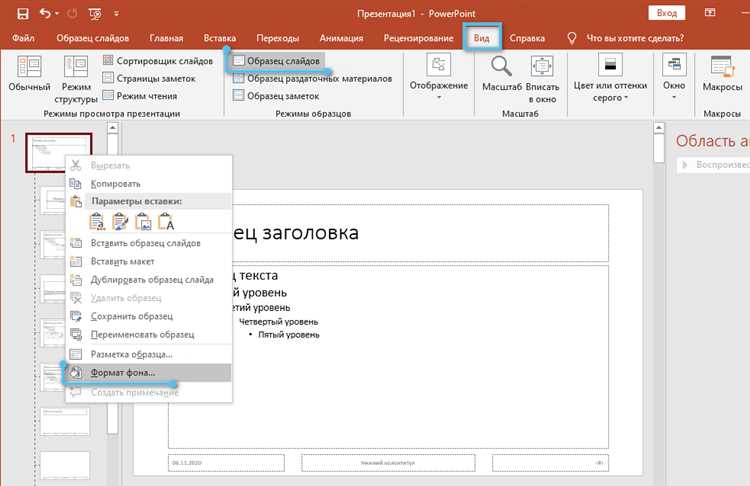
В PowerPoint для мгновенного запуска презентации в полноэкранном режиме применяется клавиша F5. Она активирует показ с первого слайда без дополнительных окон или панелей.
Чтобы начать показ с текущего слайда, используется сочетание Shift + F5. Это удобно при демонстрации части презентации без необходимости возвращаться к началу.
Если необходимо завершить показ, достаточно нажать клавишу Esc, что мгновенно вернет вас в режим редактирования, исключая лишние переходы и клики.
Для переключения между слайдами в полноэкранном режиме можно использовать стрелки клавиатуры: вправо или вниз – следующий слайд, влево или вверх – предыдущий.
Эти сочетания ускоряют работу с презентацией, минимизируя вмешательство мыши и исключая появление дополнительных окон, сохраняя внимание аудитории на содержании.
Как сохранить параметры показа при следующем открытии файла
PowerPoint не сохраняет автоматически текущее состояние полноэкранного показа. Для сохранения параметров отображения, таких как выбранный слайд и режим показа, используйте встроенную функцию сохранения позиции слайда. Перед закрытием презентации перейдите в меню «Файл» и выберите «Сохранить как». В диалоговом окне отметьте опцию «Сохранить состояние просмотра» (Save Presenter View settings), если она доступна.
Чтобы закрепить полноэкранный режим при следующем запуске, сохраните презентацию в формате PPTX с включённой опцией запуска показа с текущего слайда. Для этого во вкладке «Показ слайдов» установите «Начать показ с текущего слайда» и после этого сохраните файл. При открытии презентации в следующий раз PowerPoint автоматически откроет её с последнего сохранённого слайда в полноэкранном режиме.
Для дополнительного контроля используйте макрос VBA, который при открытии файла запускает показ слайдов с нужного слайда и в полноэкранном режиме. Код макроса добавляется через редактор Visual Basic, например:
Private Sub Presentation_Open()
SlideShowWindows(1).View.GotoSlide ActivePresentation.Slides.Count
End Sub
Этот способ гарантирует автоматический запуск полноэкранного показа без вмешательства пользователя. Макросы требуют разрешений на выполнение, поэтому настройте безопасность в PowerPoint для их работы.
Поддержка автоматического сохранения параметров ограничена версиями PowerPoint. Для стабильного результата обновляйте приложение до последней версии и проверяйте совместимость с вашими настройками.
Вопрос-ответ:
Как включить полноэкранный режим в PowerPoint без появления дополнительных окон?
Чтобы запустить презентацию в полноэкранном режиме без лишних окон, нужно выбрать вкладку «Показ слайдов» и нажать кнопку «С начала» или «С текущего слайда». При этом презентация откроется на весь экран, а все панели и элементы интерфейса PowerPoint будут скрыты. Такой способ позволяет сконцентрироваться исключительно на содержимом слайдов.
Можно ли настроить PowerPoint так, чтобы при демонстрации не отображались панели инструментов и уведомления?
Да, в настройках презентации есть опция, которая убирает все панели и уведомления во время показа слайдов. Для этого в меню «Показ слайдов» выберите «Настройка показа слайдов» и установите параметры так, чтобы презентация показывалась на весь экран без дополнительных элементов. Это помогает избежать отвлекающих факторов во время выступления.
Какие преимущества даёт использование полноэкранного режима без дополнительных окон в PowerPoint?
Полноэкранный режим без посторонних окон позволяет сосредоточить внимание аудитории на презентации. Отсутствие панелей инструментов и других элементов интерфейса снижает риск случайных нажатий и ошибок. Кроме того, такой режим обеспечивает более профессиональный и аккуратный внешний вид показа.
Можно ли переключаться между слайдами в полноэкранном режиме, не выходя из него и не видя панелей управления?
Да, управление слайдами в полноэкранном режиме происходит с помощью клавиш на клавиатуре: стрелки вправо и влево, клавиша Page Up и Page Down, а также с помощью мыши или пульта для презентаций. Все эти способы позволяют переключаться между слайдами без появления каких-либо окон или панелей на экране.

 Загрузка...