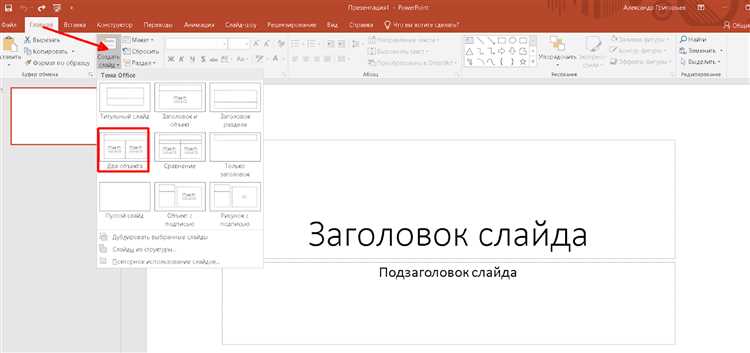
PowerPoint поддерживает полноценное создание и показ презентаций онлайн без установки дополнительного ПО. Для этого достаточно учетной записи Microsoft и доступа к PowerPoint для Интернета – веб-версии, доступной по ссылке office.live.com. Онлайн-редактор автоматически сохраняет изменения и позволяет работать с файлами на OneDrive.
Для начала загрузите презентацию или создайте новый файл прямо в браузере. Все стандартные функции – вставка слайдов, изображений, диаграмм, переходов – доступны через знакомый интерфейс. Чтобы пригласить участников, нажмите «Поделиться» в правом верхнем углу и выберите параметры доступа: только просмотр или совместное редактирование.
При демонстрации нажмите «Показ слайдов» – презентация откроется в полноэкранном режиме. Если необходимо провести встречу, интеграция с Microsoft Teams позволяет запустить показ прямо из собрания. Это удобно для удалённых презентаций, когда участники подключаются из разных локаций.
Функция комментариев упрощает обратную связь. Каждый участник может оставить замечания на слайде, не нарушая структуру документа. Также PowerPoint онлайн поддерживает одновременное редактирование, что делает инструмент особенно полезным для командной работы над презентациями в реальном времени.
Как включить режим совместной работы в PowerPoint
Для активации совместного редактирования презентации требуется подключение к учётной записи Microsoft и сохранение файла в облаке OneDrive или SharePoint. Это позволяет нескольким пользователям вносить изменения одновременно.
- Откройте презентацию в PowerPoint и войдите в учётную запись Microsoft (меню «Файл» → «Учетная запись»).
- Сохраните файл в OneDrive: «Файл» → «Сохранить как» → выберите OneDrive из списка доступных мест.
- Нажмите кнопку «Поделиться» в правом верхнем углу окна PowerPoint.
- В появившемся окне введите адреса электронной почты участников или скопируйте ссылку для отправки вручную.
- Установите уровень доступа: «Редактирование» или «Только просмотр».
- Нажмите «Применить» и «Отправить» или «Копировать ссылку».
После подключения участников их инициализация происходит автоматически. При одновременном редактировании изменения отображаются в режиме реального времени с указанием имени пользователя у каждого элемента.
- Разделы, редактируемые другим пользователем, временно блокируются от изменений.
- Вкладка «Совместная работа» показывает активных участников и позволяет быстро перейти к их текущей области редактирования.
- История версий доступна через «Файл» → «Информация» → «Управление версией».
Режим совместной работы доступен только при наличии лицензии Microsoft 365 и стабильного интернет-соединения.
Как загрузить презентацию в облако OneDrive для онлайн-доступа
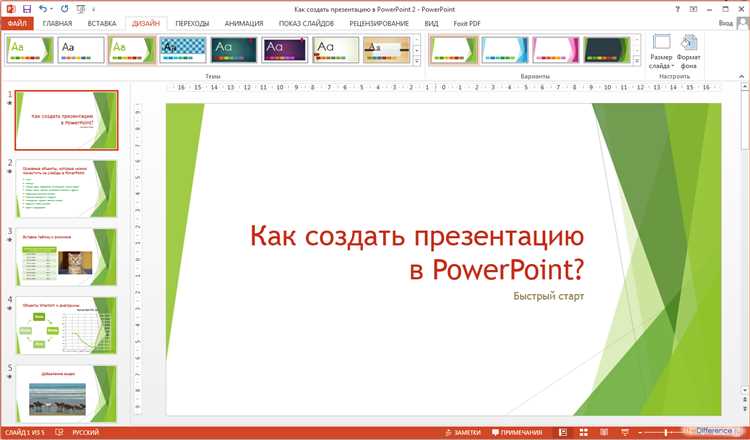
Откройте PowerPoint и сохраните файл в формате .pptx, если он ещё не сохранён. Убедитесь, что в названии не используются символы, запрещённые в OneDrive: \ / : * ? » < > |.
Авторизуйтесь в своей учётной записи Microsoft. В PowerPoint нажмите «Файл» → «Сохранить как» → «OneDrive – [Имя пользователя]». Выберите папку или создайте новую, чтобы упорядочить документы. Укажите понятное имя файла, отражающее его содержание.
Если вы работаете через браузер, откройте onedrive.live.com и войдите в аккаунт. Нажмите «Загрузить» → «Файлы» и выберите нужную презентацию. После загрузки она станет доступна из любого устройства с доступом в интернет.
Для совместного редактирования нажмите правой кнопкой на файл в OneDrive и выберите «Поделиться». Установите параметры доступа: можно разрешить просмотр или редактирование. Скопируйте ссылку и отправьте коллегам.
Чтобы открывать и редактировать презентацию без установки PowerPoint, используйте веб-версию: в OneDrive кликните по файлу – он откроется в PowerPoint Online с сохранением всех изменений в облаке.
Как настроить доступ к презентации для других пользователей
После сохранения презентации в OneDrive или SharePoint откройте файл в PowerPoint Online. Нажмите кнопку «Поделиться» в правом верхнем углу экрана.
В открывшемся окне нажмите «Настроить доступ». В разделе «Кто может просматривать» выберите один из вариантов: «Любой пользователь со ссылкой», «Пользователи вашей организации» или «Только указанные лица».
Для ограничения прав нажмите на значок карандаша рядом с параметром редактирования. Установите «Может просматривать», если не хотите разрешать изменения. Чтобы ограничить пересылку, отключите параметр «Разрешить пересылку».
Введите адреса электронной почты пользователей или скопируйте сгенерированную ссылку и вручную отправьте её нужным людям. Используйте кнопку «Отправить», если хотите отправить приглашение сразу через PowerPoint.
Чтобы отозвать доступ, откройте вкладку «Файл» → «Сведения» → «Управление доступом». Удалите или измените разрешения для конкретных пользователей, кликнув на их имя.
Для отслеживания активности нажмите «Файл» → «Сведения» → «Журнал версий». Здесь можно увидеть, кто и когда редактировал документ, и при необходимости восстановить предыдущую версию.
Как провести показ слайдов через Microsoft Teams
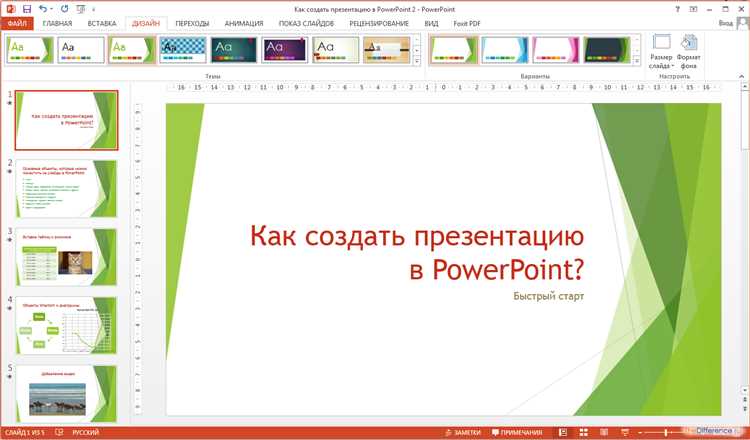
Для демонстрации презентации PowerPoint в Microsoft Teams используется встроенный режим «Презентовать». Он обеспечивает управляемый показ слайдов без необходимости переключения окон и позволяет взаимодействовать с аудиторией в режиме реального времени.
- Откройте Microsoft Teams и перейдите в нужную встречу или запланируйте новую через календарь.
- Во время звонка нажмите на значок «Поделиться» (иконка с прямоугольником и стрелкой вверх) в верхней панели управления.
- Выберите пункт «PowerPoint Live». Откроется окно с недавними презентациями. Для загрузки файла с компьютера нажмите «Обзор» и укажите нужный .pptx файл.
- После загрузки появится интерфейс трансляции. Презентующий видит текущий слайд, заметки и миниатюры других слайдов, участники – только текущий слайд.
- Используйте стрелки навигации или клавиши ← и → для переключения слайдов. Можно включить лазерную указку или перо, чтобы выделять ключевые элементы.
- Если в презентации встроены видео или анимации – они корректно воспроизводятся прямо в PowerPoint Live.
- Участники могут включить субтитры, если презентация сопровождается голосом, при условии наличия активной функции перевода и распознавания речи.
- Чтобы предотвратить самостоятельную навигацию участников по слайдам, отключите опцию «Разрешить просмотр вперед».
- Для взаимодействия используйте чат, опросы или реакции Teams прямо во время показа.
После завершения показа нажмите «Прекратить совместное использование», чтобы вернуться к общему виду собрания.
Как использовать функцию «Запись презентации» для онлайн-публикации

Откройте презентацию в PowerPoint и перейдите на вкладку «Слайд-шоу». Нажмите «Записать с начала» или «Записать с текущего слайда», чтобы начать фиксацию голосовых комментариев, анимаций, переходов и действий с мышью.
При записи используется микрофон, установленный по умолчанию. Убедитесь в его корректной настройке через «Параметры звука Windows» перед началом. Для повышения качества записи используйте внешний микрофон с шумоподавлением.
Каждое действие – смена слайда, щелчки, рукописные пометки – фиксируется. Чтобы при необходимости повторить только часть презентации, воспользуйтесь функцией «Очистить» и выберите, какие элементы удалить: аудио, рукописный ввод, тайминги.
После завершения нажмите «Файл» → «Экспорт» → «Создать видео». Установите разрешение (например, 1080p), выберите использование записанных таймингов и звука, укажите длительность слайдов без записи, если такие имеются. Нажмите «Создать видео» и сохраните файл в формате MP4.
Для публикации загрузите видео на платформу, например, YouTube, Google Диск или корпоративный портал. При необходимости установите ограничения доступа или защиту по ссылке.
Как вставить интерактивные элементы для онлайн-аудитории
Чтобы усилить вовлечённость зрителей в онлайн-презентации PowerPoint, используйте встроенные интерактивные инструменты. Начните с гиперссылок. Выделите текст или объект, нажмите Ctrl+K и вставьте ссылку на внешний ресурс, слайд или электронную почту. Это позволяет создавать навигацию внутри презентации и направлять аудиторию к дополнительным материалам.
Добавьте действия (Action). Перейдите во вкладку Вставка → Действие, выберите объект, задайте действие «Перейти по гиперссылке» или «Запустить программу». Это позволяет, например, открывать формы опросов, видео или сайты прямо со слайда.
Используйте вопросы с кнопками выбора. Создайте несколько объектов с текстом вариантов ответа и настройте для них действия перехода к разным слайдам, в зависимости от выбора. Это позволяет моделировать простейшие тесты или диалоговые сценарии.
Вставьте веб-объекты через надстройку Web Viewer из Microsoft 365. Это позволяет встроить на слайд формы Google, YouTube-видео, интерактивные карты или календари. Для вставки: Вставка → Надстройки → Office Add-ins → Web Viewer. Укажите URL и сохраните.
Для обратной связи подключите опросы через Microsoft Forms. В PowerPoint перейдите во вкладку Вставка → Формы, выберите существующий опрос или создайте новый. Ответы отображаются в реальном времени.
Поддержка интерактивности возможна только при демонстрации через PowerPoint Online или в режиме Показ слайдов. В режиме редактирования функции действия и веб-элементы работать не будут.
Как настроить автоматическое воспроизведение слайдов в режиме онлайн
Чтобы запустить презентацию PowerPoint с автоматическим переходом между слайдами для онлайн-показов, выполните следующие шаги в настольной версии PowerPoint:
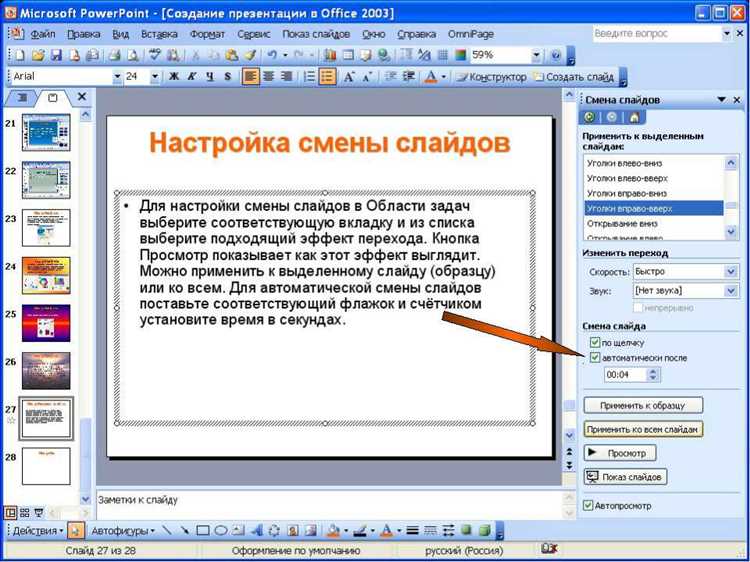
1. Перейдите на вкладку Переходы. Для каждого слайда снимите флажок «По щелчку» и установите «После» – укажите время показа слайда (в секундах).
2. Повторите настройку для всех слайдов или примените выбранное время ко всем с помощью кнопки Применить ко всем.
3. Перейдите во вкладку Слайд-шоу и нажмите Настройка слайд-шоу. В открывшемся окне выберите:
| Тип показа | Автоматически (в киоске) |
| Показ слайдов | С 1 по последний |
| Повтор показа | Установите флажок «Повторять до нажатия клавиши ESC», если требуется цикличное воспроизведение |
4. Сохраните презентацию как файл PowerPoint Show (*.ppsx) для запуска сразу в режиме просмотра.
Для демонстрации онлайн загрузите файл на OneDrive или SharePoint. В PowerPoint Online откройте файл, выберите Слайд-шоу → С начала. Автоматическое воспроизведение начнётся согласно заданным интервалам.
Примечание: PowerPoint Online не позволяет настроить тайминги слайдов – их нужно задать в настольной версии перед загрузкой.
Как экспортировать презентацию в видеоформат для размещения в интернете
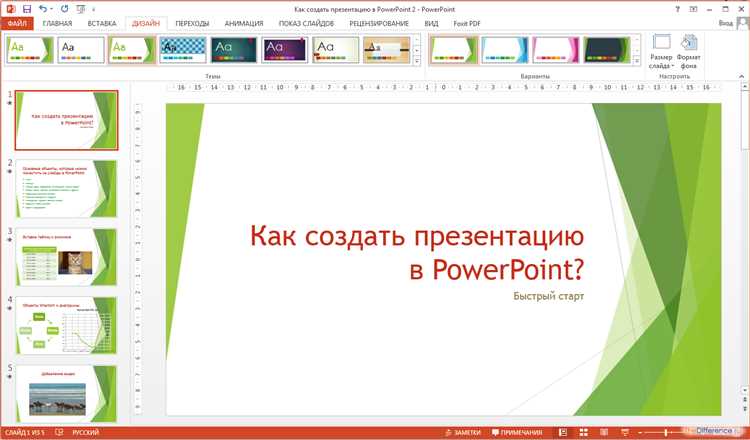
Откройте презентацию в PowerPoint и перейдите во вкладку «Файл» → «Экспорт». Выберите пункт «Создать видео». В открывшемся меню задайте параметры: разрешение (рекомендуется 1920×1080 для YouTube), продолжительность показа каждого слайда (если не указано вручную) и включение озвучки или анимации, если они есть.
Нажмите «Создать видео», выберите формат MP4 или WMV. MP4 предпочтительнее для большинства онлайн-платформ. Укажите место сохранения и начните процесс. Конвертация может занять несколько минут в зависимости от длины и содержимого презентации.
Для быстрой загрузки в интернет убедитесь, что итоговый файл не превышает ограничения выбранной платформы. При необходимости используйте конвертеры или видеоредакторы для сжатия без потери качества. Проверьте итоговое видео на корректную синхронизацию слайдов, анимаций и звука перед публикацией.

 Загрузка...