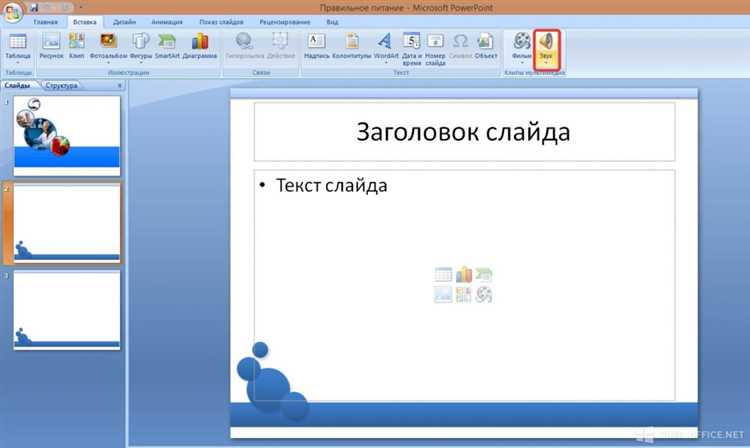
В PowerPoint можно использовать не только стандартный шаблон оформления для всех слайдов, но и создавать уникальный дизайн для каждого из них. Это особенно полезно при подготовке презентаций с различными тематическими блоками, где уместна смена визуального стиля. Инструменты «Образец слайдов» и «Макеты» позволяют назначать разные стили заголовков, фонов, шрифтов и цветовых схем.
Чтобы применить разные оформления, откройте вкладку «Вид» → «Образец слайдов». Здесь можно создать несколько образцов слайдов, каждый с индивидуальным дизайном. После этого в обычном режиме редактирования слайдов выберите нужный макет через «Макет» на панели инструментов и назначьте его конкретному слайду. Таким образом, каждая часть презентации может выглядеть по-своему, не теряя общей логики подачи материала.
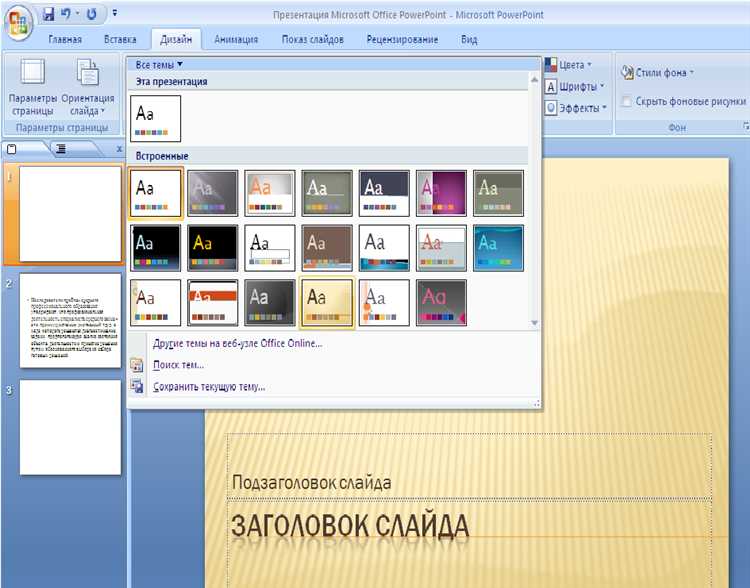
Цветовые темы настраиваются во вкладке «Дизайн» через кнопку «Варианты» → «Цвета». Для нестандартных решений рекомендуется создать пользовательскую цветовую палитру. Для фонов – используйте опцию «Формат фона», где доступны сплошные заливки, градиенты, изображения и текстуры. Не стоит применять более трёх разных оформлений в одной презентации – это снижает восприятие информации и отвлекает от содержания.
Как применить разные шаблоны оформления к отдельным слайдам
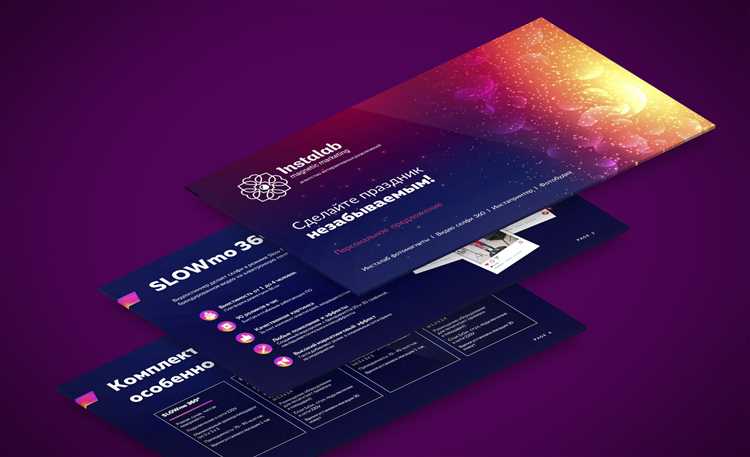
После добавления нескольких образцов закройте режим образца слайдов. Вернитесь к обычному виду презентации. Щёлкните правой кнопкой мыши по слайду, которому нужно присвоить другой шаблон, выберите «Макет». В списке появятся все доступные макеты из добавленных образцов. Выберите нужный вариант – оформление применится только к выбранному слайду.
Чтобы использовать шаблон из внешнего файла, откройте презентацию с нужным дизайном, скопируйте слайд и вставьте его в свою презентацию. PowerPoint предложит сохранить форматирование – выберите вариант «Сохранить исходное форматирование». Новый шаблон будет добавлен в список макетов автоматически.
Повторите действия для остальных слайдов, которым требуется отличающийся стиль. Так можно комбинировать разные шаблоны в одной презентации без изменения общего оформления остальных слайдов.
Как изменить цветовую схему для конкретного слайда
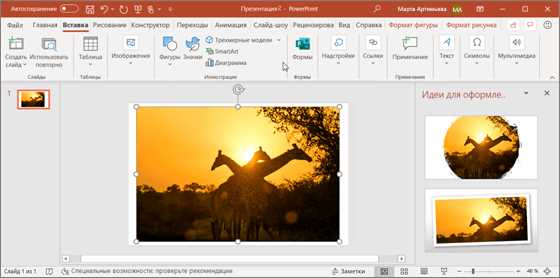
Чтобы задать отличную от остальных цветовую схему для одного слайда в PowerPoint, выполните следующие действия:
1. Выделите нужный слайд в левой панели навигации.
2. Перейдите во вкладку «Дизайн» на верхней панели.
3. Нажмите кнопку «Формат фона» в правой части ленты инструментов.
4. В появившейся панели справа откройте раздел «Заливка» и выберите «Сплошная заливка», «Градиентная заливка», «Рисунок или текстура» или «Узорная заливка» в зависимости от нужного варианта.
5. Если требуется изменить всю цветовую палитру элементов (заголовков, текста, графики), нажмите «Варианты» → «Цвета» и выберите подходящую схему. После этого щелкните правой кнопкой по выбранной схеме и выберите «Применить только к этому слайду».
6. При необходимости откройте «Создать новые цвета темы», чтобы задать индивидуальные цвета для фона, акцентов, гиперссылок и текста. Изменения можно сохранить в виде пользовательской схемы.
PowerPoint не применяет тему к одному слайду напрямую, но позволяет обойти это через дублирование макета:
1. Откройте вкладку «Вид» → «Образец слайдов».
2. Дублируйте нужный макет, затем измените его оформление (цвета, фон).
3. Выйдите из режима образца и примените созданный макет к конкретному слайду: правый клик по слайду → «Макет» → выберите нужный.
Как использовать разные шрифты на отдельных слайдах
Откройте вкладку «Вид» и выберите режим «Обычный». В этом режиме легче переключаться между слайдами и применять индивидуальные настройки к каждому.
Выделите текст на нужном слайде. На вкладке «Главная» в группе «Шрифт» выберите подходящий стиль. PowerPoint поддерживает системные шрифты Windows и установленные вручную, включая Google Fonts в формате .ttf или .otf.
Чтобы не сбились настройки на других слайдах, не меняйте шрифт в образце слайдов. Используйте только локальное редактирование конкретного блока текста.
При необходимости примените разные шрифты к заголовку и основному тексту слайда. Например, для акцента подойдут гарнитуры с засечками (Georgia, Times New Roman), а для основного текста – без засечек (Calibri, Segoe UI).
Проверьте, как выбранные шрифты отображаются при запуске презентации в полноэкранном режиме. Некоторые нестандартные шрифты могут заменяться, если не встроены. Чтобы этого избежать, перейдите в «Файл» → «Параметры» → «Сохранение» и активируйте опцию «Встраивать шрифты в файл».
Избегайте использования более двух-трех гарнитур в одной презентации. Избыточное разнообразие мешает восприятию и отвлекает от содержания.
Как вставить нестандартные фоны только на выбранных слайдах

Выделите слайд, на который нужно установить отдельный фон. Щёлкните по нему правой кнопкой мыши и выберите пункт «Формат фона».
В открывшейся панели справа выберите один из доступных вариантов: сплошная заливка, градиент, рисунок или текстура, узор. Для нестандартного оформления используйте «Рисунок или текстура» и нажмите «Файл», чтобы загрузить изображение с компьютера. Поддерживаются форматы PNG, JPG, BMP и другие.
Не ставьте галочку «Применить ко всем», иначе фон появится на всех слайдах. Чтобы фон остался только на выбранном, закройте панель после загрузки изображения.
Если требуется вставить разные фоны на несколько отдельных слайдов, повторите действия вручную для каждого. Чтобы ускорить процесс, можно скопировать уже отформатированный слайд, вставить его и заменить содержимое без изменения фона.
При работе с макетами убедитесь, что слайд не связан с мастер-слайдом с заданным фоном. Для этого откройте «Образец слайдов» и проверьте, есть ли фон на уровне макета. Если есть – создайте отдельный макет без фона или отключите его отображение через «Дизайн» → «Формат фона» → «Скрыть фон рисунка».
Как задать индивидуальные анимации для разных слайдов
PowerPoint позволяет настраивать анимацию отдельно для каждого слайда. Это удобно, если требуется акцентировать внимание на разных элементах в зависимости от содержания.
- Перейдите к нужному слайду, откройте вкладку «Анимация».
- Выделите объект: текст, изображение, графику или фигуру.
- Выберите тип анимации в группе «Анимация»: вход, выделение или выход.
- Нажмите «Область анимации», чтобы увидеть порядок эффектов и при необходимости изменить последовательность.
- Используйте кнопку «Добавить анимацию» для комбинирования нескольких эффектов на одном объекте.
- В разделе «Начало» задайте способ запуска: «По щелчку», «С предыдущим» или «После предыдущего».
- Настройте параметры длительности и задержки, чтобы анимация выглядела естественно.
Для каждого слайда действия повторяются. PowerPoint не копирует анимации автоматически при дублировании слайда, если вручную не заданы одинаковые параметры.
- Используйте «Образец слайдов» только для анимаций, повторяющихся на всех слайдах.
- Избегайте однотипных эффектов – это снижает восприятие материала.
- Сохраняйте стиль анимации в пределах одного слайда, не перегружайте эффекты.
Проверяйте результат через «Просмотр» – важно убедиться, что анимации работают корректно и соответствуют содержанию конкретного слайда.
Как оформить титульный и заключительный слайды в разном стиле
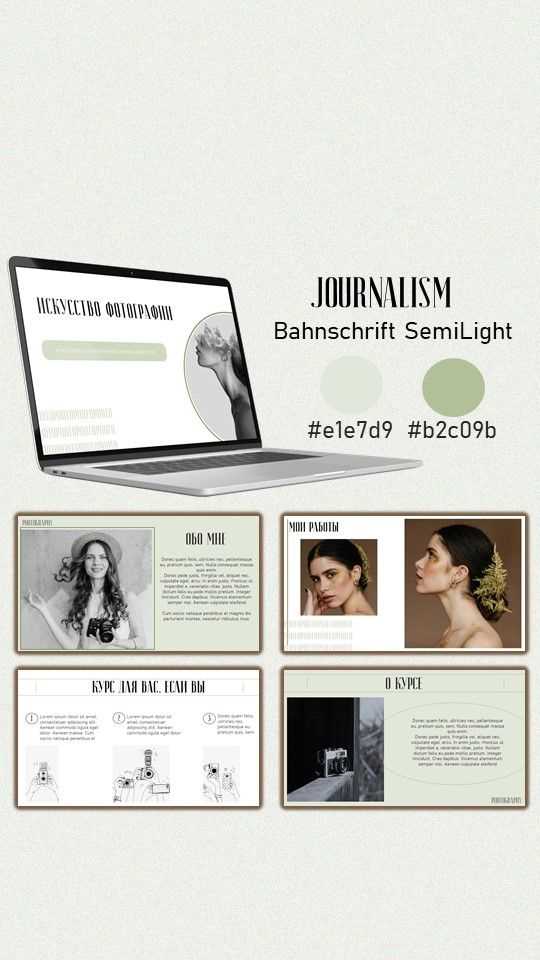
Титульный слайд задаёт визуальный тон всей презентации. Его оформление должно быть лаконичным, но выразительным. Используй фон с высокой контрастностью – тёмное изображение или градиент с минимальными деталями. Не размещай больше двух объектов: заголовка и логотипа, если он нужен. Размер шрифта – от 48 pt для заголовка, без подзаголовков. Лучше всего работают шрифты без засечек: Montserrat, Segoe UI, Roboto.
Цвет шрифта должен быть нейтральным – белый или светло-серый, если фон тёмный. Не добавляй лишние элементы: кнопки, линии, иконки. Анимации исключи. Важен фокус на названии темы, а не на декоре.
Заключительный слайд имеет иную задачу – подведение итога или призыв к действию. Его стиль может отличаться. Используй светлый фон – белый, пастельный, с лёгкой текстурой. Добавь блок с контактной информацией, кнопкой (если презентация интерактивная) или QR-кодом. Разрешается использование иконок, но не более трёх. Шрифт – тот же, что на титульном, но меньшего размера (28–32 pt).
Заключительный слайд может содержать лаконичную благодарность или краткую мысль. Разрешено применение простой анимации появления. Основное правило – не дублировать стиль титула, чтобы зритель почувствовал завершение.
Как сохранить презентацию с разными оформлениями без потери настроек
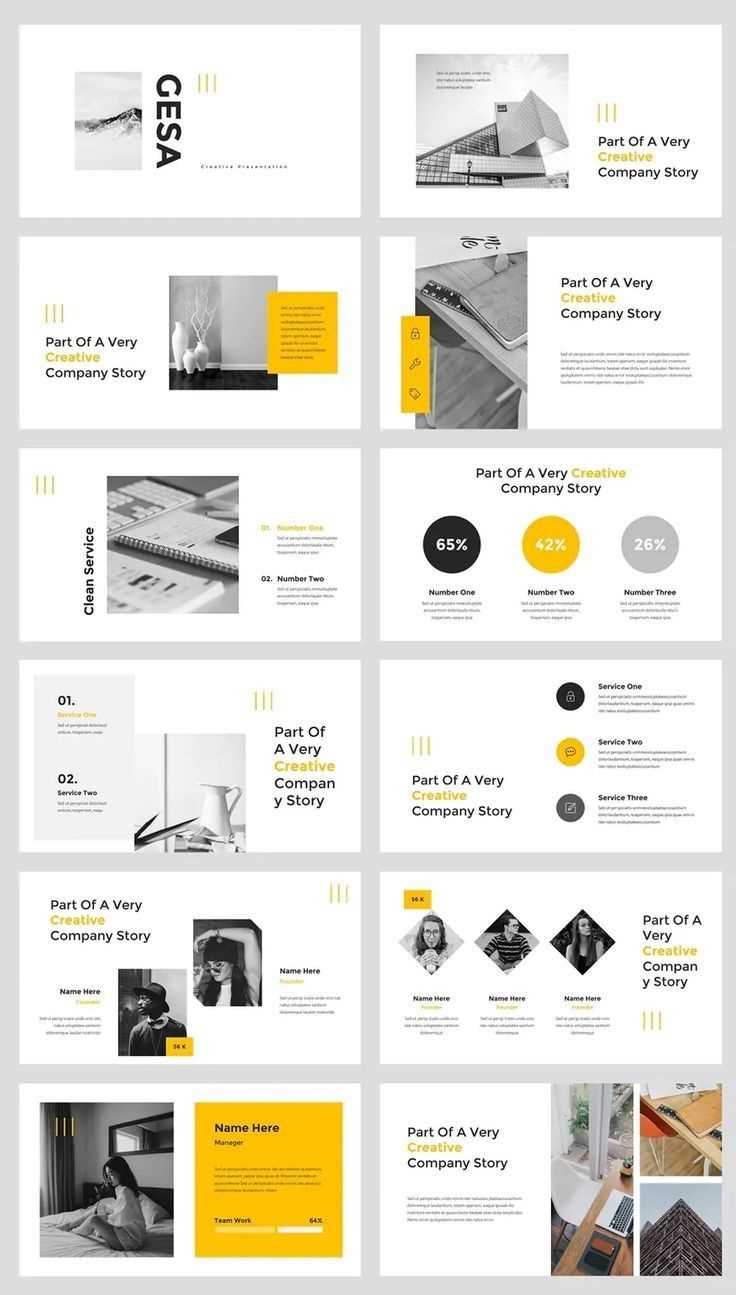
PowerPoint позволяет применять к разным слайдам разные темы оформления. Чтобы сохранить такую презентацию без потери структуры и настроек, нужно соблюдать ряд условий при сохранении и последующем открытии файла.
- Используйте формат .pptx. Только он корректно сохраняет все прикреплённые темы, макеты и пользовательские шаблоны. Старые форматы, такие как .ppt, обрезают часть данных.
- После применения разных тем к группам слайдов, обязательно проверьте область «Образец слайдов». Там должны остаться все используемые шаблоны. Удаление неиспользуемых образцов может привести к потере оформления.
- Если вы добавляете сторонние шаблоны, не перемещайте и не удаляйте исходные файлы тем, если они не встроены. Лучше использовать встроенные темы или сохранить презентацию с включёнными ресурсами.
- При копировании слайдов между презентациями с разными темами используйте функцию «Сохранить исходное форматирование». Без этой опции оформление может быть автоматически адаптировано под текущую тему файла.
- При использовании нескольких тем рекомендуется сохранять файл вручную после каждого значительного изменения. Некоторые автоматические сохранения могут не зафиксировать изменения в структуре тем.
Чтобы убедиться в сохранности настроек:
- Откройте сохранённую презентацию на другом компьютере с установленным PowerPoint.
- Проверьте наличие всех тем в «Образце слайдов».
- Просмотрите слайды в режиме «Сортировщика», чтобы убедиться в сохранении оформления каждого блока.
Не используйте экспорт в PDF или видео, если важно сохранить возможность редактирования тем – эти форматы фиксируют внешний вид, но теряют структуру оформления.
Вопрос-ответ:
Какие способы оформления слайдов существуют в PowerPoint, чтобы сделать презентацию более разнообразной?
В PowerPoint можно использовать несколько методов для изменения внешнего вида слайдов. Во-первых, можно выбрать готовые темы, которые автоматически изменяют фон, шрифты и цветовую палитру всей презентации. Во-вторых, доступна работа с макетами — шаблонами размещения элементов на слайде, что позволяет варьировать структуру слайдов. Также можно создавать собственные фоны, используя изображения, градиенты или текстуры. Наконец, можно применять разные стили оформления текста и добавлять разнообразные графические элементы, такие как фигуры, иконки и диаграммы, чтобы каждый слайд выглядел уникально.

 Загрузка...