Оформление степени в презентации PowerPoint требует точного соблюдения стандартов и грамотного выбора шрифта, размера и расположения текста. Важно учитывать, что степень, будь то математическая или научная, должна быть корректно отображена как в режиме редактирования, так и при показе слайдов.
Для быстрого оформления степени достаточно использовать встроенные средства PowerPoint – надстрочный и подстрочный текст. Они позволяют легко задать нужный размер и позицию символов без необходимости перехода в сторонние редакторы. Комбинации клавиш Ctrl+Shift+= и Ctrl+= обеспечивают мгновенное переключение на надстрочный и подстрочный режимы соответственно.
Кроме того, важно учитывать правильное форматирование знаков степени для математических выражений и химических формул. Рекомендуется создавать отдельные текстовые блоки для степеней, чтобы избежать сдвигов и ошибок при масштабировании слайдов.
Выбор подходящего шрифта для отображения степени
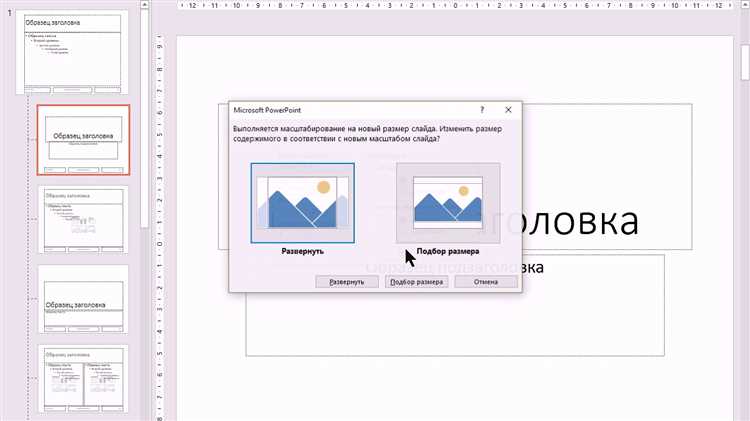
Для корректного отображения степени в PowerPoint важно использовать шрифт с поддержкой верхних индексов. Лучшим выбором станут шрифты с четкой геометрией и ровными контурами, такие как Calibri, Arial и Segoe UI. Они обеспечивают хорошую читаемость даже при уменьшенном размере знаков степени.
Избегайте декоративных и рукописных шрифтов – они затрудняют восприятие и могут исказить внешний вид степени. Шрифты с засечками (например, Times New Roman) подходят, но требуют корректной настройки размера и положения индекса, чтобы не создавать визуальной перегруженности.
Рекомендуется задавать размер степени в диапазоне 60–75% от основного текста и смещать ее вверх на 30–40% высоты шрифта. Такая пропорция сохраняет гармонию и не нарушает поток чтения.
Если необходимо подчеркнуть степень в технических или научных презентациях, используйте моноширинные шрифты (например, Consolas), которые обеспечивают ровное расположение символов и минимизируют визуальные искажения.
Создание формулы степени с помощью инструмента «Вставка формулы»
PowerPoint позволяет быстро оформить степень через встроенный редактор формул. Этот инструмент доступен в разделе «Вставка» и подходит для точного математического оформления.
- Откройте вкладку Вставка на ленте и выберите Формула. Появится поле для ввода формулы.
- Для создания степени используйте кнопку Верхний индекс на панели редактора формул – она выглядит как «xⁿ».
- Введите основание степени, затем нажмите на кнопку верхнего индекса и введите показатель степени.
- Если формула включает сложные выражения, можно использовать скобки для группировки частей формулы, чтобы степень применялась к нужному фрагменту.
- Для быстрого переключения между обычным текстом и степенью можно использовать сочетания клавиш:
Ctrl + Shift + =– включить/выключить верхний индекс;Ctrl + =– нижний индекс.
После ввода формулы можно менять её размер и шрифт через стандартные настройки PowerPoint для единообразия оформления с остальным слайдом.
Использование верхнего индекса для обозначения степени в тексте
В PowerPoint степень в формуле или выражении удобно оформлять с помощью функции верхнего индекса. Для этого выделите символ или цифру, которую нужно возвести в степень, и нажмите сочетание клавиш Ctrl + Shift + + (плюс на основной клавиатуре). Альтернативный способ – через меню «Главная» на панели инструментов выбрать кнопку «Верхний индекс» (значок X²).
При вставке степени важно выделять только символ степени, не включая основание, чтобы сохранить читаемость и корректное форматирование. Если степень состоит из нескольких символов (например, 10²³), выделение верхнего индекса применяйте ко всем нужным знакам.
Для быстрого ввода можно использовать сочетания: выделить текст → Ctrl + Shift + + – включить верхний индекс; повторное нажатие – отключить. Это удобно при правке и повторном использовании формул.
Использование верхнего индекса не влияет на размер шрифта, но для визуального баланса рекомендуется проверить, что высота знаков степени не мешает восприятию основного текста. При необходимости можно вручную подкорректировать размер через панель шрифтов.
Верхний индекс подходит для стандартных степеней, например, квадратов или кубов (x², y³), а также для показателей степени в химических формулах и математических выражениях.
Применение сочетаний клавиш для быстрого оформления степени
Для быстрого ввода степени в PowerPoint используйте сочетание клавиш Ctrl + Shift + + (плюс на основной клавиатуре). Оно переводит выделенный текст в верхний индекс, что идеально подходит для обозначения степеней.
После ввода числа степени выделите его и нажмите Ctrl + Shift + + – текст мгновенно преобразится в степень. Для возврата к обычному шрифту повторите то же сочетание клавиш.
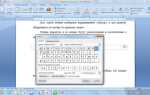
Вставка символов степени, например, «²» или «³», ускоряется комбинациями Alt + 0178 и Alt + 0179 на цифровой клавиатуре. Удерживайте Alt и последовательно вводите цифры, затем отпускайте Alt – символ появится без перехода в меню.
Для более сложных степеней, например, «xⁿ», можно использовать клавиши для верхнего индекса в сочетании с вводом текста: выделите букву или цифру степени и нажмите Ctrl + Shift + +. Это значительно сокращает время оформления по сравнению с использованием панели инструментов.
Рекомендуется использовать эти сочетания в сочетании с быстрым выделением текста клавишами Shift + стрелки для минимизации времени работы с мышью и повышения эффективности оформления слайдов.
Настройка размера и цвета степени для лучшей читаемости
Размер степени должен быть в пределах 40–60% от размера основного текста. Например, если основной шрифт 24 пт, степень оптимально сделать 10–14 пт. Слишком мелкий размер ухудшит восприятие, слишком крупный визуально уравнивает степень с основным текстом.
Для цвета степени используйте контрастные оттенки по отношению к основному тексту. Если основной текст тёмный, степень лучше оформить светло-серым (например, #7a7a7a или RGB 122,122,122). Для светлого текста подходит тёмно-серый (#4a4a4a или RGB 74,74,74). Цвет не должен сливаться с фоном, иначе степень станет незаметной.
При использовании цветных фонов применяйте тени или лёгкое обводку для степени. Это повышает читаемость при любом освещении. Особенно важно при презентациях на проекторах и больших экранах.
Выбирайте шрифты без засечек для степени – они сохраняют чёткость при уменьшении размера. Arial, Calibri и Segoe UI подходят лучше, чем декоративные шрифты.
Использование прозрачности степени (opacity) не рекомендуется, так как снижает контраст и затрудняет восприятие, особенно на сложных фоновых изображениях.
Использование надписей и текстовых полей для сложных степеней
Для оформления степеней с несколькими уровнями или необычными символами в PowerPoint рекомендуется применять надписи и отдельные текстовые поля. Это позволяет точно позиционировать элементы и создавать сложные выражения без ограничения стандартного редактора формул.
Создайте отдельное текстовое поле, введя основу выражения, например, число или переменную. Затем добавьте дополнительное текстовое поле для верхнего индекса (степени).
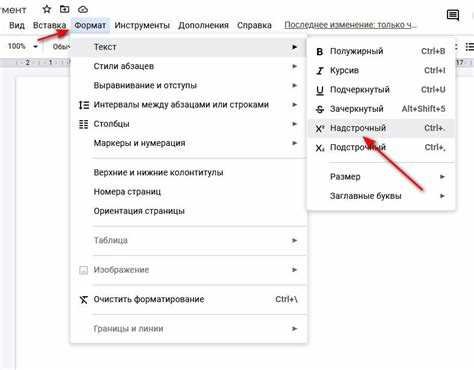
Чтобы сделать текст в степени маленьким и поднятым, выделите его и измените размер шрифта примерно на 50-60% от основного текста, после чего используйте функцию «Верхний индекс» (Ctrl+Shift+=) или поднимите текст вручную, изменяя положение текстового поля.
Для степеней с несколькими уровнями создайте несколько текстовых полей с разным размером и положением. Например, для выражения xyz сначала введите x, затем отдельное поле с y, оформленное как верхний индекс, и поверх него – еще одно маленькое текстовое поле с z.
Расположение полей можно настроить с помощью точного перемещения стрелками клавиатуры или вводом координат в панели «Формат» → «Размер и положение». Для сохранения целостности группы элементов выделите все поля и объедините их с помощью «Группировка».
Такой подход обеспечивает гибкость, позволяет избежать ошибок форматирования и гарантирует четкое отображение сложных степеней на слайдах независимо от размера шрифта и темы презентации.
Обходные методы оформления степени без формул в PowerPoint
Для быстрого создания степени без использования редактора формул в PowerPoint применяйте форматирование верхнего индекса. Выделите символ или число, которое нужно возвести в степень, затем на вкладке «Главная» нажмите кнопку «x²» или воспользуйтесь сочетанием клавиш Ctrl + Shift + +. Это преобразует выделенный текст в верхний индекс.
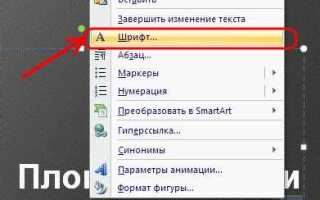
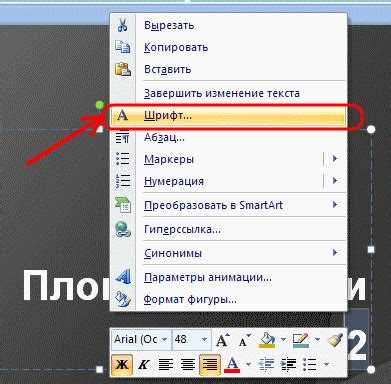
Если степень сложная и включает несколько символов, оберните их в отдельное текстовое поле и примените к нему уменьшенный размер шрифта с верхним индексом. Для точной подстройки положения используйте параметры интервала и сдвига текста в окне «Шрифт» (Ctrl + D → вкладка «Шрифт» → «Смещение»).
Другой способ – вручную создать маленький текст рядом с основным, расположив его выше базовой линии. Для этого вставьте дополнительное текстовое поле с нужным символом степени, уменьшите размер шрифта на 30-50% и переместите его чуть выше строки. Такой метод полезен при ограниченном доступе к функциям форматирования.
Для повторного использования оформленных степеней сохраните их в виде образца: выделите готовый элемент, нажмите Ctrl + C, а затем Ctrl + V для вставки на другие слайды. Это обеспечит единообразие без повторных настроек.
Сохранение и копирование оформленных степеней для повторного использования
После создания степени с нужным дизайном сохраните её как отдельный слайд в библиотеке PowerPoint или в отдельном файле для быстрого доступа. Это позволит не тратить время на повторное оформление.
- Выделите весь слайд со степенью (Ctrl+A на слайде) и скопируйте (Ctrl+C).
- Создайте новый файл презентации или откройте существующую, где планируете использовать степень.
- Вставьте скопированный слайд (Ctrl+V) в нужное место презентации.
Для частого использования сохраните оформленную степень в разделе «Слайды из других презентаций» или создайте шаблон презентации с этими степенями.
- В PowerPoint откройте вкладку «Вставка» → «Слайд из других презентаций» → выберите файл с сохранённой степенью.
- Вставляйте нужные слайды без изменения оригинального оформления.
Также можно сохранить отдельные элементы степени как блоки в разделе «Мои шаблоны» для быстрого добавления на слайды.
- Выделите группу объектов степени.
- Щёлкните правой кнопкой → «Сохранить как блок» или «Добавить в коллекцию» (зависит от версии PowerPoint).
- При повторном использовании вставляйте этот блок из коллекции в любой слайд.
Использование таких методов позволяет быстро тиражировать сложное оформление, поддерживая единый стиль и минимизируя вероятность ошибок.
Вопрос-ответ:
Как быстро добавить степень (степенную надстрочную цифру) к числу в PowerPoint?
Чтобы быстро оформить степень в PowerPoint, выделите нужное число или символ, затем нажмите сочетание клавиш Ctrl + Shift + + (плюс) — это включит надстрочный режим. После этого введите нужный показатель степени. Чтобы вернуть текст в обычный формат, повторите сочетание клавиш.
Можно ли оформить степень с помощью меню, если не хочется пользоваться горячими клавишами?
Да, для этого выделите символ, который хотите сделать степенью, затем перейдите на вкладку «Главная» и найдите группу «Шрифт». Там нажмите на маленькую стрелку в правом нижнем углу, чтобы открыть окно настройки шрифта. В нем поставьте галочку возле опции «Надстрочный» и нажмите «ОК». Это применит надстрочный формат к выбранному тексту.
Как убрать степень, если она была оформлена ошибочно?
Если вы случайно оформили степень и хотите вернуть текст к обычному виду, выделите надстрочный символ и нажмите снова Ctrl + Shift + + (плюс) либо снимите галочку «Надстрочный» в настройках шрифта. Таким образом, надстрочный режим будет отключен и текст станет стандартным.
Можно ли автоматизировать процесс оформления степени, чтобы не повторять одно и то же несколько раз?
В PowerPoint нет встроенной функции автоматического форматирования степеней, но можно использовать создание собственного стиля или макроса. Для этого создайте текст с нужным надстрочным форматированием, скопируйте его, а затем при необходимости применяйте этот формат к другим символам через «Формат по образцу» (иконка кисточки). Макросы позволят автоматизировать процесс, но для этого нужно владеть базовыми навыками работы с Visual Basic в PowerPoint.

 Загрузка...