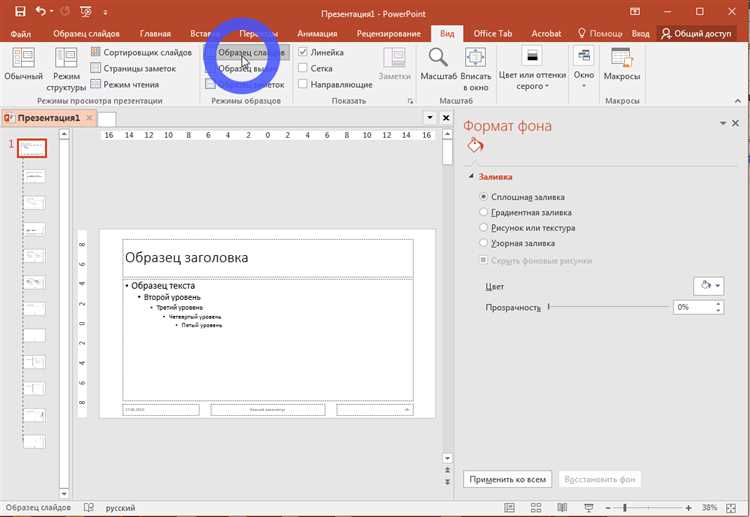
Создание уникального фона в PowerPoint – задача, которая требует точного подхода и использования встроенных инструментов. Вместо стандартных шаблонов можно воспользоваться функцией заполнения изображения, наложением градиентов и применением текстур, доступных в меню Формат фона. Это позволяет адаптировать фон под конкретную тему презентации без необходимости искать сторонние ресурсы.
Для быстрого создания эффекта достаточно выбрать слайд, открыть контекстное меню и перейти к разделу Заливка. Использование прозрачности и режимов смешивания цвета помогает добиться нужной атмосферы и сохранить читаемость текста. Ключевой момент – правильно подобрать палитру, опираясь на психологию цвета и контраст с основным содержанием слайда.
Кроме того, можно загрузить собственные изображения или паттерны, оптимизировав их размер и разрешение для плавного отображения на экране. Сочетание простоты и гибкости встроенных инструментов PowerPoint позволяет создавать фон, который выделит вашу презентацию и не потребует много времени на настройку.
Выбор цветовой палитры для фона презентации
Правильная цветовая палитра фона напрямую влияет на восприятие информации. Для деловых презентаций рекомендуются нейтральные оттенки – серый (RGB 128,128,128), синий (RGB 0,51,102) или пастельные тона, которые не отвлекают внимание от текста и графиков.
Для творческих проектов выгодно использовать градиенты из сочетающихся цветов, например, от фиолетового (RGB 102,51,153) к розовому (RGB 255,102,178), чтобы создать динамичный эффект без перегрузки визуала. Важно, чтобы контраст между фоном и текстом превышал 4.5:1 по стандартам WCAG, что обеспечивает удобочитаемость.
Используйте не более 3 основных цветов в палитре, чтобы избежать визуального хаоса. Для подбора гармоничных оттенков применяйте цветовые схемы на основе колеса – комплементарные, аналогичные или триадные. Инструменты вроде Adobe Color или Coolors помогут быстро создать сбалансированную палитру.
Избегайте насыщенных ярких цветов в больших плоскостях, они утомляют глаза. Предпочтительнее использовать приглушённые тона с высоким уровнем светлоты (от 70% и выше) для создания «воздушного» и легкого фона.
Создание градиента в PowerPoint за пару кликов
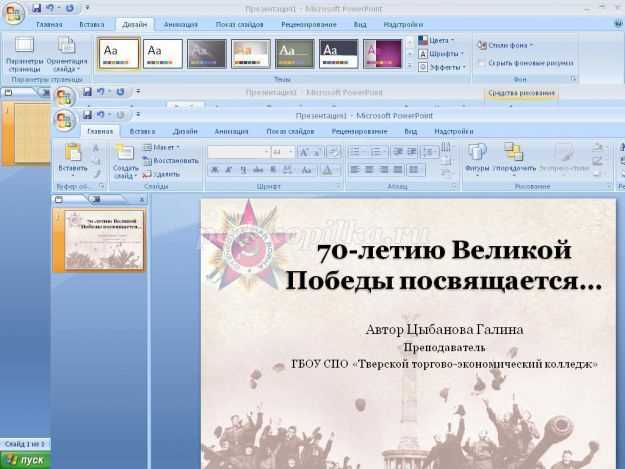
Для быстрого создания градиента выберите нужный объект или фон слайдa и выполните следующие шаги:
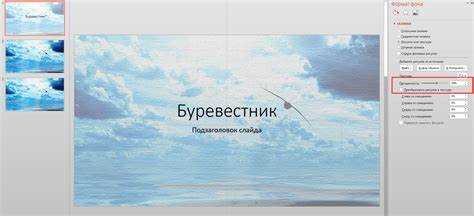
- Откройте вкладку Формат на панели инструментов.
- Нажмите Заливка фигуры → выберите Градиент.
- Из предложенных вариантов выберите один из готовых градиентов или нажмите Другие градиенты для тонкой настройки.
В окне настройки градиента доступны:
- Тип градиента: линейный, радиальный, прямоугольный или путевой.
- Угол наклона, позволяющий задать направление перехода цветов.
- Цветовые точки (до 10) для точной установки оттенков и их расположения.
- Прозрачность и яркость каждого цвета.
Чтобы применить градиент к фону слайда:
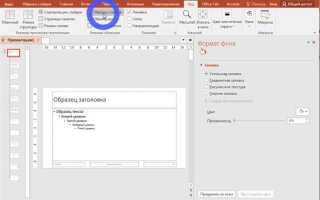
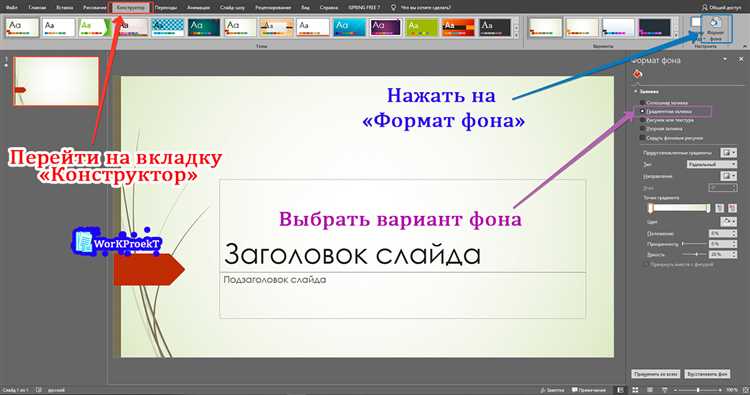
- Кликните правой кнопкой по пустому месту слайда и выберите Формат фона.
- Выберите Градиентная заливка.
- Настройте параметры градиента по своему вкусу или выберите готовый шаблон.
- Нажмите Применить ко всем, если хотите использовать градиент на всех слайдах.
Для ускорения работы используйте комбинацию клавиш Ctrl+D для копирования объекта с градиентом и быстрого создания повторяющихся элементов с одинаковым эффектом.
Добавление текстур и изображений в фон с сохранением читаемости

Для интеграции текстур и изображений в фон с минимальным влиянием на читаемость, важно применять методы настройки прозрачности и наложения. В PowerPoint прозрачность фона регулируется через вкладку «Формат фона» – здесь можно установить уровень прозрачности от 20% до 50%, чтобы фон не конкурировал с текстом.
Используйте изображения с нейтральной цветовой палитрой и минимальным контрастом, например, пастельные текстуры или слегка размытую графику. При добавлении сложных узоров применяйте эффект размытия через внешние редакторы перед импортом в слайды – это снижает визуальную нагрузку.
Цвет текста должен иметь контраст с фоном: для светлых текстур выбирайте темные оттенки шрифта (например, темно-синий или черный), для темных – белые или светло-серые. Дополнительно можно создать полупрозрачный цветной оверлей поверх изображения, чтобы улучшить контраст и подчеркнуть текст.
Для равномерного распределения визуального веса используйте повторяющиеся мелкие текстуры вместо крупных изображений с яркими элементами. Настройка расположения фона через сдвиг или масштабирование помогает избежать попадания ключевых деталей под текстовые блоки.
Использование встроенных шаблонов и их адаптация под свой стиль
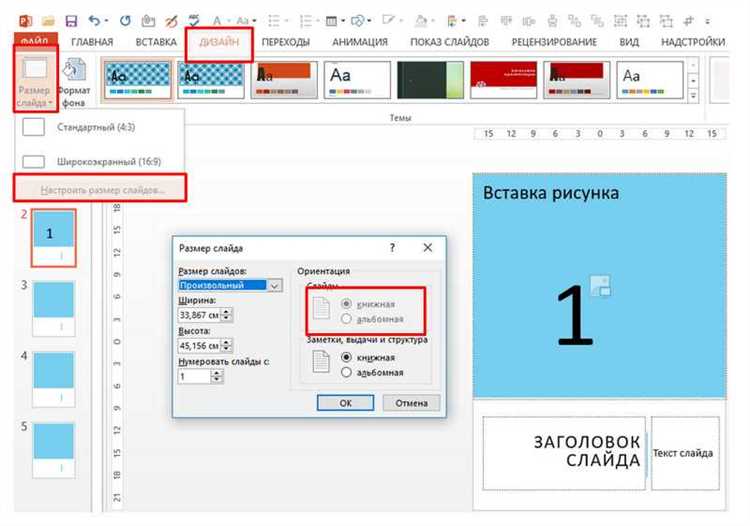
PowerPoint содержит коллекцию встроенных шаблонов, которые можно быстро применить для создания фонового оформления. Для выбора подходящего шаблона перейдите в раздел «Дизайн» и выберите вкладку «Темы». Здесь представлены готовые комплекты фонов с согласованной цветовой палитрой и шрифтами.
Чтобы адаптировать шаблон под индивидуальный стиль, начните с изменения цветовой схемы. В меню «Варианты» выберите «Цвета» и создайте собственную палитру, ориентируясь на фирменные цвета или ключевые оттенки проекта. Это позволит сохранить корпоративный стиль и сделать фон уникальным.
Далее настройте элементы фона через «Формат фона». Используйте заливку градиентом или текстуру, подбирая параметры прозрачности и направление перехода. Рекомендуется ограничиться 2-3 цветами, чтобы избежать перегрузки визуала.
Для более тонкой настройки удалите или замените стандартные графические элементы шаблона. Это можно сделать через панель слайда, выбрав объект и изменив его свойства или удалив. Добавьте свои логотипы или графику в зоны с меньшей детализацией, сохраняя баланс между содержанием и фоном.
Использование встроенных шаблонов в сочетании с точечной настройкой цвета и графики значительно ускоряет процесс создания презентации, одновременно обеспечивая уникальность и профессиональный вид оформления.
Как применять прозрачность и наложение слоев для уникальности
Прозрачность позволяет создавать глубину и легкость в дизайне слайдов. В PowerPoint задайте прозрачность через панель «Формат фигуры» – параметр «Прозрачность» в разделе «Заливка». Значения от 20% до 50% оптимальны для фона, чтобы не отвлекать от текста.
Наложение слоев достигается путем размещения нескольких объектов (фигур, изображений) с разной степенью прозрачности. Расположите базовый слой с низкой прозрачностью, сверху добавьте контрастный элемент с более высокой, создавая интересное взаимодействие цветов и форм.
Используйте режимы смешивания: для изображений можно применить эффект «Перекрытие» или «Мягкий свет» через «Эффекты изображения» – это усиливает контраст без потери деталей.
Для динамичного эффекта добавьте градиенты с прозрачными цветами, накладывая их на однотонный фон. Градиент с плавным переходом от 0% до 40% прозрачности делает фон более объемным и визуально привлекательным.
Важно сохранять баланс – чрезмерная прозрачность снижает читаемость, а слишком плотные слои создают «загроможденность». Проверяйте восприятие фона на разных устройствах и с разным освещением.
Сохранение и повторное использование созданного фона в презентациях
Чтобы сохранить созданный фон для повторного использования, сначала выделите слайд с нужным дизайном. Перейдите во вкладку «Дизайн» → «Формат фона». Нажмите «Сохранить как тему» и укажите имя файла. PowerPoint сохранит оформление с фоном, цветами, шрифтами и эффектами в формате .thmx.
Для повторного применения откройте другую презентацию, перейдите во вкладку «Дизайн», нажмите «Дополнительные темы» (стрелка справа в галерее тем), затем «Поиск темы». Укажите ранее сохранённый .thmx-файл – фон и стили применятся автоматически.
Если вы хотите использовать только фон без других элементов темы, выполните следующие шаги:
- Откройте презентацию с нужным фоном.
- В области слайдов щёлкните правой кнопкой мыши на слайде → «Копировать».
- Перейдите в другую презентацию, выберите нужное место → «Вставить» → «Сохранить исходное форматирование».
Для хранения нескольких фонов создайте отдельную презентацию-шаблон. Поместите каждый уникальный фон на отдельный слайд. Назовите файл понятно и сохраните его в формате .pptx. При необходимости просто копируйте нужный слайд в рабочую презентацию, используя «Сохранить исходное форматирование».
Рекомендуется сохранять фоны в виде изображений, чтобы применять их как рисунки фона:
- Выделите слайд с нужным фоном.
- В меню «Файл» выберите «Экспорт» → «Сохранить как изображения» → формат PNG или JPEG.
- Затем в новой презентации выберите слайд → «Формат фона» → «Рисунок или текстура» → «Вставить из файла».
Вопрос-ответ:
Можно ли сделать фон в PowerPoint из своей фотографии, и как это сделать?
Да, вы можете использовать собственную фотографию в качестве фона. Для этого откройте нужный слайд, нажмите правой кнопкой мыши на пустом месте слайда и выберите пункт «Формат фона». Затем в появившемся меню выберите вкладку «Рисунок или текстура» и нажмите кнопку «Файл», чтобы загрузить изображение с компьютера. После выбора фото фон автоматически применится к текущему слайду. Если хотите использовать его для всех слайдов, нажмите «Применить ко всем».
Как сделать фон презентации более выразительным, не перегружая его деталями?
Выразительность достигается за счёт баланса. Используйте размытые изображения или градиентную заливку, чтобы фон не конкурировал с текстом. Уменьшите яркость или прозрачность картинки, если она отвлекает. Также хорошо работает приём наложения полупрозрачного прямоугольника поверх фона — это делает текст более читаемым и одновременно сохраняет интересный визуальный эффект.
Есть ли встроенные шаблоны с необычными фонами или всё придётся делать вручную?
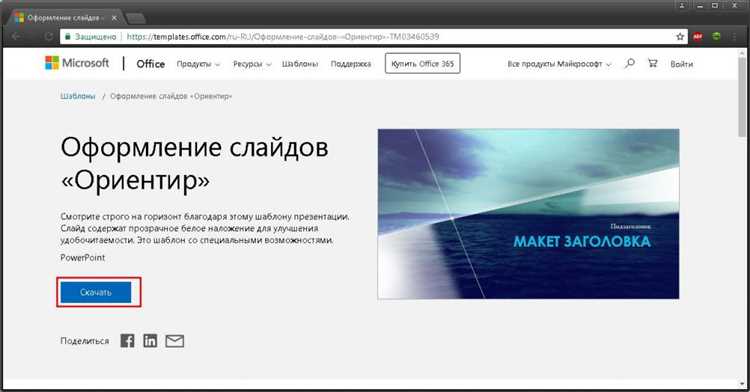
В PowerPoint есть готовые шаблоны, и некоторые из них включают нестандартные фоны. Чтобы их посмотреть, при создании новой презентации выберите вкладку «Дизайн» и нажмите «Темы». Дополнительно можно загрузить шаблоны из интернета через встроенный поиск. Однако стоит учитывать, что такие шаблоны часто используют многие пользователи, поэтому при желании выделиться лучше слегка доработать фон под себя — поменять цвета, текстуры или добавить свои элементы.
Как сделать фон одного цвета с плавным переходом в другой?
Откройте меню «Формат фона» и выберите пункт «Градиентная заливка». Далее можно настроить направление перехода, выбрать нужные цвета, задать количество промежуточных точек и изменить степень прозрачности. PowerPoint позволяет сохранять такую настройку и использовать её для всех слайдов. Это хороший способ сделать фон спокойным и при этом интересным визуально.
Можно ли использовать видео в качестве фона? Не будет ли презентация «тормозить»?
Видео действительно можно установить как фон. Для этого вставьте видеофайл на слайд, нажмите правой кнопкой мыши по нему и выберите «На задний план». В меню «Воспроизведение» отметьте опции «Автоматически» и «Повторять до остановки». Что касается производительности — если видео небольшого размера и презентация запускается на современном устройстве, всё должно работать плавно. Тем не менее, не стоит использовать тяжёлые файлы или высокое разрешение без необходимости, особенно если презентацию будут показывать на чужом компьютере.

 Загрузка...