PowerPoint 2016 предоставляет широкий набор инструментов для настройки фона слайдов, что позволяет создавать уникальные презентации без привлечения сторонних графических редакторов. Для установки индивидуального фона достаточно выбрать вкладку «Дизайн», затем кликнуть по кнопке «Формат фона» и применить один из вариантов: заливку сплошным цветом, градиентом, текстурой или изображением.
Чтобы ускорить процесс, рекомендуется использовать готовые изображения с разрешением не менее 1920×1080 пикселей для сохранения качества на экранах высокой четкости. При необходимости, фон можно сделать полупрозрачным, используя ползунок прозрачности в настройках, что помогает сохранить читаемость текста и ключевых элементов презентации.
Для применения индивидуального фона ко всем слайдам достаточно нажать кнопку «Применить ко всем». Если требуется разнообразие, можно задать фон только для выбранных слайдов через контекстное меню. Такой подход позволяет быстро адаптировать дизайн под разные разделы презентации, сохраняя единый стиль и визуальную целостность.
Как открыть настройки фона для слайда в PowerPoint 2016
Откройте презентацию и выберите нужный слайд в левой панели навигации. Перейдите на вкладку «Дизайн» на верхней панели инструментов. В правой части ленты найдите кнопку «Формат фона» и нажмите её. Откроется боковая панель с параметрами настройки фона слайда.
В этой панели доступны варианты: заливка сплошным цветом, градиент, рисунок или текстура, а также узорная заливка. Для изменения фона всего слайд-шоу щелкните кнопку «Применить ко всем» внизу панели. Если нужен фон только для текущего слайда, достаточно настроить параметры и закрыть панель.
Также настройки фона можно вызвать через контекстное меню: кликните правой кнопкой мыши на слайде в области редактирования и выберите пункт «Формат фона». Этот способ удобен при работе с отдельными слайдами без перехода на вкладку «Дизайн».
Выбор цвета фона: однородный или градиентный
Однородный фон в PowerPoint 2016 подходит для презентаций с акцентом на минимализм и читаемость. Для выбора цвета рекомендуется использовать оттенки с контрастом к тексту, чтобы обеспечить максимальную видимость. Оптимальные цвета – нейтральные светлые (например, #F5F5F5) для тёмного текста и насыщенные тёмные (#2E2E2E) для светлого шрифта.
Градиентный фон позволяет добавить глубину и динамику слайдам, сохраняя при этом профессиональный вид. В PowerPoint 2016 доступна настройка до четырёх цветовых точек с регулировкой их расположения и прозрачности. Для презентаций, ориентированных на аудиторию, лучше выбирать плавные переходы между близкими оттенками, избегая резких цветовых контрастов. Например, сочетание светло-голубого (#AED6F1) и насыщенного синего (#21618C) создаст эффект объёма без перегрузки восприятия.
Для бизнес-презентаций предпочтительнее ограничиться мягкими градиентами с углом наклона 45° или 90°, что подчёркивает структуру слайда, не отвлекая внимание от контента. В учебных и творческих проектах допускается использование более ярких и сложных градиентов, но важно сохранять баланс, чтобы текст оставался читаемым.
В PowerPoint 2016 цвета фона задаются через меню «Формат фона» → «Заливка» → «Градиентная заливка» или «Сплошная заливка». Использование цветовых кодов в формате RGB или HEX обеспечивает точность и повторяемость выбранного оттенка на всех слайдах.
Добавление изображения в фон слайда и его настройка
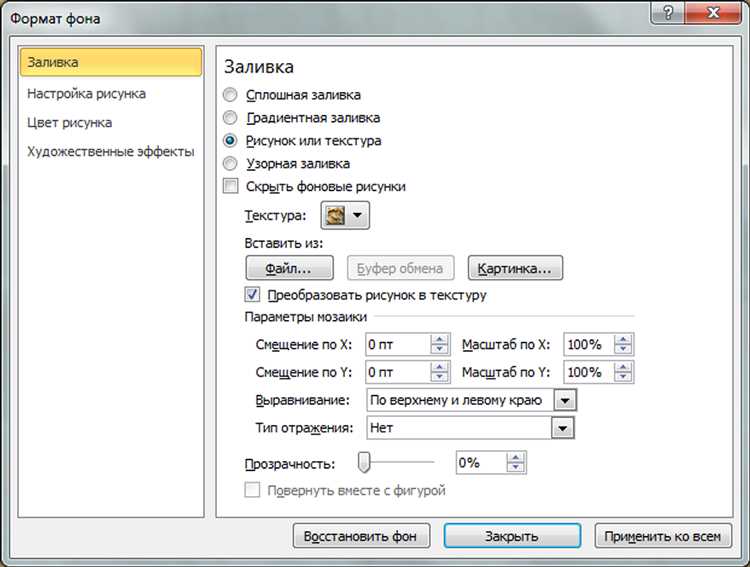
Чтобы добавить изображение в фон слайда в PowerPoint 2016, откройте вкладку «Дизайн» и выберите «Формат фона». В появившемся меню отметьте пункт «Заливка рисунком или текстурой». Нажмите кнопку «Вставить» и выберите файл с изображением на компьютере.
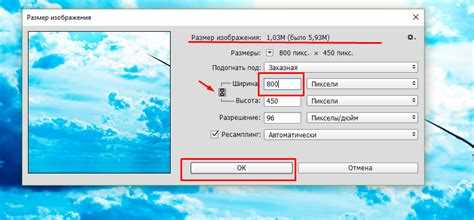
Для правильного отображения рекомендуется использовать изображения с разрешением не ниже 1920×1080 пикселей. Это обеспечит чёткий фон без размытия при демонстрации на экране в формате Full HD.
Настройки прозрачности регулируются ползунком «Прозрачность» в той же панели. Значение от 15% до 30% подходит для снижения яркости изображения и улучшения читаемости текста поверх фона. Можно вручную задать точное число в поле ввода.
При необходимости изменить масштаб или смещение изображения используйте функцию «Параметры рисунка», доступную через правый клик по слайду, затем «Формат фона» → «Параметры заливки». Сдвиг по горизонтали и вертикали задаётся в процентах, что позволяет точно позиционировать картинку относительно слайда.
Чтобы применить фон ко всем слайдам, нажмите кнопку «Применить ко всем» внизу панели «Формат фона». Для индивидуальных изменений оставьте фон только для выбранного слайда.
Избегайте использования изображений с слишком яркими или контрастными элементами, которые отвлекают внимание от содержания презентации. Рекомендуется предварительно отредактировать изображение в графическом редакторе, уменьшив насыщенность и контраст, если это необходимо.
Использование текстур и узоров для оформления фона
PowerPoint 2016 позволяет добавлять в фон слайды не просто цвет, а готовые текстуры и узоры, которые придают презентации выразительность и глубину. Чтобы применить текстуру, откройте вкладку «Дизайн», затем выберите «Формат фона» и кликните на «Заливка рисунком или текстурой». Встроенная коллекция содержит более 20 вариантов текстур – от бумаги и ткани до камня и мрамора.
Для узоров доступна опция «Узорчатая заливка». Здесь можно выбрать из набора геометрических форм, таких как полосы, точки, клетки. Важный параметр – цвет узора и цвет фона. Рекомендуется использовать не более двух цветов, чтобы фон не отвлекал от основного содержимого.
При работе с текстурами учитывайте их плотность и размер: слишком крупные или насыщенные текстуры могут ухудшить читаемость текста. Рекомендуется снижать прозрачность текстуры до 30-50%, если на фоне располагается текст. Для узоров полезно экспериментировать с масштабом и углом наклона, чтобы добиться гармоничного вида без визуального шума.
Если стандартных вариантов недостаточно, можно загрузить собственные изображения текстур в формате JPEG или PNG. Главное – подбирать файлы с высоким разрешением и нейтральной цветовой гаммой, чтобы сохранить профессиональный вид слайда.
Использование текстур и узоров эффективно при создании корпоративных презентаций и тематических слайдов, где важно подчеркнуть стиль и атмосферу. Следуйте принципу умеренности: фон должен усиливать восприятие информации, а не конкурировать с ней.
Прозрачность и другие параметры наложения на фоне
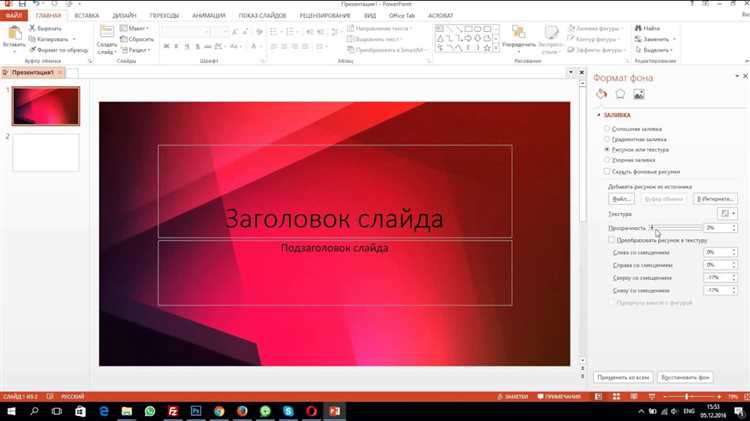
Для настройки прозрачности фона в PowerPoint 2016 выберите фон, откройте вкладку «Формат фона» и воспользуйтесь ползунком «Прозрачность». Значение можно установить от 0% (полностью непрозрачный) до 100% (полностью прозрачный). Оптимальный диапазон – 20–40%, чтобы сохранить читаемость текста при визуальном смягчении фона.
Кроме прозрачности, можно добавить градиенты и текстуры. Для градиента используйте несколько оттенков одного цвета с плавным переходом, чтобы избежать резких контрастов. Настраивайте угол и направление градиента через параметры «Градиентная заливка» для создания глубины.
Текстуры выбирайте с минимальным уровнем детализации, чтобы не отвлекать внимание. PowerPoint позволяет регулировать интенсивность текстуры с помощью параметра «Прозрачность текстуры», что помогает добиться необходимого баланса между выразительностью и аккуратностью.
Наложение цветового фильтра – еще один инструмент для гармонизации фона с общей цветовой схемой слайда. Используйте цветовую заливку с прозрачностью 10–30% поверх изображения или градиента, чтобы подчеркнуть корпоративные цвета без перегрузки композиции.
Все параметры можно комбинировать: прозрачность, градиенты, текстуры и цветовые наложения. Важно сохранять читаемость текста и общий стиль презентации, проверяя итоговый вид на разных экранах и в режиме показа.
Сохранение созданного фона для повторного использования
Чтобы сохранить индивидуальный фон в PowerPoint 2016 и применять его в других презентациях, выполните следующие шаги:
- Перейдите на вкладку Вид и выберите Образец слайдов.
- Выберите слайд-образец, к которому применён ваш созданный фон.
- На вкладке Формат фона нажмите Сохранить фон или экспортируйте фон как изображение через Сохранить как рисунок (формат PNG или JPEG). Это позволит использовать фон как отдельный файл.
- Для повторного использования создайте новый файл PowerPoint и откройте образец слайдов.
- Добавьте сохранённый фон через Заливка рисунком или текстурой в параметрах фона.
Также можно сохранить шаблон презентации с индивидуальным фоном:
- Выберите Файл → Сохранить как.
- В поле типа файла выберите Шаблон PowerPoint (*.potx).
- Сохраните файл в папку Templates для удобного доступа.
При создании новых презентаций на основе этого шаблона ваш фон будет автоматически применён.
Рекомендуется использовать форматы PNG с прозрачным фоном, если фон содержит элементы, накладывающиеся на контент слайдов.
Применение индивидуального фона к одному или нескольким слайдам
Если требуется установить фон сразу для нескольких, но не всех слайдов, выделите их с помощью клавиши Ctrl (по отдельности) или Shift (диапазон), затем повторите процедуру. Избегайте использования кнопки Применить ко всем, чтобы не перезаписать фон других слайдов.
Для вставки изображения в качестве фона рекомендуется использовать формат JPEG или PNG с разрешением не ниже 1920×1080 пикселей для сохранения четкости на экране. После выбора файла отрегулируйте параметры прозрачности, чтобы текст оставался читаемым.
Если фон необходимо применить к слайдам с определённым макетом, воспользуйтесь режимом Образец слайдов: выберите нужный макет и задайте фон. Все слайды с этим макетом автоматически получат указанный фон без ручного редактирования каждого.
Исправление ошибок и возврат к стандартному фону
Если индивидуальный фон в PowerPoint 2016 отображается некорректно или мешает восприятию слайдов, выполните следующие действия для устранения ошибок и возврата к исходному оформлению:
- Откройте вкладку Вид и выберите Образец слайдов. Это позволит редактировать фон для всех слайдов одновременно.
- Выделите верхний образец (главный слайд) в панели слева.
- В разделе Фон нажмите на кнопку Формат фона.
- В открывшемся окне выберите Заливка и отметьте пункт Сплошная заливка.
- Установите цвет, соответствующий стандартному белому фону (#FFFFFF) или любому другому используемому по умолчанию.
- Нажмите Применить ко всем, чтобы вернуть фон ко всем слайдам презентации.
- Закройте режим образца слайдов, выбрав Закрыть режим образца на панели инструментов.
Если фон остается нестандартным, проверьте наличие следующих факторов:
- На слайдах не установлены локальные фоны, которые переопределяют образец. Для каждого слайда выберите Формат фона и установите опцию Сбросить фон.
- Отсутствуют скрытые объекты или наложения с изображениями, которые могут создавать эффект неправильного фона. Удалите лишние элементы через панель Выбор объектов.
- В презентации не применяются сторонние темы или шаблоны, задающие собственные настройки фона. Перейдите в раздел Дизайн и выберите стандартную тему Microsoft Office.
Для полной уверенности в чистоте оформления сохраните презентацию под новым именем и проверьте отображение на другом устройстве или в другой версии PowerPoint.
Вопрос-ответ:
Как быстро добавить собственный фон на слайд в PowerPoint 2016?
Чтобы быстро установить индивидуальный фон, нужно открыть вкладку «Дизайн», затем нажать «Формат фона». В открывшемся меню можно выбрать «Заливка рисунком или текстурой» и загрузить нужное изображение с компьютера. После этого фон автоматически применится к выбранному слайду.
Можно ли сделать так, чтобы фон применился ко всем слайдам презентации сразу?
Да, после того как выбран нужный фон через меню «Формат фона», внизу окна есть кнопка «Применить ко всем». Нажав её, выбранное изображение или цвет будет установлен как фон на каждый слайд презентации, что сэкономит время на ручной настройке каждого слайда.
Какие форматы изображений поддерживает PowerPoint 2016 для фоновых рисунков?
PowerPoint 2016 работает с большинством популярных форматов: JPEG, PNG, BMP, GIF и TIFF. Лучше использовать изображения с высоким разрешением, чтобы фон не выглядел размытым или пиксельным при показе презентации на большом экране.
Можно ли изменить прозрачность фонового изображения в PowerPoint 2016?
Да, после выбора фонового рисунка в меню «Формат фона» доступен ползунок «Прозрачность». Его можно настроить, чтобы фон стал более светлым или едва заметным, что помогает сделать текст на слайде более читаемым.
Что делать, если изображение для фона искажено или плохо отображается на слайде?
В меню «Формат фона» есть параметры для настройки положения изображения: можно выбрать «Растянуть», «Замостить» или «По размеру». Если фон выглядит искажённым, стоит попробовать другие варианты расположения или подготовить изображение с нужным соотношением сторон заранее, чтобы оно корректно вписывалось в размеры слайда.

 Загрузка...