Конвертация презентации PowerPoint в видеоформат позволяет не только сохранить анимацию и озвучку, но и обеспечить удобный способ распространения материала без необходимости установки программы. Это особенно актуально для преподавателей, маркетологов и всех, кто готовит материалы для онлайн-публикаций или дистанционного обучения.
PowerPoint предлагает встроенную функцию экспорта в видео, поддерживающую форматы MP4 и WMV. Для презентаций с автоматической сменой слайдов и озвучкой достаточно нескольких шагов: открыть вкладку «Файл», выбрать пункт «Экспорт», затем «Создать видео», настроить параметры качества (от 480p до 4K) и интервал отображения слайдов. При необходимости можно включить записанный дикторский текст и указать длительность каждого слайда вручную.
Если в презентации используются встроенные медиафайлы или переходы с расширенными эффектами, важно протестировать результат до публикации: некоторые версии PowerPoint могут некорректно обрабатывать определённые анимации при конвертации. Рекомендуется использовать PowerPoint 2016 или новее, где сохранение в видео реализовано наиболее стабильно.
Готовое видео можно загрузить на YouTube, в LMS-платформу или отправить по почте. Это особенно удобно, когда получатели не имеют доступа к PowerPoint или работают с мобильных устройств, где просмотр видео предпочтительнее просмотра презентации.
Где найти функцию сохранения в формате видео в PowerPoint
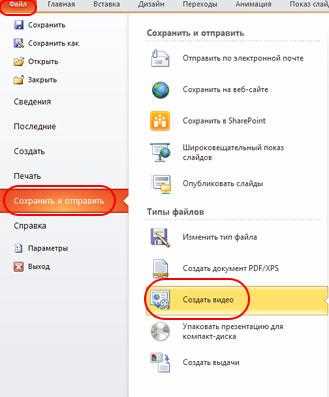
Откройте презентацию в PowerPoint. Перейдите в меню «Файл» в левом верхнем углу окна. Выберите пункт «Экспорт» в боковом меню. В открывшемся списке нажмите «Создать видео».
В правой части экрана появятся настройки экспорта. Здесь можно выбрать качество видео: «Презентация для компьютера» (1080p), «Интернет и DVD» (720p) или «Портативные устройства» (480p). Также укажите, использовать ли записанное озвучивание и тайминги, если они имеются, или задать продолжительность слайдов вручную.
Нажмите кнопку «Создать видео». В появившемся окне выберите папку сохранения, укажите имя файла и установите формат – обычно это MPEG-4 Video (*.mp4). Нажмите «Сохранить». Презентация будет экспортироваться в видеофайл; процесс может занять несколько минут в зависимости от длины и содержимого слайдов.
Как выбрать качество видео при экспорте презентации
При сохранении презентации PowerPoint в видеоформате важно правильно выбрать качество, чтобы обеспечить баланс между четкостью изображения и размером файла. В PowerPoint доступны три основных уровня качества: 480p, 720p и 1080p. Выбор зависит от способа демонстрации и технических характеристик оборудования.
Для экранов с низким разрешением или быстрой отправки по электронной почте подойдёт 480p (Стандартное качество). Это минимальный вариант: видео занимает меньше места, но детали на слайдах и анимации могут быть размыты.
Если презентация будет показываться на экране ноутбука или проекторе с разрешением HD, выбирайте 720p (Среднее качество). Это оптимальное соотношение размера файла и визуального восприятия. Подходит для вебинаров и онлайн-курсов.
Для демонстраций на больших экранах, конференциях или загрузки на платформы с поддержкой Full HD лучше использовать 1080p (Высокое качество). Видео будет чётким, но файл может весить в несколько раз больше, особенно при наличии анимаций, переходов и озвучки.
Чтобы изменить качество видео, перейдите в меню Файл → Экспорт → Создать видео. В выпадающем списке «Качество видео» выберите нужный параметр.
Также учитывайте, что при экспорте в 1080p PowerPoint использует больше системных ресурсов. Если презентация содержит много медиаконтента, может потребоваться больше времени на рендеринг.
Сравнение параметров:
| Качество | Разрешение | Рекомендации по применению | Размер файла |
|---|---|---|---|
| 480p | 854×480 | Быстрая отправка, архивное хранение | Низкий |
| 720p | 1280×720 | Онлайн-обучение, демонстрации на ноутбуке | Средний |
| 1080p | 1920×1080 | Публичные выступления, видеохостинги | Высокий |
Что происходит с анимациями и переходами при сохранении в видео
При экспорте презентации PowerPoint в видеофайл все анимации и переходы сохраняются, но воспроизводятся строго по таймингу. Пользовательская навигация по слайдам становится недоступной – видео идет непрерывно от начала до конца.
Анимации объектов (вход, выход, акценты, траектории движения) записываются с учетом установленных задержек и длительности. Если анимации настроены на «по щелчку», но не задано время, PowerPoint применит стандартную задержку в 5 секунд для каждого слайда, включая анимации.
Переходы между слайдами также сохраняются, включая эффекты (например, «Растворение» или «Морфинг») и продолжительность. Если переход не задан, смена слайда произойдет мгновенно или с задержкой по умолчанию.
Рекомендация: перед сохранением в видео вручную задать длительность показа каждого слайда и всех анимаций в разделе «Переходы» и «Анимации». Это обеспечит точную синхронизацию и предотвратит появление непредсказуемых пауз.
Если презентация содержит аудиокомментарии или записанный показ слайдов, PowerPoint синхронизирует видео с этими данными, включая время всех анимаций и переходов, как это происходило при записи.
Как задать продолжительность показа слайдов вручную
Чтобы задать индивидуальную продолжительность показа каждого слайда перед сохранением презентации в видеоформате, выполните следующие действия:
- Откройте презентацию в PowerPoint.
- Перейдите на вкладку Показ слайдов.
- Нажмите Настройка времени (или Репетиция времени в некоторых версиях).
- Презентация откроется в полноэкранном режиме. Используйте кнопку Далее (стрелка вправо или клик), чтобы зафиксировать время отображения каждого слайда. PowerPoint будет автоматически замерять длительность просмотра каждого слайда.
- После прохождения всех слайдов подтвердите сохранение времени, нажав Да.
Если необходимо задать точное время вручную:
- Откройте вкладку Переходы.
- Снимите галочку По щелчку и установите флажок После.
- Укажите время (в секундах), через которое слайд должен автоматически меняться. Например, 5,00 означает пять секунд.
- Примените настройки ко всем слайдам, если нужно, нажав Применить ко всем.
При экспорте в видео PowerPoint будет использовать именно эти заданные интервалы. Если время не установлено, длительность слайдов будет по умолчанию 5 секунд.
Как добавить озвучку или звуковое сопровождение перед экспортом
Откройте презентацию в PowerPoint и перейдите на вкладку «Слайд-шоу». Нажмите «Записать слайд-шоу» → «Запись с начала». После запуска начнётся запись речи, звуков и переходов слайдов. Используйте микрофон с минимальным уровнем фоновых шумов для чёткости звука.
Для записи озвучки к каждому слайду отдельно выберите слайд, затем вкладку «Вставка» → «Аудио» → «Запись звука». Введите название файла, нажмите «Запись», затем «Остановить» и «ОК». После этого иконка звука появится на слайде. Переместите её за пределы видимой области, если не хотите, чтобы она отображалась при воспроизведении.
Щёлкните по значку аудио и в меню «Воспроизведение» установите параметр «Автоматически» для начала воспроизведения при показе слайда. Чтобы озвучка не прерывалась при переходе к следующему слайду, активируйте параметр «Продолжать воспроизведение».
Перед экспортом обязательно проверьте синхронизацию звука с анимациями и временем показа слайдов. Для этого используйте режим «Просмотр» и при необходимости скорректируйте длительность показа в разделе «Переходы».
После добавления озвучки экспортируйте файл через «Файл» → «Экспорт» → «Создать видео». Убедитесь, что установлен пункт «Использовать записанные время и озвучку» в настройках качества и времени слайдов.
Как сохранить презентацию с записанным таймингом слайдов
Для сохранения презентации PowerPoint в видео с учётом ранее записанных таймингов необходимо предварительно записать время показа каждого слайда. Это выполняется через вкладку Показ слайдов → Записать показ слайдов. При записи фиксируются задержки и переходы между слайдами.
После завершения записи таймингов перейдите в меню Файл → Экспорт → Создать видео. В разделе Создать видео выберите параметр Использовать записанные тайминги и комментарии. Это гарантирует, что длительность показа каждого слайда будет соответствовать записанным настройкам.
Настройте разрешение видео, например, 1080p для высокого качества, и нажмите Создать видео. Укажите имя и место для сохранения файла с расширением .mp4 или .wmv. Процесс конвертации может занять время в зависимости от количества слайдов и длительности презентации.
Использование записанных таймингов позволяет контролировать точное время демонстрации каждого слайда без необходимости вручную задавать длительность. Этот метод оптимален для презентаций с заранее подготовленными комментариями и анимациями.
Какой формат видео выбрать: MP4 или WMV

PowerPoint предлагает экспорт в два основных видеоформата – MP4 и WMV. Выбор влияет на совместимость, качество и размер файла.
- MP4 (H.264) – универсальный формат сжатия видео, поддерживаемый почти всеми устройствами и платформами, включая Windows, macOS, iOS, Android и веб-браузеры.
- WMV – проприетарный формат Microsoft, оптимизированный для воспроизведения на Windows, но ограниченный в поддержке на других системах без дополнительных кодеков.
Основные факторы для выбора:
- Совместимость: MP4 обеспечивает широкую воспроизводимость без установки дополнительных программ. WMV лучше использовать, если презентация ориентирована исключительно на Windows-среду.
- Размер файла: MP4 с кодеком H.264 обычно даёт более эффективное сжатие при хорошем качестве, снижая размер по сравнению с WMV, что важно для онлайн-публикаций и рассылок.
- Качество видео: MP4 поддерживает современные кодеки и позволяет сохранить четкость с минимальными артефактами, особенно при динамичных слайдах и анимациях.
- Редактирование: WMV удобен для дальнейшей обработки в средах Microsoft, но большинство современных видеоредакторов поддерживают MP4 без проблем.
Рекомендация: для универсального использования и публикации в интернете выбирайте MP4. Если видео предназначено только для корпоративной среды с Windows и требуется максимальная интеграция с ПО Microsoft, можно выбрать WMV.
Как сохранить презентацию в видеоформате на мобильном устройстве
Для конвертации презентации PowerPoint в видео на мобильном устройстве используйте официальное приложение Microsoft PowerPoint, доступное для iOS и Android. Откройте нужный файл, затем перейдите в меню «Файл» или значок «Поделиться» и выберите опцию «Экспорт» или «Сохранить как видео» (название может варьироваться в зависимости от версии приложения).
При экспорте укажите разрешение видео: для стандартных задач подойдет 720p, для презентаций с высоким качеством – 1080p. Учтите, что более высокое разрешение увеличит размер файла и время обработки.
Перед сохранением видео настройте длительность показа каждого слайда и включите или отключите запись озвучки и анимации. Если записи голосовых комментариев нет, рекомендуется задать фиксированное время показа для каждого слайда вручную.
После настройки нажмите «Сохранить» или «Экспортировать». Видео будет сохранено в галерее устройства или в указанной папке. Для ускорения процесса убедитесь, что устройство подключено к сети и имеет достаточный заряд аккумулятора.
Если стандартных функций приложения недостаточно, можно воспользоваться сторонними приложениями-конвертерами, например, Video Converter или специализированными облачными сервисами, поддерживающими загрузку PPTX и сохранение в MP4.
Вопрос-ответ:
Можно ли сохранить презентацию PowerPoint как видео без установки дополнительного ПО?
Да, в современных версиях PowerPoint есть встроенная функция сохранения презентации в видеоформате. Для этого нужно открыть файл, выбрать меню «Файл», затем «Экспорт», и выбрать пункт «Создать видео». После настройки параметров нажмите «Создать видео», и программа автоматически преобразует слайды в ролик.
Какие настройки видео доступны при сохранении презентации в формате видео?
При сохранении презентации в видео можно выбрать разрешение ролика (например, стандартное 720p или более высокое 1080p), а также установить длительность показа каждого слайда. Кроме того, можно решить, включать ли в видео озвучивание и анимации, если они есть в презентации. Это позволяет получить видео с нужным качеством и детализацией.
Почему после сохранения презентации в видео некоторые анимации и переходы работают иначе?
Видео создается из последовательности кадров с фиксированным временем показа слайдов, поэтому сложные интерактивные элементы и некоторые эффекты могут проигрываться иначе, чем в режиме презентации. Некоторые анимации упрощаются, а время их выполнения задается по умолчанию или в настройках экспорта. Это связано с особенностями формата видео, который не поддерживает интерактивность.
Можно ли добавить звук или голос за кадром при конвертации презентации в видео?
Да, PowerPoint позволяет записывать и вставлять звуковую дорожку к презентации, которая будет воспроизводиться в видео. Для этого в режиме презентации можно воспользоваться функцией записи комментариев и звуковых эффектов, а затем сохранить файл с включенным звуком. При экспорте видео звук будет интегрирован в итоговый ролик.
Сколько времени занимает процесс преобразования презентации в видеофайл?
Время конвертации зависит от количества слайдов, сложности анимаций и выбранного качества видео. Для небольшой презентации (до 20 слайдов) процесс обычно занимает несколько минут, тогда как большие файлы с множеством эффектов могут обрабатываться значительно дольше. Также скорость работы компьютера влияет на время создания видео.
Как сохранить презентацию PowerPoint в формате видео с автоматическим воспроизведением слайдов?
Для того чтобы сохранить презентацию PowerPoint в видеоформате с автоматическим переключением слайдов, нужно открыть файл, перейти во вкладку «Файл», затем выбрать пункт «Экспорт» и нажать «Создать видео». В открывшемся окне можно задать разрешение и установить время показа каждого слайда, если анимации и озвучка отсутствуют. После настройки параметров нужно нажать «Создать видео» и выбрать папку для сохранения файла. Полученный видеофайл можно воспроизводить на любом устройстве без необходимости использовать PowerPoint.
Можно ли при сохранении презентации в видео сохранить озвучку и анимацию слайдов?
Да, при сохранении презентации в видео можно сохранить озвучку, комментарии и анимацию слайдов. Для этого перед экспортом необходимо записать или добавить звуковые дорожки и настроить тайминги слайдов. При выборе создания видео в настройках следует выбрать вариант «Использовать записанные тайминги и озвучку». После этого PowerPoint создаст видео, в котором будет воспроизведена вся анимация и звуки так, как они настроены в презентации. Если такие настройки не сделать, в видео будут показаны только статичные слайды без звукового сопровождения.

 Загрузка...