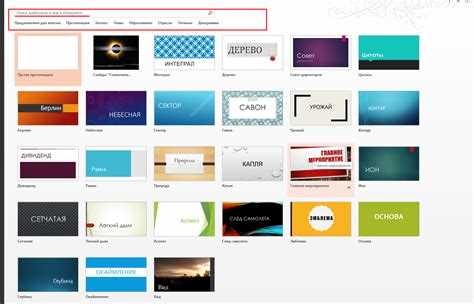
Всплывающие изображения – это эффективный способ акцентировать внимание аудитории на деталях слайда. В PowerPoint их можно реализовать без сторонних плагинов, используя встроенные анимации и триггеры. Такой подход позволяет сделать презентацию интерактивной и визуально насыщенной, особенно при работе с инфографикой, картами и пошаговыми инструкциями.
Для создания всплывающего эффекта достаточно подготовить основное изображение и отдельный объект, который будет «всплывать» по клику. Вкладка «Анимация» предоставляет нужные инструменты: «Появление», «Увеличение и исчезновение» и другие эффекты. Главное – правильно задать триггер, чтобы всплытие происходило по взаимодействию с нужным элементом.
PowerPoint поддерживает точную настройку параметров анимации: задержка, длительность, путь движения и порядок слоёв. Это открывает возможность не просто показать изображение, а сделать это динамично – например, с плавным масштабированием или вылетом из-за границы слайда. Такая подача информации особенно актуальна в обучающих материалах и коммерческих презентациях.
Чтобы усилить эффект, можно добавить полупрозрачный фон позади всплывающего изображения, создав тем самым фокусировку на объекте. Такой приём помогает избежать визуального шума и делает восприятие информации более комфортным. Всё это можно реализовать средствами PowerPoint без сложных макросов и кодов.
Как вставить изображение и подготовить его к анимации
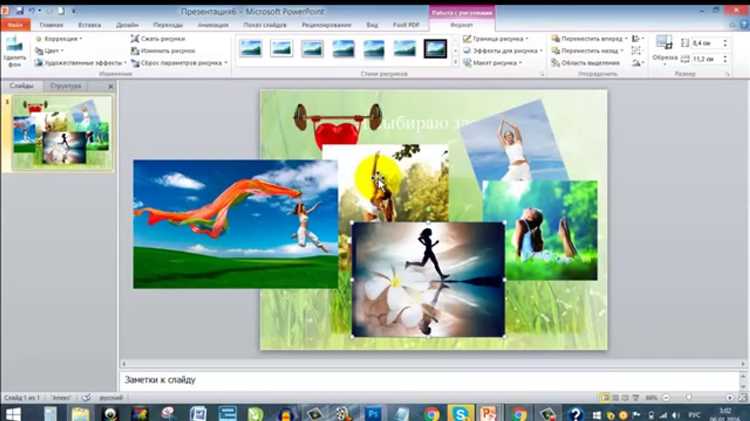
Для создания всплывающего эффекта важно правильно вставить изображение и задать начальные параметры, обеспечивающие корректную анимацию.
- Откройте нужный слайд и выберите команду Вставка → Рисунки. Найдите файл изображения на компьютере и подтвердите вставку.
- Убедитесь, что изображение выбрано, затем перейдите на вкладку Формат рисунка.
- В разделе Размер задайте начальную ширину и высоту. Для всплывающего эффекта лучше использовать уменьшенное значение, например 20–30% от предполагаемого финального размера.
- Щёлкните правой кнопкой мыши по изображению и выберите Параметры форматирования. Установите точку масштабирования в центре – это обеспечит симметричное увеличение при анимации.
- Перейдите во вкладку Анимации и убедитесь, что изображение не содержит активных анимаций перед настройкой новой. Удалите все эффекты, если они есть.
После этих шагов объект готов к применению анимации «Масштаб» или «Появление» с настраиваемыми параметрами.
Как задать триггер для запуска всплывающего изображения
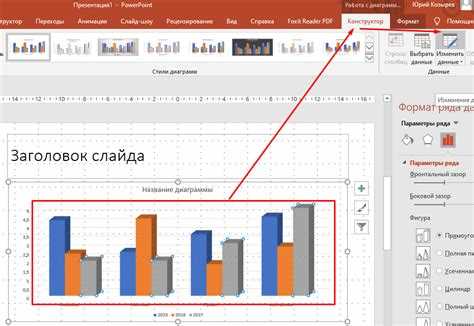
Выделите изображение, которое должно всплывать, затем откройте вкладку Анимация и нажмите Добавить анимацию. Выберите эффект Появление или Увеличение и исчезновение, в зависимости от желаемого визуального эффекта.
После назначения анимации откройте область Область анимации. Щелкните правой кнопкой мыши по добавленному эффекту и выберите Параметры эффектов. Убедитесь, что анимация запускается по щелчку.
Закройте окно параметров, снова щелкните правой кнопкой мыши по эффекту в области анимации и выберите Время. Во вкладке Начало нажмите Триггер, затем отметьте Запуск по щелчку и выберите объект (например, иконку или кнопку), при взаимодействии с которым изображение должно появляться.
Если нужный объект отсутствует, вставьте его заранее и убедитесь, что он не перекрывает всплывающее изображение. Для наглядности можно задать этому объекту анимацию без появления – это упростит его выбор в списке триггеров.
Проверьте работу триггера в режиме показа слайдов. При щелчке по назначенному объекту изображение должно появляться строго в соответствии с заданной анимацией.
Как настроить анимацию появления изображения по щелчку
После добавления эффекта откройте область анимации через кнопку «Область анимации». Найдите в списке добавленный эффект, кликните по стрелке рядом и выберите «Параметры эффектов». В появившемся окне убедитесь, что стоит «Начало: по щелчку».
Если на слайде несколько объектов, убедитесь, что порядок анимации корректен. Используйте стрелки «Переместить вверх» и «Переместить вниз», чтобы задать нужную последовательность. Каждый элемент, настроенный на «по щелчку», будет появляться строго при следующем клике во время демонстрации.
Для проверки нажмите «Просмотр» или запустите показ слайдов клавишей F5. Кликайте по слайду и следите за реакцией изображения. При необходимости откорректируйте параметры в области анимации.
Как скрыть изображение до активации анимации
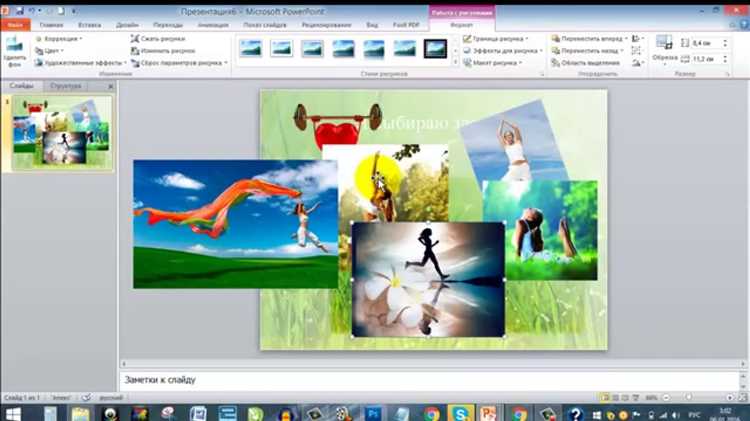
Чтобы изображение оставалось невидимым до начала анимации, сначала выделите его и перейдите на вкладку «Анимация». Нажмите «Добавить анимацию» и выберите «Появление» или аналогичный эффект входа.
Далее откройте «Область анимации». Щелкните правой кнопкой на эффекте изображения и выберите «Параметры эффектов». В открывшемся окне перейдите на вкладку «Время» и убедитесь, что стоит триггер – например, «По щелчку» определенного объекта. Это гарантирует, что изображение появится только после указанного действия.
Чтобы изображение было полностью скрыто до анимации, убедитесь, что оно не установлено как «появляющееся с предыдущим» или «автоматически». В параметрах начала выберите «По щелчку».
Если используется несколько изображений, применяйте анимацию ко всем нужным объектам отдельно и синхронизируйте их активацию через «Область анимации». Это исключит преждевременное отображение элементов.
Как использовать кнопки или иконки для вызова изображения
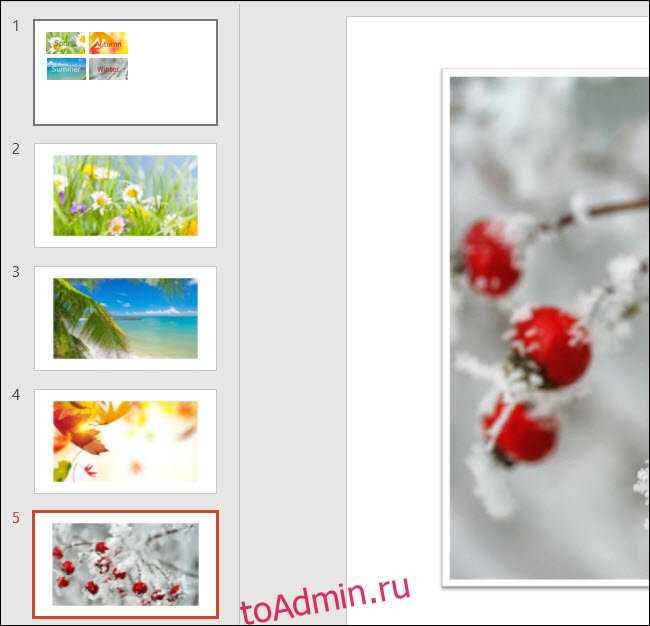
Чтобы настроить всплывающее изображение при нажатии кнопки или иконки в PowerPoint, необходимо использовать триггеры и анимации. Следуйте пошаговой инструкции:
1. Вставьте нужное изображение на слайд и установите его за пределами видимой области слайда или сделайте его прозрачным.
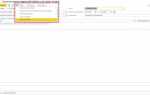
2. Выделите изображение и примените анимацию «Появление» или «Увеличение». В разделе «Анимация» нажмите «Область анимации», чтобы открыть список всех анимаций.
3. Вставьте кнопку или иконку, которая будет запускать показ изображения. Это может быть фигура, текст или иконка из встроенной коллекции PowerPoint (вкладка «Вставка» → «Иконки»).
4. При выделенной иконке или кнопке перейдите в раздел «Анимация» и нажмите «Триггер» → «При щелчке по» → выберите текущую иконку или кнопку. Свяжите этот триггер с анимацией изображения.
5. Чтобы закрыть изображение тем же способом, создайте копию изображения, примените к нему анимацию «Исчезновение» и добавьте второй триггер на ту же кнопку (или другую), выбрав соответствующую анимацию исчезновения.
6. Убедитесь, что порядок анимаций в области анимации соответствует логике: сначала показ, затем скрытие. Используйте параметры начала «По щелчку» для полной ручной навигации.
Пример логики в области анимации:
| 1 | Появление изображения | Триггер: Кнопка 1 |
| 2 | Исчезновение изображения | Триггер: Кнопка 1 |
Используйте группировку элементов, если хотите, чтобы кнопка и иконка работали как одно целое. Это особенно полезно при сложных макетах.
Рекомендуется протестировать слайд в режиме «Показ слайдов», чтобы убедиться в корректной работе всех триггеров.
Как задать обратную анимацию для скрытия изображения
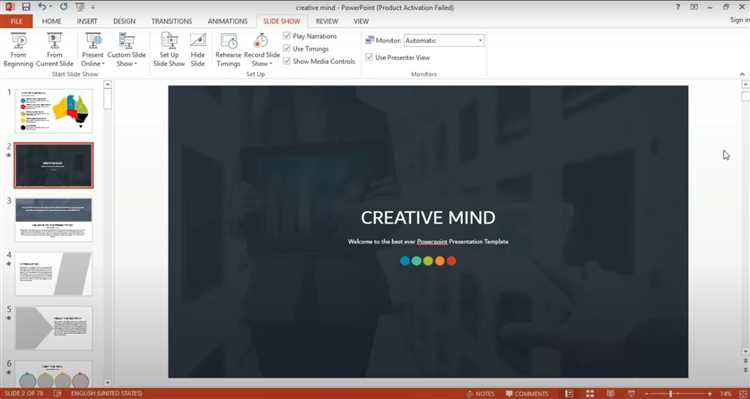
Для создания обратной анимации, скрывающей изображение, необходимо добавить эффект выхода, соответствующий эффекту появления. Выделите изображение, перейдите на вкладку Анимация и нажмите Добавить анимацию. Выберите эффект Исчезновение или Исчезать, который служит обратным к эффекту появления.
Важно задать правильное направление и скорость анимации. В разделе Параметры эффектов укажите, если необходимо, направление исчезновения (например, исчезание сверху вниз). Для плавного скрытия настройте Длительность анимации от 0,5 до 1 секунды, чтобы не создавать резких переходов.
Для автоматизации скрытия изображения используйте триггеры или последовательность анимаций. В списке анимаций выберите эффект исчезновения и в параметрах триггера укажите, что анимация запускается по клику на нужный объект, либо после предыдущей анимации.
При необходимости обратной анимации для нескольких изображений создайте идентичные пары эффектов входа и выхода, сохраняя синхронизацию по времени и триггерам. Это обеспечит согласованное отображение и скрытие элементов в презентации.
Как сгруппировать элементы для одновременного всплытия
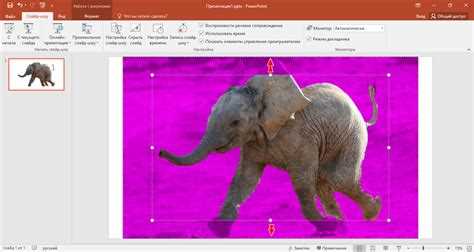
Выделите все объекты, которые должны появиться одновременно, удерживая клавишу Ctrl и кликая по каждому элементу. Затем нажмите правой кнопкой мыши на выделенной области и выберите пункт «Группировать» – «Группировать». Это объединит элементы в один объект, что упростит управление анимацией.
После группировки откройте вкладку «Анимация», выберите нужный эффект появления, например, «Всплывание». В панели «Область анимации» появится одна запись для всей группы. Это гарантирует, что все объекты будут появляться синхронно.
Если необходимо настроить задержку или длительность анимации, сделайте это для группы целиком в свойствах анимации. Это исключит рассинхронизацию между элементами.
Для редактирования содержимого группы без разбиения ее на отдельные объекты используйте функцию «Войти в группу» (правый клик – «Группировать» – «Разгруппировать» временно не применяйте, чтобы не потерять связь с анимацией).
При сложных композициях группируйте элементы по логическим блокам и применяйте анимацию к каждой группе отдельно. Это повысит удобство настройки и сохранит одновременное появление элементов внутри каждой группы.
Как проверить и протестировать всплывающее изображение в режиме показа
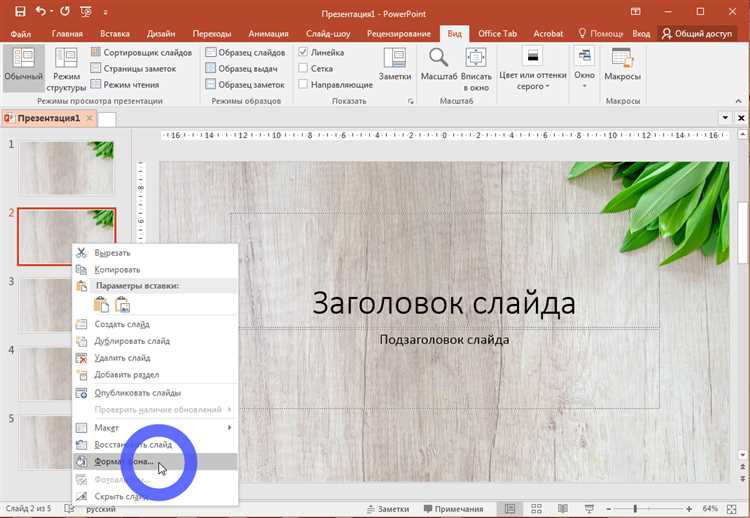
Для точной проверки работы всплывающего изображения в PowerPoint необходимо выполнить последовательные действия в режиме показа слайдов:
- Запустите презентацию, нажав F5 или выбрав в меню «Показ слайдов» → «С начала».
- Перейдите к слайду, где добавлено всплывающее изображение.
- Активируйте элемент, вызывающий всплытие (клик по триггеру или наведение мыши, в зависимости от настройки анимации).
- Обратите внимание на появление изображения: оно должно появиться быстро и без задержек.
- Проверьте позицию изображения – оно не должно перекрывать важный текст или элементы интерфейса.
- Убедитесь, что изображение исчезает по заданному сценарию (например, при повторном клике или после задержки).
Дополнительные рекомендации для тестирования:
- Используйте функцию «Показ слайдов» на разных устройствах (ноутбук, проектор, монитор), чтобы проверить корректность отображения.
- Проверьте реакцию на все доступные способы активации: мышь, клавиатура (Enter, пробел), сенсорный экран.
- Если анимация связана с несколькими триггерами, протестируйте каждый из них отдельно и в разных последовательностях.
- Оцените плавность появления и исчезновения изображения, избегая резких переключений, которые могут отвлекать аудиторию.
- При необходимости используйте режим «Рецензирование» для совместного тестирования с коллегами и получения обратной связи.
Регулярное тестирование в режиме показа гарантирует, что всплывающие изображения работают именно так, как задумано, и усиливают восприятие презентации.
Вопрос-ответ:
Как добавить всплывающее изображение к слайду в PowerPoint?
Чтобы создать всплывающее изображение, сначала вставьте нужную картинку на слайд и уменьшите её до иконки или кнопки. Затем настройте анимацию появления изображения с помощью функции «Анимация» — выберите эффект, например, «Появление» или «Выцветание». После этого назначьте запуск анимации по щелчку мыши или наведению курсора, используя триггеры в разделе «Дополнительные параметры анимации». Таким образом, при клике или наведении на иконку появится увеличенное изображение.
Можно ли сделать так, чтобы изображение появлялось при наведении курсора, а не по клику?
В PowerPoint есть возможность настроить анимации так, чтобы они запускались по наведению курсора. Для этого в меню «Анимация» выберите нужный эффект, затем откройте «Область анимации». Найдите анимацию изображения, кликните по ней правой кнопкой мыши и выберите «Параметры эффектов». В разделе «Триггеры» отметьте пункт «Начать выполнение эффекта при наведении на объект» и укажите объект, на который нужно навести курсор. В результате всплывающее изображение появится именно при наведении.
Как сделать, чтобы всплывающее изображение закрывалось после показа?
Чтобы изображение исчезало после того, как оно появилось, нужно добавить обратную анимацию — эффект исчезновения. Для этого выделите всплывающее изображение и выберите анимацию «Исчезновение» или «Выцветание». Настройте запуск этой анимации с задержкой, равной времени показа изображения, или по следующему клику. Это позволит автоматически закрывать изображение или делать это по желанию пользователя.
Возможно ли использовать несколько всплывающих изображений на одном слайде?
Да, PowerPoint поддерживает несколько анимаций на одном слайде. Для каждого изображения создайте отдельную анимацию появления и назначьте для неё индивидуальные триггеры — например, по клику на разные иконки или области слайда. В «Области анимации» удобно управлять всеми эффектами и задавать порядок их воспроизведения. Это позволяет создавать интерактивные слайды с несколькими всплывающими элементами.
Можно ли сделать всплывающие изображения на мобильных устройствах или при просмотре презентации в браузере?
В мобильных версиях PowerPoint и в веб-просмотре презентаций некоторые анимации могут работать не так, как на компьютере. Анимации по клику обычно сохраняются, но эффекты по наведению могут не поддерживаться, так как на мобильных устройствах нет курсора. Поэтому для лучшей совместимости рекомендуется использовать простые анимации по клику, чтобы всплывающие изображения корректно отображались на всех платформах.
Как добавить всплывающее изображение на слайд в PowerPoint?
Чтобы создать всплывающее изображение, сначала вставьте на слайд нужное изображение и выберите его. Затем перейдите в меню «Анимация» и выберите эффект появления, например, «Появление» или «Выцветание». После этого задайте триггер — действие, которое вызовет показ изображения. Для этого в настройках анимации выберите «Триггер» и укажите объект, при клике на который будет появляться изображение. Таким образом, картинка будет показываться только после нажатия на выбранный элемент.

 Загрузка...