Всплывающий текст в PowerPoint – это анимационный приём, при котором фраза или слово появляется на слайде не сразу, а в заданный момент, усиливая акцент на ключевой информации. Такой эффект полезен для поэтапного раскрытия тезисов, вопросов или комментариев, особенно при создании обучающих и презентационных материалов.
Чтобы реализовать всплывающий текст, необходимо воспользоваться инструментом «Анимация», доступным на панели управления. Выделите нужный текстовый объект, затем выберите эффект входа, например «Появление», «Выцветание» или «Вылет». Важно задать правильное время запуска: по щелчку, с предыдущим или после предыдущего элемента – это определит последовательность отображения.
Для точной настройки времени и последовательности используйте область анимации. Здесь можно задать задержку, продолжительность и порядок воспроизведения каждого эффекта. Если на слайде несколько всплывающих блоков текста, нумерация в области анимации поможет избежать путаницы. Настраивайте каждый элемент вручную, чтобы сохранить контроль над структурой подачи материала.
Дополнительная выразительность достигается через параметры «Дополнительные эффекты», где можно задать направление появления, звуковое сопровождение и сглаживание движения. Однако переизбыток анимации снижает восприятие – рекомендуется ограничиваться 1–2 типами эффектов на одном слайде.
Где найти анимацию для всплывающего текста в PowerPoint
Анимации для создания эффекта всплывающего текста находятся на вкладке «Анимации» в верхнем меню PowerPoint. Для доступа откройте нужный слайд, выделите текстовый объект и нажмите на кнопку «Добавить анимацию» в панели инструментов.
Чтобы текст появлялся именно всплывающим образом, используйте эффекты входа. Подходящие варианты: «Появление», «Вылет», «Увеличение и исчезновение» и «Масштаб». Эффект «Появление» обеспечивает простое плавное возникновение текста, «Увеличение и исчезновение» добавляет динамики за счёт масштабирования.
В разделе «Дополнительные эффекты входа» можно открыть полный список анимаций. Для этого выберите «Добавить анимацию» → «Другие эффекты входа». В открывшемся окне установите нужный эффект и подтвердите выбор кнопкой «ОК».
Чтобы контролировать поведение анимации, используйте область анимации. Откройте её через кнопку «Область анимации» в той же вкладке. Здесь можно задать длительность, задержку и триггеры для запуска – например, по щелчку или автоматически после предыдущей анимации.
При необходимости настроить более сложное появление текста, комбинируйте эффекты. Добавьте, например, прозрачность или вращение в дополнение к всплыванию. Эти параметры доступны через кнопку «Параметры эффектов» и «Настройка анимации».
Как применить анимацию появления к текстовому блоку
Выделите текстовый блок на слайде, щёлкнув по нему один раз. Убедитесь, что выбран именно контейнер текста, а не отдельное слово или символ.
Перейдите на вкладку «Анимации» в верхнем меню. Нажмите кнопку «Добавить анимацию» – откроется список эффектов. Выберите категорию «Вход» и кликните по нужному эффекту, например, «Появление» или «Вылет снизу».
После выбора анимации справа появится панель «Область анимации». Щёлкните правой кнопкой по добавленному эффекту и выберите «Параметры эффектов». Настройте направление, если она доступна (например, появление сверху), и задайте режим отображения: по абзацам или весь блок сразу.
Для изменения времени показа перейдите в раздел «Время» на той же панели. Установите параметр «Начало»: «По щелчку», «С предыдущим» или «После предыдущего». Отрегулируйте «Длительность» (например, 0,5 с для быстрого эффекта) и «Задержку», если требуется отсрочка перед началом анимации.
Для предварительного просмотра нажмите кнопку «Предпросмотр» слева от панели. Проверьте синхронизацию с другими объектами и при необходимости отредактируйте порядок анимаций, перетаскивая их в списке.
Настройка направления и типа всплывающей анимации
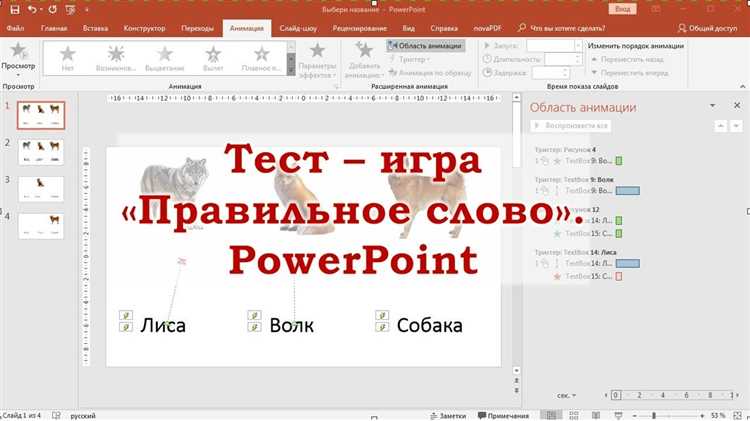
Откройте вкладку «Анимации» и выделите нужный текстовый элемент. Нажмите кнопку «Добавить анимацию» и выберите категорию «Вход». Для эффекта всплытия используйте «Вылет» (Fly In).
Чтобы задать направление появления, откройте выпадающее меню «Параметры эффектов». Доступны направления: снизу, сверху, слева, справа. Для акцента на важном элементе чаще выбирается «Снизу».
Щёлкните «Область анимации», затем – стрелку справа от выбранного эффекта и выберите «Параметры эффектов». В разделе «Анимация текста» можно указать появление по буквам или словам. Интервал регулируется вручную – от 0,1 до 2 секунд между элементами.
В разделе «Время» настройте параметры запуска: «По щелчку», «С предыдущим» или «После предыдущего». Задержку и продолжительность лучше указывать вручную – например, задержка 0,3 с, длительность 0,5 с – для плавности.
Если требуется более выразительный эффект, используйте «Появление» (Appear) в сочетании с анимацией масштаба или прозрачности через «Добавить анимацию» → «Дополнительные эффекты» → «Увеличение/уменьшение» или «Прозрачность».
Комбинируйте эффекты через «Область анимации», устанавливая последовательность и точное время старта каждого, чтобы добиться синхронного и логически выверенного появления текста.
Установка времени и продолжительности появления текста
Для точной настройки момента появления текста и его длительности в PowerPoint выполните следующие шаги:
- Выделите текстовый блок на слайде, к которому уже применена анимация появления (например, «Появление» или «Выцветание»).
- Перейдите на вкладку «Анимация» и нажмите «Область анимации», чтобы отобразить список всех анимационных эффектов на текущем слайде.
- В списке найдите нужный элемент и щёлкните по стрелке справа от него. Выберите «Параметры эффектов…».
- В открывшемся окне перейдите на вкладку «Время».
- В поле «Начало» выберите подходящий вариант:
- «По щелчку» – запуск по клику.
- «С предыдущим» – запуск одновременно с предыдущим эффектом.
- «После предыдущего» – запуск сразу после завершения предыдущего эффекта.
- Установите значение «Задержка» (в секундах) – сколько времени подождать перед началом анимации. Например, 1.5 для полутора секунд задержки.
- В поле «Длительность» укажите, сколько будет длиться эффект. Значения задаются в секундах, например: 0.3 – быстрое появление, 2.0 – медленное.
- Нажмите «ОК» для применения настроек.
Для нескольких объектов рекомендуется использовать одинаковую или согласованную длительность, чтобы избежать хаотичного воспроизведения. В разделе «Область анимации» можно вручную перетаскивать эффекты, настраивая последовательность и временные интервалы.
Добавление триггера для запуска всплывающего текста по щелчку
Выделите текстовое поле, которое должно появляться при щелчке. Перейдите на вкладку «Анимация» и выберите эффект входа, например, «Появление» или «Плавное проявление».
После применения анимации откройте область анимации. Щелкните правой кнопкой мыши по добавленной анимации и выберите «Параметры эффектов». Убедитесь, что установлен параметр «Начало: По щелчку».
Чтобы привязать появление текста к конкретному объекту, например, кнопке или фигуре, снова откройте область анимации. Нажмите стрелку рядом с эффектом и выберите «Время». В появившемся окне нажмите «Триггер» → «Запуск эффекта при щелчке» и выберите нужный объект из списка.
Убедитесь, что объект-триггер не имеет других конфликтующих анимаций. Для лучшей наглядности можно временно скрыть другие эффекты, оставив только нужную анимацию и триггер.
Запустите показ слайда и проверьте: всплывающий текст должен появляться только при щелчке по выбранному объекту, а не автоматически или при щелчке в любом месте слайда.
Синхронизация всплывающего текста с другими элементами слайда

Для точной синхронизации всплывающего текста с объектами на слайде используйте анимацию с триггерами. Создайте анимацию появления текста и в свойствах анимации выберите «Начать по щелчку» нужного объекта, например, изображения или кнопки.
Установите время задержки появления текста, чтобы оно совпадало с основными действиями на слайде. Для этого откройте панель анимаций, кликните правой кнопкой по анимации текста и выберите «Параметры эффектов» → вкладка «Время». Здесь можно задать задержку или интервал.
Если требуется последовательное появление нескольких элементов, группируйте их с помощью функции «Сцепить анимации». Это позволит точно выстроить порядок и интервалы без лишних кликов.
Для автоматической синхронизации со звуком используйте функцию «Запускать с предыдущим» на анимации текста, а сам звук задайте отдельным объектом с соответствующими параметрами воспроизведения.
В сложных случаях применяйте макросы VBA, чтобы программно контролировать моменты появления текста относительно других объектов, особенно при нестандартных сценариях взаимодействия.
Как предварительно просмотреть и отладить анимацию
Для проверки работы всплывающего текста в PowerPoint используйте режим предварительного просмотра. Откройте вкладку «Анимация» и нажмите кнопку «Просмотр» в группе «Просмотр анимации». Это позволит увидеть точный момент появления текста и его продолжительность.
Если анимация не соответствует ожиданиям, обратитесь к панели «Область анимации». В ней отображается последовательность всех эффектов на слайде. Перетаскивайте элементы для изменения порядка, кликайте по стрелкам, чтобы настроить время запуска и длительность.
Для точной отладки используйте параметры запуска: «При щелчке», «С предыдущим» или «После предыдущего». Это позволяет синхронизировать появление текста с другими анимациями или действиями пользователя.
Особое внимание уделите задержкам и продолжительности. Установка задержки позволяет контролировать, когда именно текст появится после запуска анимации, а изменение длительности влияет на скорость появления или исчезновения.
При сложных анимациях полезно использовать функцию «Повторить» в области анимации, чтобы проверить цикличность появления текста. Если анимация работает некорректно, проверьте, нет ли конфликтов с другими эффектами на слайде, например, с анимацией объектов, накладывающихся на текст.
Для дополнительной проверки переключитесь в режим показа слайдов (F5 или Shift+F5) и проверьте, как анимация работает в полном формате презентации, что помогает выявить возможные задержки или сбои в анимации.
Сохранение презентации с активной анимацией для показа
Для корректного отображения всплывающего текста и других анимаций важно сохранить презентацию с учетом всех эффектов. Стандартное сохранение в формате .pptx сохраняет анимации, но для публичного показа удобнее использовать режим презентации или экспорт в видео.
- Сохранение в формате PPTX:
- Нажмите Файл → Сохранить как.
- Выберите формат PowerPoint Presentation (*.pptx).
- Проверьте, что все анимации работают в режиме показа слайдов (клавиша F5 или кнопка «Слайд-шоу»).
- Экспорт в видеофайл:
- Перейдите в Файл → Экспорт → Создать видео.
- Выберите разрешение не ниже 720p для четкости текста.
- Установите время показа каждого слайда, если нет триггеров анимации.
- Нажмите Создать видео и сохраните файл в формате MP4.
- Видео сохраняет все анимации, включая всплывающий текст, без необходимости ручного запуска.
- Использование режима презентации:
- Для демонстрации запускайте слайды с помощью режима показа слайдов (F5).
- Обязательно проверьте порядок и запуск всех анимаций на тестовом устройстве.
- Избегайте передачи презентации в формате PDF, так как анимации в нем не работают.
Поддержание оригинального формата и использование встроенных средств PowerPoint обеспечивает максимальную сохранность интерактивных элементов и плавность воспроизведения анимаций при показе.
Вопрос-ответ:
Как добавить всплывающий текст к объекту в PowerPoint?
Чтобы создать всплывающий текст, нужно использовать функцию «Подсказка» или «Всплывающая подсказка» в PowerPoint. Для этого выделите нужный объект, перейдите в меню «Вставка» — «Подсказка» или используйте гиперссылку с подсказкой, где можно ввести текст, который появится при наведении курсора мыши на объект.
Можно ли настроить время появления и исчезновения всплывающего текста в презентации?
PowerPoint не предусматривает точной настройки времени появления и скрытия всплывающего текста при наведении. Текст показывается сразу, как только курсор оказывается над объектом, и исчезает, когда курсор уходит. Для более сложных эффектов лучше использовать анимации и триггеры, чтобы управлять временем отображения текста.
Какие варианты оформления доступны для всплывающего текста в PowerPoint?
Встроенные подсказки имеют ограниченные возможности по оформлению — можно задать только простой текст. Если требуется более выразительный всплывающий текст с цветом, шрифтами или изображениями, рекомендуется создавать отдельные текстовые поля и использовать анимации с триггерами, чтобы они появлялись при наведении на объект.
Можно ли сделать всплывающий текст на мобильных устройствах или при показе с помощью проектора?
Всплывающие подсказки в PowerPoint работают при использовании мыши, поэтому на мобильных устройствах и при показе с помощью проектора, где нет наведения курсора, они не сработают. В таких случаях лучше использовать анимации или выделение текста, которые активируются кликом или автоматически, чтобы информация отображалась корректно.

 Загрузка...