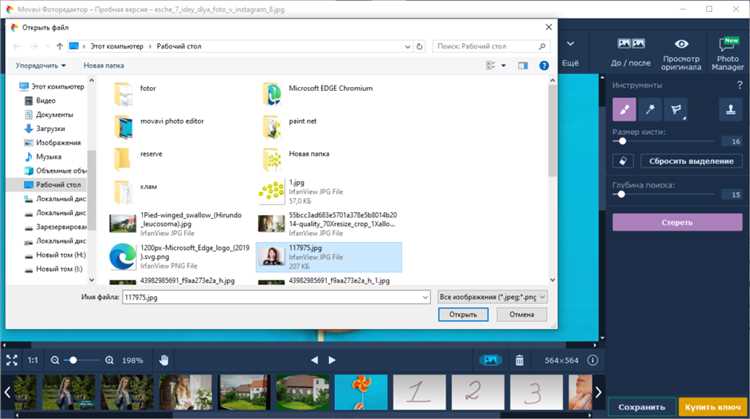
В Movavi Video Editor выделение стоп кадра выполняется через функцию захвата конкретного кадра из видеофайла. Для этого откройте проект и разместите видеодорожку на таймлайне. Точный кадр выбирается с помощью бегунка на шкале времени – важно остановиться на нужном моменте без смещения на соседние кадры.
Далее используйте кнопку «Снимок экрана» или комбинацию клавиш, чтобы сохранить текущий кадр в виде отдельного изображения. Файл автоматически добавляется в медиабиблиотеку, откуда его можно перетащить на монтажный стол для дальнейшей обработки или экспорта. Рекомендуется сохранять стоп кадры в формате PNG для сохранения качества и прозрачности.
В процессе работы учитывайте разрешение исходного видео – для оптимального результата размер стоп кадра должен соответствовать параметрам проекта. Movavi позволяет быстро обрезать и редактировать полученный стоп кадр, что помогает создавать качественные видео с необходимыми визуальными акцентами.
Открытие видеофайла и подготовка проекта в Movavi
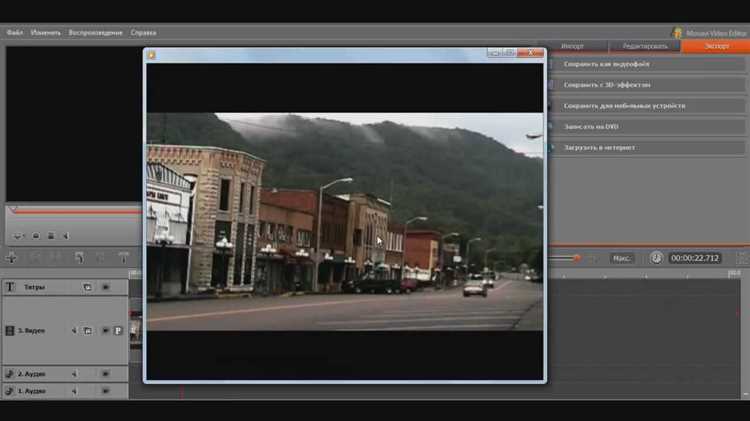
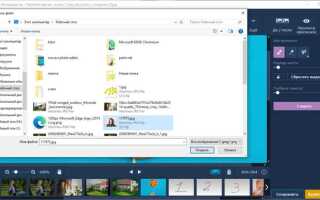
Запустите Movavi Video Editor и выберите опцию «Создать проект». В появившемся окне нажмите «Добавить файлы» или перетащите нужное видео в рабочую область программы. Поддерживаются форматы MP4, AVI, MOV, MKV и другие популярные расширения.
После загрузки видео автоматически создается временная шкала, на которой расположена дорожка с исходным материалом. Проверьте частоту кадров и разрешение видео, эти параметры отображаются внизу окна проекта. При необходимости настройте их вручную через меню «Проект» → «Параметры», чтобы обеспечить точное соответствие исходному файлу.
Для удобства работы включите масштабирование временной шкалы с помощью ползунка в правом нижнем углу, чтобы видеть каждый кадр максимально подробно. Это упростит поиск нужного стоп-кадра для последующего вырезания.
Убедитесь, что звуковая дорожка активна, если требуется работа с аудиофайлом. При необходимости отключите звук для более точной визуальной работы, кликнув по иконке звука на дорожке.
Сохраните проект через меню «Файл» → «Сохранить как», чтобы избежать потери данных при неожиданном закрытии программы. Используйте понятное имя файла и выберите удобное расположение на диске.
Выбор нужного момента для стоп кадра на таймлайне
Для точного выбора кадра на таймлайне в Movavi используйте масштабирование временной шкалы – колесо мыши или ползунок внизу окна программы. Чем выше масштаб, тем точнее позиционирование. Наведите маркер воспроизведения на видео и замедлите его, используя кнопки покадрового перемещения: стрелки вправо и влево под окном предпросмотра.
Обратите внимание на пиксельные значения таймкода в левом нижнем углу интерфейса. Перемещая маркер, зафиксируйте время с точностью до миллисекунд, чтобы выбрать именно тот кадр, который хотите заморозить. Для визуальной проверки используйте предпросмотр, фиксируя ключевые детали изображения.
Если видео содержит быстрые движения, лучше увеличить масштаб и покадрово прокручивать участок, где планируется стоп кадр. При необходимости используйте кнопку «Пауза» и клавишу пробела для остановки и покадрового анализа.
Рекомендуется выбирать кадр, который сохраняет максимальную четкость и композиционную завершённость, чтобы стоп кадр выглядел естественно. При работе с длинными роликами применяйте функцию поиска по таймкоду, вводя точное время нужного момента.
Использование инструмента захвата кадра в Movavi
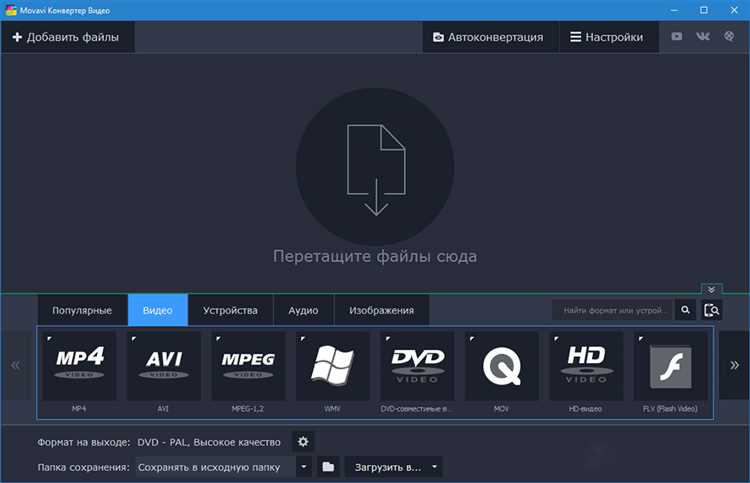
Инструмент захвата кадра в Movavi позволяет быстро получить стоп-кадр из любого видеофайла без потери качества. Для этого выполните следующие шаги:
- Откройте видео в программе и переместите ползунок таймлайна к нужному моменту.
- Нажмите кнопку с иконкой камеры, расположенную в панели управления под видео – это активирует функцию захвата кадра.
- Выбранный кадр будет автоматически сохранён в папку по умолчанию, которую можно изменить в настройках программы.
Рекомендуется использовать функцию масштабирования таймлайна для точного выбора кадра, особенно если важна минимальная погрешность. Для этого:
- Увеличьте таймлайн, прокрутив колесо мыши при наведении на него.
- Пошагово перемещайте ползунок клавишами со стрелками для выбора конкретного кадра.
Формат сохраняемого стоп-кадра – PNG, что обеспечивает высокое качество без сжатия. При необходимости изменить формат, перейдите в настройки экспорта и выберите предпочтительный тип файла.
Доступна функция быстрого предпросмотра захваченного кадра в отдельном окне, что позволяет сразу проверить результат и повторить процесс при необходимости.
Сохранение стоп кадра как отдельного изображения
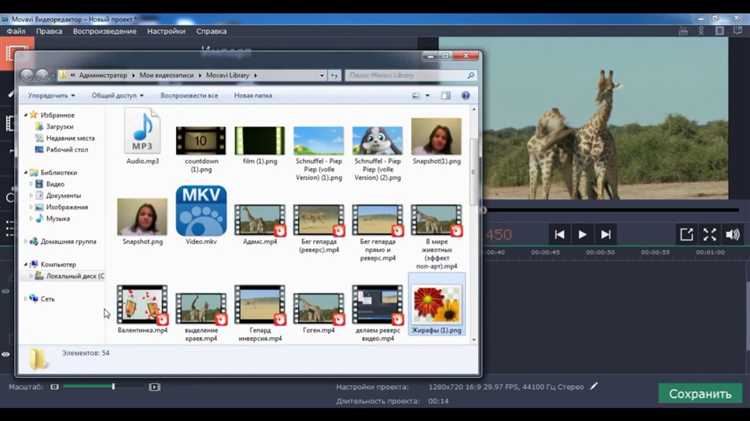
Чтобы сохранить стоп кадр в Movavi в виде отдельного файла, выполните следующие действия:
- Откройте проект и найдите нужный момент на временной шкале, используя ползунок или кнопки управления воспроизведением.
- Поставьте видео на паузу точно на кадре, который хотите сохранить.
- В верхнем меню выберите пункт «Файл» и найдите опцию «Сохранить стоп кадр» (или нажмите сочетание клавиш, если доступно).
- В открывшемся диалоговом окне укажите папку для сохранения, задайте имя файла и выберите формат изображения – обычно Movavi предлагает JPEG или PNG.
- Нажмите «Сохранить». Кадр будет экспортирован без потери качества, соответствующего исходному видео.
Для точности рекомендуем использовать кнопку увеличения временной шкалы при выборе кадра. Формат PNG предпочтительнее, если планируется дальнейшая обработка изображения без потери качества.
Редактирование вырезанного стоп кадра внутри Movavi

После создания стоп кадра в Movavi откройте его на временной шкале для редактирования. В панели инструментов доступны точная обрезка, изменение длительности и коррекция цвета. Для обрезки переместите границы клипа, чтобы задать нужный интервал показа. Измените длительность, задав время отображения стоп кадра через настройки клипа.
Коррекция цвета выполняется в разделе «Цветокоррекция». Здесь можно отрегулировать яркость, контраст и насыщенность, что позволяет адаптировать стоп кадр под общую цветовую гамму проекта. Используйте фильтры для стилизации – например, черно-белый или винтаж, чтобы подчеркнуть атмосферу сцены.
Для добавления текста или графики активируйте вкладку «Текст» и «Наложения». Настройте шрифт, размер и положение элементов прямо на стоп кадре. При необходимости примените анимацию появления или исчезновения через параметры анимации.
Если требуется плавный переход от стоп кадра к основному видео, добавьте эффект перехода в разделе «Переходы». Оптимально использовать простые растворения или затухания для плавности восприятия.
Все изменения автоматически сохраняются в проекте, что позволяет при необходимости вернуться к предыдущим вариантам. Экспортируйте результат в нужном формате через меню «Экспорт» после завершения редактирования.
Добавление стоп кадра обратно в видео или на таймлайн
После создания стоп кадра в Movavi, чтобы вставить его обратно в видео, переместите ползунок воспроизведения на нужный момент таймлайна. В разделе «Медиа» найдите созданный стоп кадр, который автоматически сохраняется в библиотеке проекта.
Перетащите стоп кадр на таймлайн в нужное место. Он будет отображаться как отдельный фрагмент с фиксированной длительностью.
Для корректировки длительности щелкните по стоп кадру и растяните или сузьте его границы, удерживая край фрагмента. Это позволит задать точное время показа стоп кадра.
Если необходимо, добавьте плавные переходы между стоп кадром и основным видео, используя вкладку «Переходы». Это улучшит визуальную плавность смены кадров.
Проверьте результат, воспроизведя участок с добавленным стоп кадром. При необходимости скорректируйте позицию или длительность стоп кадра.
Экспорт готового видео с включённым стоп кадром
После добавления стоп кадра в проект Movavi необходимо настроить параметры экспорта для сохранения результата. Перейдите в меню «Экспорт» и выберите формат файла. Рекомендуется использовать MP4 (H.264) для оптимального баланса качества и размера.
Убедитесь, что разрешение совпадает с исходным видео – чаще всего это 1920×1080 или 1280×720. В разделе Кодек выберите аппаратное ускорение (если доступно) для ускорения обработки без потери качества.
Обратите внимание на длину клипа: стоп кадр должен отображаться ровно столько, сколько задано в монтажной линейке. Для этого в настройках экспорта проверьте временные границы – они должны совпадать с длиной итогового ролика.
Если стоп кадр добавлен через функцию «Заставка» или «Фриз-фрейм», проверьте отсутствие переходов или наложений, чтобы изображение отображалось стабильно. Нажмите кнопку «Старт» для начала рендеринга.
По завершении проверьте итоговый файл на воспроизведение стоп кадра. При необходимости используйте встроенный плеер Movavi или стандартный медиаплеер, чтобы убедиться, что изображение удерживается нужное время без артефактов и с правильным качеством.
Вопрос-ответ:
Как в Movavi вырезать один конкретный кадр из видео?
Чтобы получить стоп-кадр в Movavi, нужно сначала загрузить видео в программу и поставить курсор на нужный момент на таймлайне. Затем нажмите кнопку «Сделать снимок» или значок камеры. Программа сохранит этот кадр как отдельное изображение в выбранной папке.
Можно ли в Movavi вырезать стоп-кадр без потери качества?
Да, Movavi сохраняет стоп-кадр в формате изображения без сжатия, если выбрать подходящий формат, например PNG. При этом исходное качество кадра сохраняется, и картинка будет четкой и детализированной.
Как найти точный кадр, который нужно вырезать, если видео быстро движется?
В Movavi можно прокручивать видео покадрово с помощью клавиш со стрелками на клавиатуре, чтобы точно выбрать нужный момент. Это позволяет остановиться именно на том кадре, который хочется сохранить, без промахов.
Можно ли сразу сохранить стоп-кадр в формате JPEG или другой без дополнительного конвертирования?
Да, в настройках Movavi можно выбрать формат для сохранения снимков. Обычно доступен JPEG, PNG и BMP. После нажатия кнопки создания кадра, файл сразу сохранится в выбранном формате без необходимости дополнительно его конвертировать.
Как сохранить стоп-кадр из видео в Movavi на компьютер или флешку?
После создания стоп-кадра Movavi сохраняет его в указанную папку на компьютере по умолчанию. Чтобы переместить файл на флешку, достаточно открыть папку с сохранённым изображением и скопировать его на внешний носитель через Проводник или другой файловый менеджер.
Как точно вырезать стоп-кадр из видео в Movavi?
Для создания стоп-кадра откройте видео в Movavi и найдите нужный момент на временной шкале. Затем поставьте курсор на нужный кадр и нажмите кнопку «Сделать снимок» или иконку с фотоаппаратом. Полученное изображение автоматически сохранится в папке с проектом или в выбранной вами директории. Этот способ позволяет получить четкий кадр без потери качества.
Можно ли редактировать вырезанный стоп-кадр прямо в Movavi, не экспортируя его отдельно?
Да, после создания стоп-кадра в Movavi вы можете сразу перейти к его редактированию. Снимок появляется в медиабиблиотеке проекта, откуда его можно перетащить на временную шкалу для дальнейшей обработки. Здесь доступны инструменты для обрезки, изменения яркости, контраста и других параметров, а также добавления текста или эффектов. После завершения редактирования кадр можно сохранить как отдельный файл или включить в видеоролик.

 Загрузка...